
Seguro que te ha pasado: tu hijo está viendo videos en YouTube tranquilo y, de repente, aparece uno que no tiene nada de infantil. ¿Te suena? En YouTube hay de todo… y no todo es para niños.
Por eso es muy buena idea saber cómo poner el control parental en YouTube y evitar sorpresas incómodas.
Índice de contenidos
YouTube: los riesgos escondidos para los niños
YouTube parece inofensivo, sobre todo con tantos cuentos, canciones y dibujos… Pero también hay contenido que parece hecho para niño y no lo es.
Además, los comentarios pueden ser un problema serio. Los menores pueden estar expuestos a lenguaje inapropiado, acoso y enlaces engañosos en la sección de comentarios de videos que se creían seguros. Según un informe de 2025, se eliminaron más de 3.000 videos de YouTube que distribuían malware, presentándose como ‘tutoriales’ o ‘trucos de juegos’.
Y si más del 85 % de los padres reconoce que sus hijos menores de 12 usan YouTube a diario, el riesgo es real. No solo importa lo que ven, sino también lo que la plataforma les sugiere: miniaturas llamativas, publicidad disfrazada, algoritmos diseñados para enganchar, todo eso influye.
Algunos expertos incluso relacionan el uso excesivo de YouTube con problemas para dormir o cambios de conducta. No es que sea el villano de la historia, pero sí merece supervisión.
¿Se puede configurar el control parental en YouTube?
Claro que sí, y no solo se puede: lo ideal es activar el YouTube control parental si tus hijos usan la plataforma todos los días. Ahora bien: no se trata solo de “bloquear cosas y listo”. Lo más importante es acompañarlos mientras navegan, porque ningún filtro reemplaza tu presencia o una buena charla sobre lo que están viendo.
Hay varias herramientas para ayudarte con eso. Algunas están dentro del propio YouTube, otras las ofrece Google, y también hay apps externas como Eyezy que te permiten tener un control más detallado de lo que pasa en el dispositivo.
Eso sí: no todas sirven para lo mismo. No es lo mismo lo que necesita un niño pequeño que lo que necesita un adolescente que ya se mueve solo por internet. Por eso, antes de elegir, vale la pena entender bien cómo funciona cada opción.
Top 4 métodos para controlar lo que ven tus hijos en YouTube
Método #1: Eyezy: una opción más avanzada
Esta app de control parental va más allá de las opciones básicas. Su enfoque es integral porque te permite vigilar lo que se hace en el dispositivo, sin que el usuario lo note.
Entre sus funciones más destacadas están:
- Keylogger y registrador de pantalla: captura cada pulsación y graba la pantalla para que puedas ver el historial de YouTube incluso si tu hijo lo borra.
- Panel de control centralizado: desde tu smartphone, puede ver todo: mensajes, redes sociales, ubicaciones, qué aplicaciones usa. Además, puedes filtrar por aplicación y localizar la actividad de YouTube es muy fácil.
- Bloqueo de contenidos y apps: puedes cortar el acceso a aplicaciones o páginas web específicas.
- Alertas inteligentes: la app te envía notificaciones al detectar palabras o contenidos sospechosos.
- Invisibilidad y seguridad: Eyezy se ejecuta en segundo plano sin consumir mucha batería, de manera que los niños nunca notarán que están siendo monitoreados.
Una de sus ventajas es que se instala muy fácil y rápido y su nivel de detalle la convierte en una de las herramientas más potentes del mercado para el control parental en YouTube y otros usos.
Método #2: YouTube Kids: un mundo pensado para los más pequeños
Si buscas una opción de control parental YouTube, puedes usar esta versión infantil que es gratuita. Filtra contenido automáticamente y agrupa los videos por edades (Pre‑School, Younger y Older).
Te permite:
- Desactivar la búsqueda para que no puedan encontrar cualquier cosa.
- Poner un temporizador para limitar el tiempo de uso.
- Bloquear canales o videos que no te convenzan.
- Revisar el historial de lo que vieron.
YouTube Kids es ideal para niños de 3 a 9 años. Sin embargo, no es perfecta: algunos contenidos con violencia, drogas o mensajes inapropiados pueden aparecer ocasionalmente.
Además, si el niño abre un navegador, puede eludir los controles. Por eso, sigue siendo fundamental hablar con ellos sobre lo que ven y acompañarlos en su experiencia en línea.
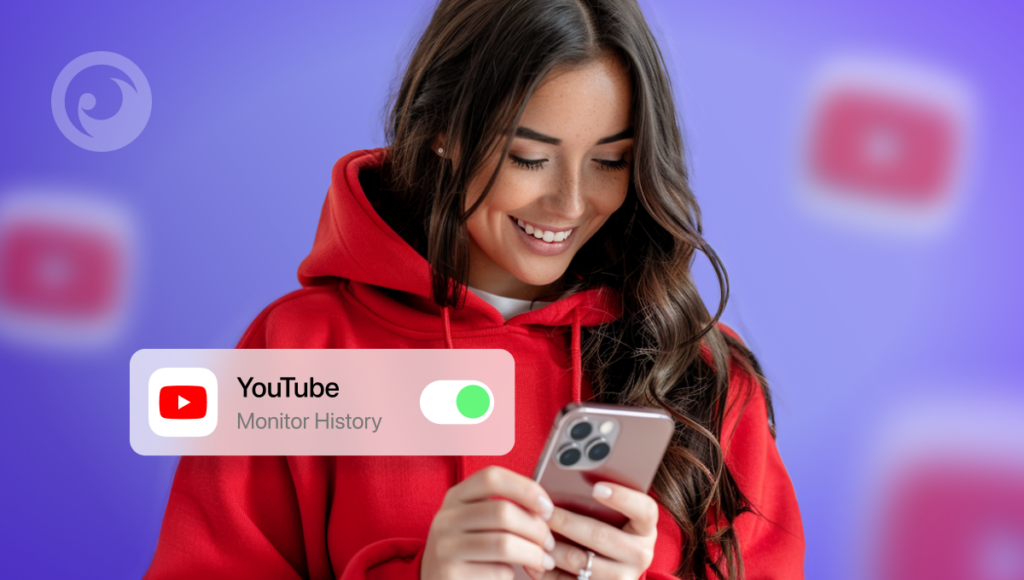
Método #3: Modo restringido de YouTube: el primer filtro para evitar contenido inapropiado
YouTube incluye una función llamada “Modo restringido” que ayuda a ocultar videos marcados como no aptos para menores. Filtra automáticamente contenido relacionado con drogas, sexo, violencia gráfica o terrorismo. Para activarlo en la app:
- Abre YouTube y toca tu foto de perfil.
- Selecciona “Configuración”.
- Elige “General”.
- Activa “Modo restringido”. En la versión web también se puede habilitar desde el menú de la foto de perfil.
Sin embargo, aunque es útil como primer paso, no es un control parental en YouTube ideal. Cualquier chico que sepa cómo funciona puede desactivarlo sin problema, ya que no tiene un sistema de bloqueo seguro. Por eso lo mejor es usarlo junto con otras herramientas, como controles parentales en el dispositivo o apps externas que refuercen la seguridad.
Método #4: Google Family Link: control general del dispositivo.
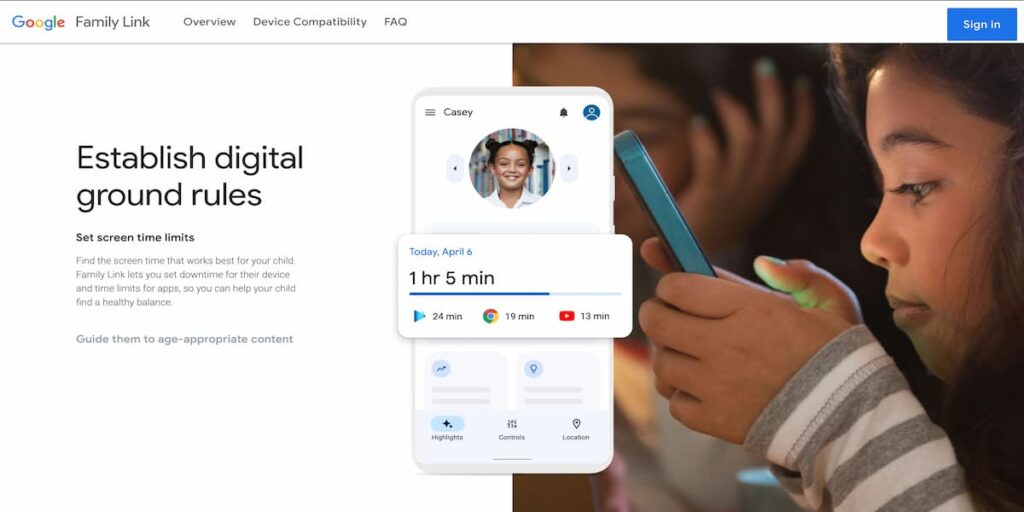
Si lo que quieres es tener mayor control sobre el dispositivo y la cuenta de Google de tu hijo, Google Family Link es una herramienta muy útil.
Con esta app de control parental puedes crear una cuenta supervisada para tu hijo, lo que te permite personalizar su experiencia en YouTube y gestionar otros aspectos del uso del móvil o tablet.
Dentro de YouTube, estas cuentas supervisadas activan lo que se conoce como YouTube Supervised Experience. Esto permite aplicar un control parental en YouTube, eligiendo qué tipo de contenido está disponible según la edad y madurez de tu hijo.
Hay tres niveles:
- Explorar: pensado para niños pequeños, con videos educativos, manualidades, dibujos animados y más.
- Explorar más: para preadolescentes, con acceso a un poco más de variedad.
- La mayor parte de YouTube: pensado para adolescentes, aunque con ciertas restricciones activas.
Eso sí, Google Family Link no te muestra en detalle qué ve tu hijo en YouTube. No puedes ver su pantalla en tiempo real ni acceder al historial de búsquedas o videos vistos. Funciona muy bien como herramienta de supervisión general, pero si tu objetivo es saber exactamente qué está mirando en YouTube, vas a necesitar algo más específico.
¿Qué opción te conviene más?
A ver, ningún filtro o control parental en YouTube app puede reemplazar lo que como padre o madre puedes hacer estando presente o teniendo una buena charla. Pero tener las herramientas adecuadas puede ser de mucha ayuda en estos casos.
Para elegir una opción, considera esto:
- Si solo quieres algo rápido y sencillo: el Modo restringido o YouTube Kids pueden ser un buen comienzo.
- Si prefieres algo más completo, Google Family Link es una buena opción.
- Ahora, si lo que te preocupa es saber lo que tu hijo ve y quieres tener más control sin ser demasiado invasivo, Eyezy es una opción potente, discreta y con muchas funciones útiles.
Por eso, la elección de la YouTube control parental dependerá de cuánto control quieras tener. Al final, lo más importante seguirá siendo estar presente: hablar con tus hijos, ver videos con ellos, preguntarles qué les gusta, qué les molesta.
La tecnología ayuda, pero la confianza y el diálogo siguen siendo irremplazables en la relación con los peques.