Met meer dan 3,8 miljard smartphonegebruikers wereldwijd is het geen verrassing dat kinderen verslaafd raken aan technologie. Uit onderzoek blijkt dat smartphonegebruikers nu 427% meer berichten en meldingen ontvangen dan tien jaar geleden.
Gezien de sterke toename in het gebruik van telefoons, is het begrijpelijk dat ouders zich zorgen maken over de gewoontes van hun kinderen.
Maar hier is het goede nieuws: u hoeft niet met uw kind in discussie te gaan om zijn of haar telefoon af te pakken. U kunt de iPhone of Android van uw kind namelijk op afstand vergrendelen!
Inhoudsopgave
Is het legaal om de telefoon van een kind op afstand uit te schakelen?
Als ouder of voogd hebt u de mogelijkheid om de online-ervaring van uw kind te beveiligen. Van het volgen van hun activiteiten tot het beheren van hun smartphonegebruik, u kunt hun veiligheid garanderen tot ze 18 worden.
En ja, je hebt zelfs de mogelijkheid om hun telefoon op afstand te vergrendelen. Maar wacht even, het gaat niet alleen om het controleren van al hun bewegingen. Het gaat om open gesprekken voeren en een basis van vertrouwen opbouwen.

6 manieren om de telefoon van uw kind op afstand te vergrendelen
U hebt meerdere opties om de telefoon van uw kind op afstand te vergrendelen, zodat hun veiligheid en privacy gewaarborgd zijn. Hier zijn de meest betrouwbare methoden die zich in de loop der tijd hebben bewezen.
#1 Manier: Gebruik apps voor ouderlijk toezicht
Een van de gemakkelijkste en meest effectieve manieren om de telefoon van uw kind op afstand te vergrendelen, is door gebruik te maken van apps voor ouderlijk toezicht. Met deze apps, zoals Eyezy, kunt u beperkingen instellen en de telefoon van uw kind vergrendelen wanneer dat nodig is.
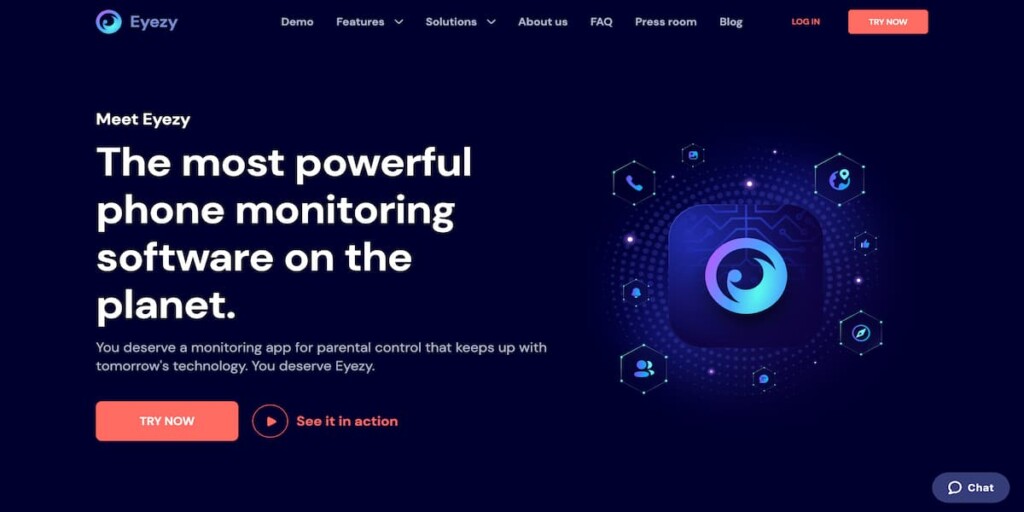
Ze bieden functies zoals locatietracking, schermtijdmonitoring en vergrendeling op afstand. Door een betrouwbare app voor ouderlijk toezicht te installeren, krijgt u volledige controle over het apparaat van uw kind, zodat u ervoor kunt zorgen dat ze veilig online zijn en u de telefoon kunt vergrendelen als ze deze misbruiken of ongepast gedrag vertonen.
Introductie Eyezy, de ultieme app voor ouderlijk toezicht. Met Eyezy kunt u eenvoudig controle uitoefenen over de telefoon van uw kind. Van het blokkeren van bepaalde apps tot het instellen van beperkingen voor wifi-verbindingen en het filteren van webcontent, Eyezy biedt u alles wat u nodig hebt.
En het beste? Je hebt maar één pincode nodig om alles te beheren. Je hoeft geen wachtwoorden voor verschillende functies meer te onthouden. Installeer gewoon de ouderapp op je telefoon en de kinderapp op die van je kind, en je bent klaar.
Hoe kan Eyezy nog meer helpen?
Eyezy gaat verder dan alleen “de telefoon van mijn kind op afstand vergrendelen”. Het biedt een complete oplossing voor het monitoren en beheren van de digitale activiteiten van uw kind.
Met Eyezy kunt u moeiteloos:
– Houd hun in de gaten. activiteit op sociale media
– Hun exacte locatie volgen
– Vind verloren bestanden in een handomdraai
– Gemakkelijk inzoomen op webcontent
– Blijf op de hoogte met een handige keylogger-functie.
Laat uw kind zich ontplooien in het digitale tijdperk en tegelijkertijd gezonde gewoontes aanleren – Eyezy biedt de perfecte balans.

#2 Manier: De iPhone van uw kind op afstand vergrendelen met Screen Time
Met de nieuwe iOS 16-update voor Apple-apparaten kunt u nu op afstand de activiteiten van uw kind bekijken en beheren, schermtijdlimieten instellen en zelfs hun telefoon vergrendelen als ze die limieten overschrijden.
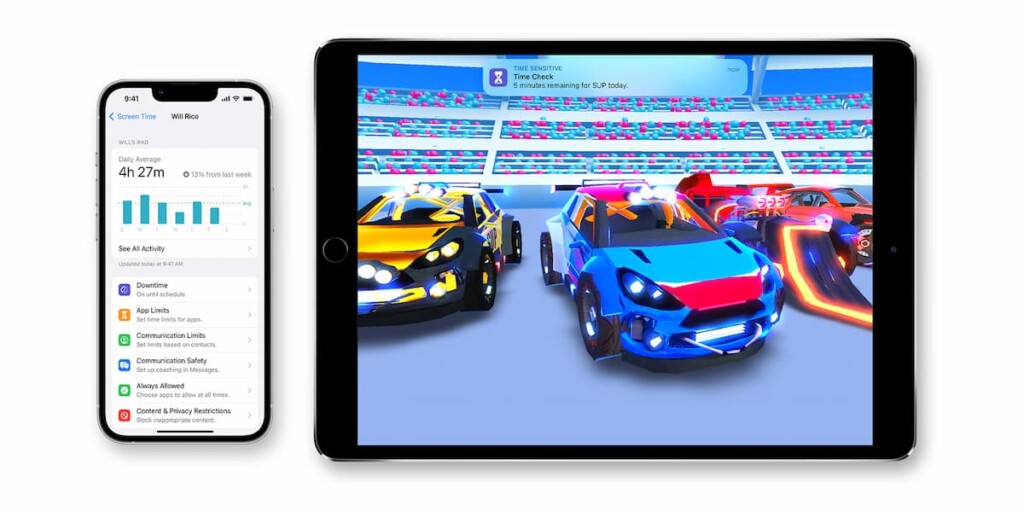
Door iedereen aan Family Sharing toe te voegen, kun je de touwtjes in handen nemen en de iPhone van je kind overal vandaan beheren. Dat doe je als volgt:
- Open de app Instellingen op je telefoon en selecteer het menu Schermtijd.
- Tik op “Doorgaan” en kies tussen “Dit is mijn apparaat” of “Dit is het apparaat van mijn kind”.”
- Maak een gepersonaliseerde toegangscode aan met behulp van de toegangscode voor schermtijd.
- Bevestig uw wachtwoord door het opnieuw in te voeren.
- Ga nu naar de telefoon van uw kind en open Instellingen.
- Tik op Schermtijd en selecteer “Schermtijdwachtwoord gebruiken”.”
- Voer de toegangscode in die u op uw telefoon hebt aangemaakt.
- Bevestig de toegangscode nogmaals – en voilà!
Maar daar blijft het niet bij. U hebt de mogelijkheid om beperkingen in te stellen voor het iPhone-gebruik van uw kind.
Ga naar het menu Schermtijd in Instellingen, selecteer “Downtime” en stel de begin- en eindtijden in waarop uw kind zijn of haar telefoon mag gebruiken. Tijdens Downtime heeft uw kind alleen toegang tot de apps die u hebt toegestaan.
#3 Way: De Android-telefoon van uw kind op afstand vergrendelen
Android-gebruikers hebben nog een andere oplossing, namelijk “Digitaal welzijn en ouderlijk toezicht”. Houd er echter rekening mee dat deze alleen werkt met Android 10 en hoger.
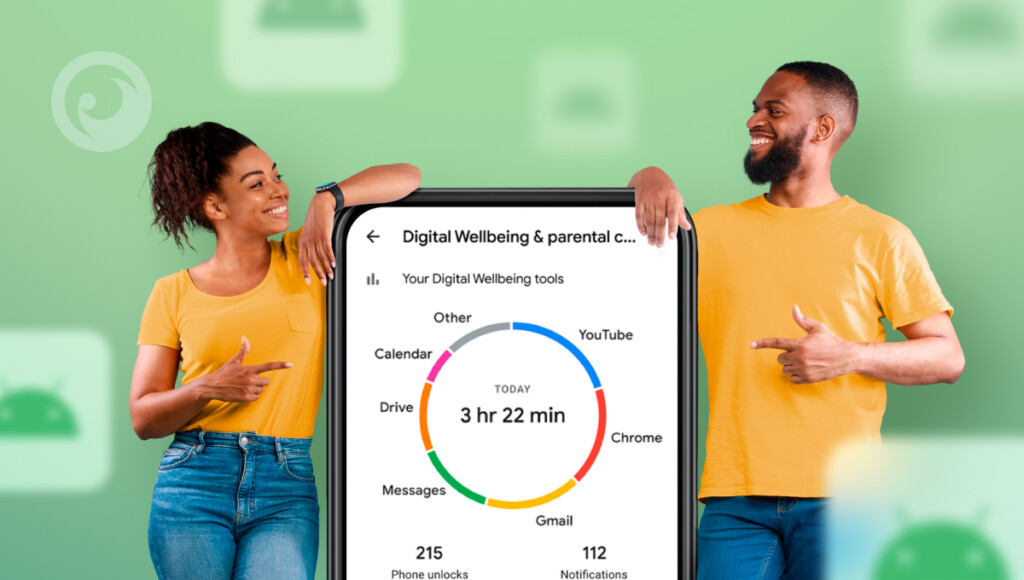
Je kunt nagaan hoeveel tijd je op je telefoon doorbrengt en het gebruik van elke app bijhouden. Het is eenvoudig in te stellen; volg gewoon deze stappen:
- Open de instellingen van je telefoon.
- Zoek naar “Digitaal welzijn en ouderlijk toezicht”.”
- Klik erop om de instellingen te openen.
- Kies of u het apparaat als ouder of kind instelt.
- Als je een ouder bent, download dan de Family Link-app uit de Play Store.
- Stel uw ouderaccount in met behulp van de Family Link-app.
- Koppel het Google-account van uw kind aan de Family Link-app.
#4 Manier: Een aangepast bericht voor het vergrendelingsscherm maken
Een andere handige methode om de telefoon van uw kind op afstand te vergrendelen, is door een aangepast bericht voor het vergrendelingsscherm te maken. Met veel apps voor ouderlijk toezicht kunt u een bericht naar de telefoon van uw kind sturen dat wordt weergegeven wanneer deze is vergrendeld.
U kunt deze functie gebruiken om hen te herinneren aan hun verantwoordelijkheden, hen te wijzen op regels die ze overtreden, of gewoon met hen te communiceren wanneer ze de telefoon niet kunnen gebruiken. Dit kan zowel dienen als een praktische manier om het apparaat te vergrendelen als een methode om positief telefoongebruik te stimuleren.
#5 Manier: Gebruik Google's Find My Device (voor Android)
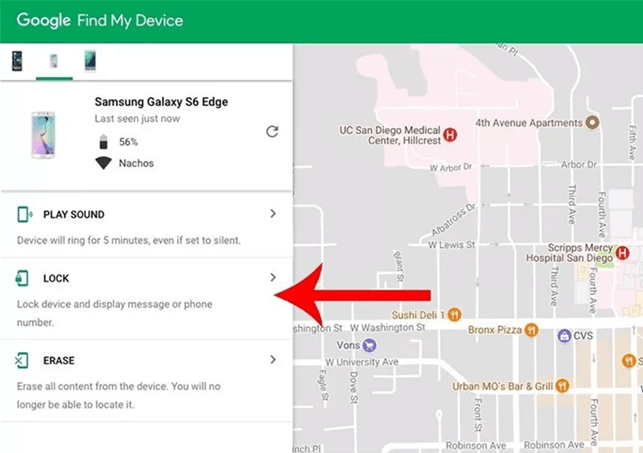
Voor Android-telefoons kunnen ouders met de functie 'Mijn apparaat zoeken' van Google de telefoon van hun kind op afstand vergrendelen. Om deze functie te activeren, moet u zich aanmelden met het Google-account dat aan het apparaat is gekoppeld en ervoor zorgen dat locatieservices zijn ingeschakeld. Nadat u bent aangemeld, kunt u de telefoon vergrendelen, de gegevens wissen of de locatie volgen.
Dit is een geweldige manier om het telefoongebruik van uw kind te controleren en te beheren, zodat u er zeker van kunt zijn dat het geen risicovolle online activiteiten onderneemt of te veel tijd op zijn of haar apparaat doorbrengt.
#6 Manier: Find My iPhone inschakelen (voor iOS)
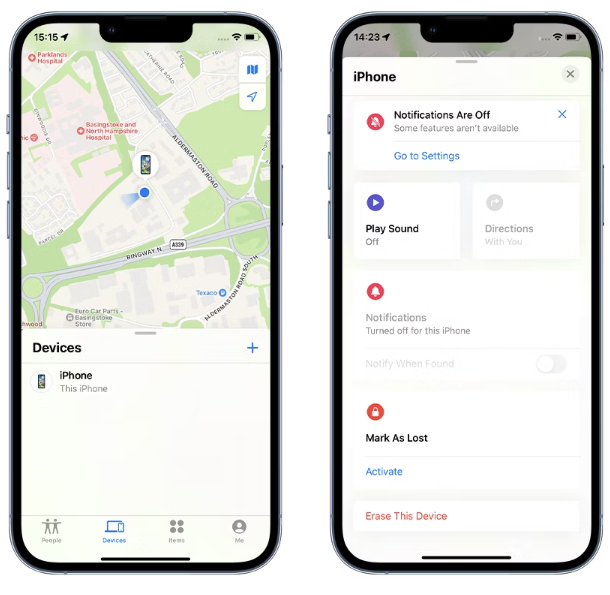
Als uw kind een iPhone gebruikt, kunt u het toestel op afstand vergrendelen met de ingebouwde functie “Zoek mijn iPhone” van Apple. Door 'Zoek mijn iPhone' in te schakelen in de instellingen, kunt u de telefoon volgen, vergrendelen en indien nodig zelfs op afstand wissen.
Om het te vergrendelen, logt u gewoon in op iCloud.com of gebruikt u de app Zoek mijn iPhone op uw apparaat. Van daaruit kunt u de “Verloren-modus” inschakelen, waardoor de telefoon met een toegangscode wordt vergrendeld en een aangepast bericht voor uw kind wordt weergegeven. Dit is vooral handig in noodgevallen of als het apparaat verloren of gestolen is.
Ontsluit het potentieel: Eyezy – de beste keuze voor ouderlijk toezicht
Vraag: Kan ik de telefoon van mijn kind op afstand vergrendelen? Absoluut!
Te midden van een zee aan opties blinkt Eyezy uit met zijn allesomvattende functies en gebruiksvriendelijke interface. Het stelt ouders in staat om hun kinderen op een zachte manier te begeleiden naar verantwoordelijk technologiegebruik. Zo garandeert u uw kind een veilige, leerzame en plezierige digitale ervaring.
Onthoud dus dat u de telefoon van uw kind inderdaad op afstand kunt vergrendelen, maar laten we niet vergeten hoe belangrijk open communicatie en voorlichting zijn als het gaat om online veiligheid.
Het stellen van digitale grenzen is een praktische stap, maar het uiteindelijke doel is om onze kinderen in staat te stellen verstandige beslissingen te nemen in de digitale wereld. Doe mee met de Eyezy revolutie en ontgrendel een betere toekomst voor uw gezin.