

Naarmate we steeds meer afhankelijk worden van technologie, wordt de behoefte aan constante toegang tot onze apparaten steeds groter.
Heb je ooit op afstand toegang willen hebben tot apparaten die op je router zijn aangesloten? Misschien heb je een belangrijk bestand op je desktop thuis laten staan, of wil je het telefoongebruik van je kind controleren.
Wat de reden ook is, het is mogelijk om toegang te krijgen tot apparaten die op uw router zijn aangesloten, zelfs wanneer u niet thuis bent. In deze blogpost gaan we de vier beste manieren bekijken om op afstand toegang te krijgen tot apparaten die op uw router zijn aangesloten.
Inhoudsopgave
Redenen om te weten welke apparaten op mijn wifi zijn aangesloten
Voordat we ingaan op de manieren om op afstand toegang te krijgen tot apparaten, gaan we eerst bekijken waarom we moeten weten welke apparaten zich op ons wifi-netwerk bevinden.
Een van de belangrijkste redenen is veiligheid. Door te weten welke apparaten op uw wifi zijn aangesloten, kunt u ongeoorloofde toegang tot uw netwerk detecteren en de nodige maatregelen nemen.
Bovendien kunt u de apparaten die op uw netwerk zijn aangesloten controleren om er zeker van te zijn dat ze correct en efficiënt functioneren.
Bovendien willen ouders misschien zien welke websites hun kinderen bezoeken en welke apps ze gebruiken om ervoor te zorgen dat ze veilig online zijn. Soms kan ouderlijk toezicht worden gebruikt om de toegang tot websites en apps te blokkeren die als ongepast voor kinderen worden beschouwd.
Als u eigenaar bent van een klein bedrijf, moet u mogelijk toegang hebben tot uw kantoorcomputerbestanden wanneer u niet op kantoor bent. Ongeacht de reden biedt de mogelijkheid om op afstand toegang te krijgen tot apparaten u meer flexibiliteit en gemak.
Hoe krijg ik toegang tot andere apparaten die met mijn wifi zijn verbonden? 4 beproefde methoden
In dit artikel wordt uitgelegd hoe u toegang krijgt tot andere apparaten die zijn verbonden met uw wifi-netwerk met behulp van verschillende besturingssystemen, zoals Windows, Mac, Android en iOS. Daarnaast geven we tips voor het oplossen van veelvoorkomende problemen.
Methode 1. Eyezy
Laten we het eerst hebben over de Eyezy Wi-Fi Sync-oplossing. Dankzij hun innovatieve technologie kunt u via uw mobiele apparaat of webbrowser op afstand toegang krijgen tot apparaten die zijn aangesloten op mijn router, ongeacht waar deze zich in uw huis bevinden.
Met slechts een paar eenvoudige stappen kunt u op afstand verbinding maken met apparaten zoals de telefoons van uw kinderen of de computers van uw gezin en deze monitoren. Om te beginnen hoeft u alleen maar de Eyezy-applicatie op uw Mac of pc te installeren en de telefoon of computer die u wilt monitoren aan te sluiten met een USB-kabel. Volg daarna gewoon onze videogids.
Zodra Eyezy zijn werk heeft gedaan, kun je hun sms'jes, WhatsApp-chats en meer zien telkens wanneer ze verbonden zijn met je wifi. Een paar dingen om te overwegen voordat je aan de slag gaat met Eyezy zijn onder andere de noodzaak van het apparaat voor de eerste installatie en synchronisatie, een USB-oplaadkabel en een Mac of pc.
Daarnaast moet je een app op je Mac of pc installeren, maar je hoeft het apparaat niet nog een keer aan te sluiten.

Methode 2. Virtueel privénetwerk
Een andere manier om op afstand toegang te krijgen tot apparaten die op mijn router zijn aangesloten, is via een VPN (Virtual Private Network). Een VPN creëert in feite een veilige, versleutelde tunnel tussen uw apparaat en uw thuisnetwerk.
Zodra de VPN is ingesteld, hebt u veilig en betrouwbaar toegang tot uw apparaten, net alsof u zich op hetzelfde netwerk bevindt. VPN's zijn een uitstekende optie voor mensen die vaak toegang moeten hebben tot apparaten of voor mensen die toegang moeten hebben tot apparaten voor werkdoeleinden.
Hoewel VPN's iets ingewikkelder zijn om in te stellen dan Eyezy Wi-Fi Sync, zijn ze een vertrouwde en betrouwbare keuze voor wie veilige verbindingen nodig heeft.
Methode 3. Draadloze netwerkbewaker
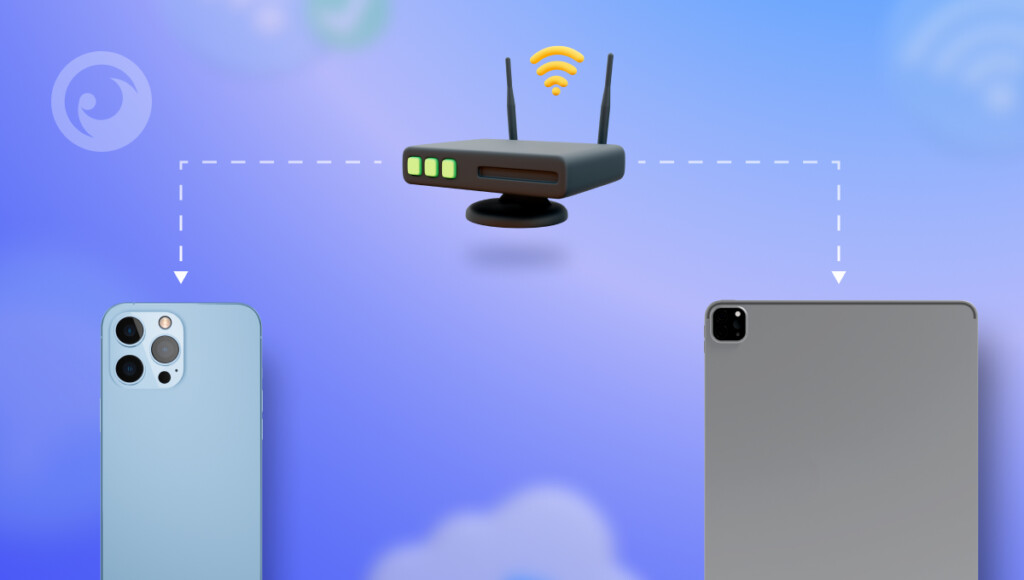
Een andere goede oplossing voor Windows-gebruikers om op afstand toegang te krijgen tot apparaten die met hun router zijn verbonden, is Wireless Network Watcher. Deze tool biedt een uitgebreide lijst van alle apparaten die momenteel met uw netwerk zijn verbonden, waardoor u uw eigen apparaten gemakkelijk kunt identificeren.
Door het programma te starten, wordt uw netwerk snel gescand. Dit duurt slechts een minuut of twee. Als linksonder “Scanning...” staat, betekent dit dat het programma bezig is. Zodra het scannen is voltooid, verdwijnt het bericht en wordt een volledige lijst met aangesloten apparaten weergegeven.
Hoewel de lijst complex lijkt, vooral voor mensen die niet technisch onderlegd zijn, hoeft u zich geen zorgen te maken. Concentreer u voorlopig op de kolommen Apparaatnaam en Netwerkadapterfabrikant.
Methode 4. Het beheerderspaneel van uw router gebruiken
Om toegang te krijgen tot apparaten die met uw wifi zijn verbonden, moet u eerst inloggen op het beheerderspaneel van uw router. Open een browser en voer het IP-adres van uw router in (meestal 192.168.1.1 of 192.168.0.1). Log in met uw beheerdersgegevens en ga vervolgens naar het gedeelte “Verbonden apparaten” of “Apparaatlijst”.
Hier ziet u alle apparaten die met uw netwerk zijn verbonden, inclusief hun IP- en MAC-adressen. Deze methode biedt een duidelijk overzicht van alle apparaten, zodat u activiteiten kunt controleren of ongewenste verbindingen kunt blokkeren. Als u niet zeker bent van de inloggegevens, raadpleeg dan de handleiding van uw router of neem contact op met uw internetprovider voor hulp.
Eyezy-app: kies het beste en krijg meer
Als het gaat om het maken van een keuze uit de verschillende beschikbare opties, Eyezy blijkt de beste keuze te zijn. De gebruiksvriendelijke interface zorgt voor een naadloze navigatie.
Bovendien biedt Eyezy uitgebreide functies die de verwachtingen overtreffen. U kunt moeiteloos activiteiten op sociale media volgen, en nog veel meer:
- Verbindingsblokkering: u kunt zelfs apparaten die met uw wifi zijn verbonden beheren en websites op hun Android-toestellen op afstand blokkeren.
- Web Magnifier: Houd bezochte websites en online activiteiten nauwlettend in de gaten met de webmonitoringfunctie van Eyezy.
- Pinpoint: volg eenvoudig apparaten die verbonden zijn met wifi en bekijk hun locatiegeschiedenis.
Laatste gedachten over toegang tot andere apparaten die zijn verbonden met mijn wifi
Er zijn meerdere manieren om op afstand toegang te krijgen tot apparaten die op uw router zijn aangesloten, maar de meest betrouwbare manier is door gebruik te maken van Eyezy Wi-Fi Sync. Vergeet niet om altijd veiligheidsmaatregelen te nemen voordat u een methode voor apparaattoegang probeert.


