
Hoeveel abonnees heeft Netflix wereldwijd? Geloof het of niet, meer dan 222 miljoen.
En aangezien jonge kinderen zelf geen abonnement op Netflix kunnen nemen, kunnen we er gerust vanuit gaan dat honderden miljoenen kinderen Netflix kijken via het account van hun ouders. Dit is precies waarom de ouderlijke controle van Netflix nog nooit zo'n hot topic is geweest.
Wanneer u inlogt op Netflix, krijgt u direct toegang tot een enorme hoeveelheid content. En terwijl u series of films bekijkt, beveelt Netflix u soortgelijke content aan. Als u iets schunnigs bekijkt, zal het u waarschijnlijk iets soortgelijks aanbevelen. En als u kinderen heeft, kan dit enorm problematisch zijn.
Sterker nog, de lijst van gevaarlijke shows je moet in de gaten houden of ze blijven groeien. Het is dus goed om te weten hoe je programma's op Netflix kunt blokkeren, kijkbeperkingen kunt wijzigen en kunt achterhalen waar ze van houden, zelfs voordat ze inloggen om te kijken. Laten we eens kijken hoe dat in zijn werk gaat.
Inhoudsopgave
Hoe Netflix gevaarlijk kan zijn voor kinderen
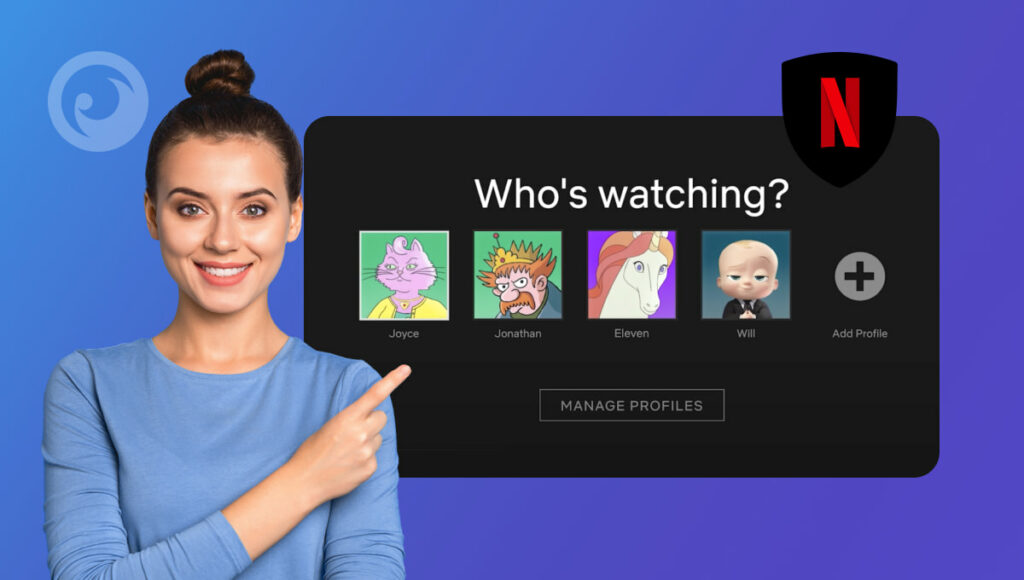
Vraag je je af waarom je films op Netflix moet blokkeren of je kinderen moet verbieden bepaalde series te kijken? Je bent niet de enige. Op het eerste gezicht lijkt Netflix volkomen veilig voor kinderen.
Maar als je wat dieper graaft, zul je al snel ontdekken dat er heel veel ongepaste programma's op Netflix staan. Deze vallen meestal in vier verschillende categorieën. Hier volgt een overzicht van elk van deze categorieën:
Seksueel getinte inhoud
We nemen het je niet kwalijk dat je programma's op Netflix wilt verbergen. Het streamingplatform staat bekend om bepaalde seksueel ongepaste inhoud die gewoonweg niet geschikt is voor kinderen. Programma's als Sex Education, een serie over tieners op de middelbare school die hun weg zoeken in het leven en omgaan met seks, zijn niet geschikt voor kinderen.
Geweld & Drugs
Als het gaat om content met geweld en drugs, kan Netflix nummer één zijn. Narcos is een goed voorbeeld van een tv-serie die schreeuwt om ouderlijk toezicht van Netflix. Scènes met geweld en grof taalgebruik maken de serie populair onder fans, maar ronduit gevaarlijk voor kinderen.
Smerige cartoons
Big Mouth. F is for Family. BoJack Horseman. Op het eerste gezicht lijken het hilarische tekenfilms die perfect zijn voor kinderen. Maar deze programma's zouden totaal niet passen in het programma-aanbod van de Saturday Morning Cartoons uit de jaren 80.
Met thema's als seks, drugs en andere volwassen onderwerpen, zul je je binnen twee minuten afvragen: “Kan ik programma's op Netflix blokkeren?”.
Onveilige superheldenshows
Marvel-films zijn erg leuk. Dat geldt ook voor sommige recente series die zich afspelen in het Marvel Cinematic Universe, zoals Wanda Vision, die wordt uitgezonden op Disney+. Maar sommige van de originele Marvel-tv-series die op Netflix werden uitgezonden, zijn niet geschikt voor kinderen.
Zet Jessica Jones op en je zult willen leren hoe je een Netflix-serie kunt blokkeren zodra ze haar eerste scheldwoord uitslaat.
Horror- en thrillerinhoud
Er zijn veel horrorfilms en thrillerseries op Netflix die misschien iets te heftig zijn voor jongere kijkers. Zelfs als ze er niet actief naar zoeken, kunnen autoplay-previews of aanbevelingen hen toch blootstellen aan enge inhoud.
Koop Eyezy en bewaar ze veilig op Netflix
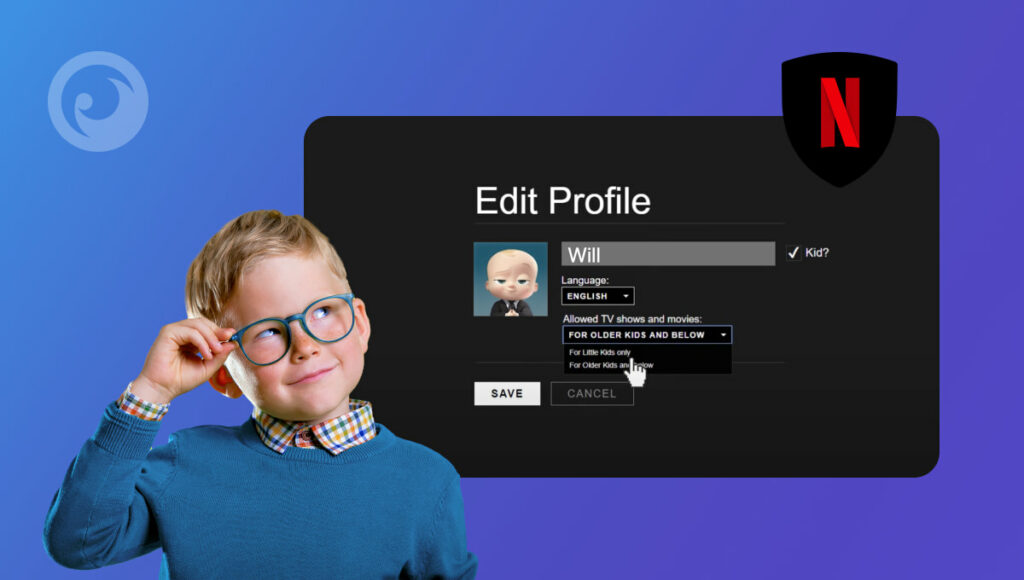
De standaard ouderlijk toezichtfuncties van Netflix hebben hun beperkingen. De waarheid is dat ze gewoon niet krachtig genoeg zijn om kinderen veilig te houden. Maar een app als Eyezy biedt 360 graden Netflix-bescherming, waardoor u volledig inzicht krijgt in wat ze willen kijken – zelfs voordat ze het bekijken. Hier is hoe Eyezy kan helpen:
Ontdek hoeveel tijd ze op Netflix doorbrengen
Voordat u uitzoekt hoe u ouderlijk toezicht op Netflix kunt instellen, is het een goed idee om te controleren of ze de app daadwerkelijk gebruiken. Met Eyezy kunt u precies zien hoeveel tijd ze in de app doorbrengen. Het is een geweldige manier om te beoordelen of u moet leren hoe u programma's op Netflix kunt blokkeren.
De Netflix-app blokkeren
Met Eyezy hoeft u zich geen zorgen te maken over het instellen van kijkbeperkingen voor Netflix. Met de app voor ouderlijk toezicht kunt u namelijk voorkomen dat ze de Netflix-app gebruiken. Ga gewoon naar uw Configuratiescherm en u ziet meteen of Netflix is geïnstalleerd. Met één tik kunt u voorkomen dat ze de app gebruiken.
Ontdek of ze het over bepaalde Netflix-series hebben
Voordat u uitzoekt hoe u ouderlijk toezicht op Netflix kunt instellen, moet u waarschijnlijk eerst nagaan of ze de app daadwerkelijk gebruiken. Met Eyezy kunt u precies zien hoeveel tijd ze in de app doorbrengen. Het is een geweldige manier om erachter te komen of u moet leren hoe u programma's op Netflix kunt blokkeren.
Met Eyezy kunt u daar achter komen. Bekijk gewoon hun chats op sociale media en kijk of ze met hun vrienden over de tv-serie praten. Of nog beter: stel een trefwoordwaarschuwing in. Als dat woord in de chat voorkomt, krijgt u een melding van Eyezy. U kunt ook hun zoekgeschiedenis bekijken om te zien of ze informatie over de serie hebben gezocht.

Ouderlijk toezicht instellen op Netflix
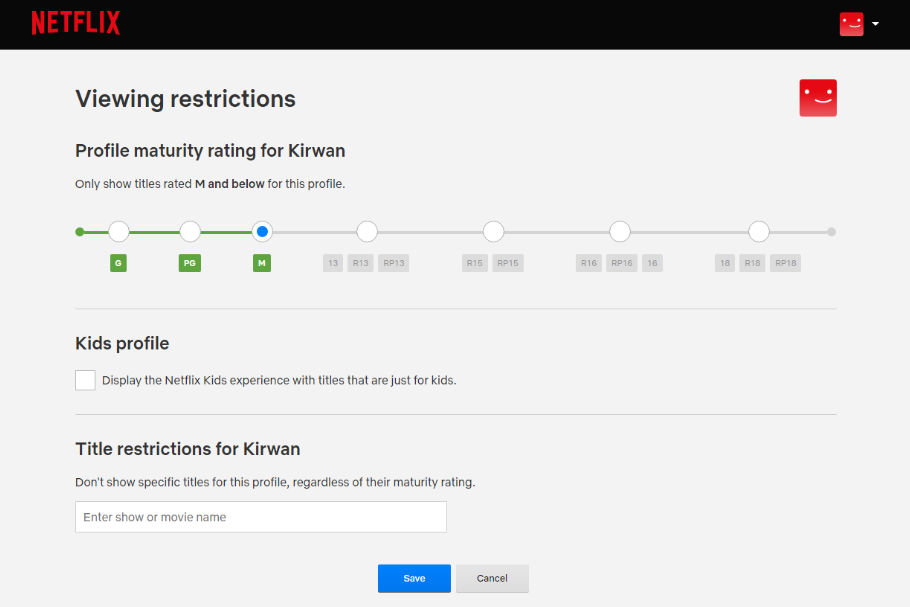
Netflix biedt een reeks functies voor ouderlijk toezicht waarmee u kunt bepalen welke content uw kinderen kunnen bekijken. Met deze functies kunt u de toegang tot programma's en films beperken op basis van leeftijdsclassificaties, ongewenste content voorkomen en een veiligere kijkervaring voor uw gezin creëren. Zo stelt u ouderlijk toezicht in op Netflix:
1. Log in op uw Netflix-account
- Open Netflix op het apparaat van je keuze (browser, app of smart-tv).
- Aanmelden op uw account met uw gebruikersnaam en wachtwoord.
2. Ga naar Accountinstellingen
- Nadat je bent ingelogd, beweeg je de muisaanwijzer over je profielpictogram in de rechterbovenhoek van het scherm.
- Klik op Account uit het vervolgkeuzemenu.
3. Ga naar het gedeelte Ouderlijk toezicht
- In de Profiel en ouderlijk toezicht selecteer het profiel waarop u ouderlijk toezicht wilt toepassen.
- Zoek naar de Ouderlijk toezicht instellingen onderaan de profielopties.
4. Beperkingen instellen op basis van leeftijdsclassificatie
- Klik op Wijziging naast Beperkingen bij het bekijken.
- Om veiligheidsredenen wordt u gevraagd om het wachtwoord van uw Netflix-account in te voeren.
- Nadat u bent ingelogd, selecteert u een leeftijdsclassificatie die overeenkomt met het niveau van de inhoud waartoe u uw kind toegang wilt geven. De opties zijn:
- Kleine kinderen (voor shows en films met de classificatie G of TV-Y)
- Oudere kinderen (voor inhoud met een TV-PG-, TV-14- of PG-13-classificatie)
- Tieners (voor inhoud met een TV-MA- of R-classificatie, met bepaalde beperkingen)
- Kies de optie die past bij de leeftijd en het ontwikkelingsniveau van uw kind.
5. Blokkeringsspecifieke titels
- Om specifieke films of programma's te blokkeren, ga je terug naar de Profiel en ouderlijk toezicht sectie.
- Scroll naar de Geblokkeerde titels sectie en klik op Bewerken.
- Je kunt specifieke titels zoeken en toevoegen die je wilt blokkeren.
- Zodra deze titels zijn toegevoegd, verschijnen ze niet meer in de aanbevelingen of zoekresultaten van het geselecteerde profiel.
6. PIN voor profieltoegang inschakelen
- Om de toegang tot profielen verder te beperken, kunt u een pincode instellen.
- In de Profiel en ouderlijk toezicht sectie, klik op Profielvergrendeling.
- Voer uw Netflix-wachtwoord in en stel een 4-cijferige pincode in voor het profiel dat u wilt beveiligen.
- Dit zorgt ervoor dat alleen geautoriseerde gebruikers toegang hebben tot bepaalde profielen.
7. Automatisch afspelen voor gevoelige inhoud uitschakelen
- Om te voorkomen dat expliciete inhoud automatisch wordt afgespeeld, kunt u de Automatisch afspelen functie.
- Onder Accountinstellingen, selecteer Afspeelinstellingen en schakel de optie voor Volgende aflevering automatisch afspelen.
- Dit voorkomt dat de volgende aflevering van een programma automatisch wordt gestart, waardoor u meer controle hebt over wat uw kinderen kijken.
8. Opslaan en afsluiten
- Nadat u al uw selecties hebt gemaakt, moet u uw wijzigingen opslaan.
- Je ouderlijk toezicht is nu actief en de Netflix-ervaring van je kind is nu veiliger.
Extra tip om Netflix kindvriendelijk te houden
Het kan een uitdaging zijn om te controleren wat uw kind bekijkt, maar Netflix Kids is een veilige optie. Tenminste, zolang ze niet weten hoe ze de Kids-modus kunnen verlaten.
Wat nu? Je kunt een pincode instellen voor beperkte profielen. Kies het profiel dat je wilt vergrendelen en maak een pincode aan. Je hebt deze pincode nodig om wijzigingen aan te brengen in het account of om over te schakelen van het kinderprofiel naar een ander profiel.
Ga verder dan Netflix-monitoring met Eyezy
Wanneer u een Eyezy abonnement, kun je veel meer doen dan alleen zien wat ze op Netflix kijken. Met Magic Alerts krijg je een melding van vrijwel alles wat ze zeggen. Stel gewoon het trefwoord in en Eyezy laat je weten wanneer het in de zoekresultaten voorkomt. Magic Alerts laat je ook weten wanneer ze ergens aankomen of vertrekken.
En met Social Spotlight kun je hun gesprekken op sociale media bekijken in apps zoals Messenger, Snapchat, Instagram, Kik, Line, WhatsApp en zelfs Tinder. Eyezy onthult ook hun website-geschiedenis, telefoongesprekken, e-mails en sms-berichten. Als het op hun telefoon staat, kun je het zien met Eyezy.
Het wordt nog beter. Eyezy werkt in de verborgen modus, dus ze zullen nooit weten dat je het gebruikt. Dat betekent dat of je nu wilt weten wat ze op Netflix kijken of gewoon in de gaten wilt houden wat ze doen, ze zullen het nooit weten.