Moderne technologieën blijven zich ontwikkelen en kinderen kunnen er geen genoeg van krijgen. Jongeren raken geobsedeerd door smartphones en de mogelijkheden die deze bieden.
Het zal u misschien verbazen dat de meeste kinderen in de VS hun eerste smartphone krijgen voordat ze naar de middelbare school gaan. Bovendien wordt verwacht dat het aantal Android-smartphonegebruikers zal stijgen tot 144 miljoen in 2022.
Dat is geen wonder, want met Android-mobieltjes kunnen kinderen en tieners tegen relatief lage kosten de klok rond online blijven en op de hoogte blijven van alles wat er in hun digitale omgeving gebeurt.
Naast de voordelen kunnen mobiele telefoons echter ook een groot gevaar vormen voor kinderen. Daarom moeten ouders grenzen stellen en ervoor zorgen dat ouderlijk toezicht op de Android-apparaten van hun kinderen.
Inhoudsopgave
Waarom ouderlijk toezicht instellen op een Android-telefoon?
Veel ouders maken zich zorgen over hoeveel schermtijd ze hun kinderen moeten toestaan. Vaak is dit het enige punt waar volwassenen zich zorgen over maken, en vergeten ze volledig dat er nog andere gevaren zijn verbonden aan onbeperkte toegang tot het internet voor kinderen.
Als ouders nalaten om Android-ouderlijk toezicht in te stellen, kunnen kinderen ongepaste inhoud tegenkomen en dingen zien die ze niet zouden moeten zien. Dit kunnen websites voor volwassenen zijn, gewelddadige video's of online chat-apps voor personen ouder dan 18 jaar.
Kinderen kunnen ook toegang krijgen tot datingapps of chatsites voor volwassenen, waar ze zonder beperkingen met vreemden kunnen praten. Dit kan ertoe leiden dat ze bevriend raken met online roofdieren of het doelwit worden van oplichters.
Android-mobiele telefoons staan bekend als kwetsbaar op het gebied van beveiliging. Zo werden er in maart 2020 in totaal ongeveer 482.579 nieuwe malware-aanvallen geteld. Duizenden gebruikers werden het slachtoffer van diefstal van hun creditcardgegevens en identiteit.
Bovendien kan het gebruik van een Android-mobiele telefoon zonder ouderlijk toezicht een kind blootstellen aan het risico van cyberpesten. Als de vernedering door online pestkoppen te persoonlijk wordt, kan een slachtoffer last krijgen van verschillende psychische stoornissen, zoals depressie of een laag zelfbeeld, wat kan leiden tot slechte schoolprestaties en problemen met socialiseren.
Ouderlijk toezicht instellen op Android: 5 eenvoudige manieren
Kinderen met onbeperkte toegang tot het internet nemen alles wat ze online zien in zich op, inclusief inhoud die ouders nooit zouden waarderen. Volwassenen kunnen kinderen echter niet verbieden om smartphones te gebruiken, evenals toegang tot het internet blokkeren.
Het is goed om te weten dat ouderlijk toezicht handig kan zijn en een evenwicht kan brengen tussen de behoeften van kinderen en hun ouders.
1. Gebruik apps van derden voor ouderlijk toezicht (bijv. Eyezy)
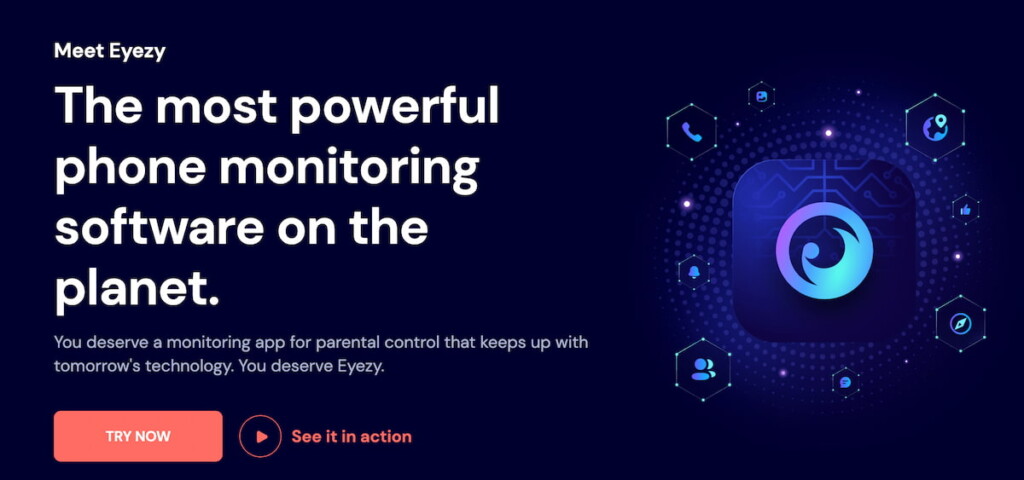
Hoewel de standaard ouderlijk toezichtfuncties van Android handig kunnen zijn, missen ze tal van functies en geven ze beperkte informatie over de smartphoneactiviteiten van uw kind. Een app voor ouderlijk toezicht, zoals Eyezy, kan handig zijn als u op zoek bent naar geavanceerde bewakingsmogelijkheden.
Met Eyezy kunt u de browsergeschiedenis van uw kind bekijken, hun bladwijzers bekijken, blokkeer ongepaste apps, en lees hun chats op sociale media.
Volg een paar stappen om Eyezy op de Android-telefoon van uw kind te installeren:
- Ga naar Eyezy.com en maak een account aan.
- Koop het abonnement voor Android-apparaten. Houd er rekening mee dat voor sommige geavanceerde bewakingsfuncties de doeltelefoon geroot moet zijn.
- Controleer het e-mailadres dat u bij de registratie hebt opgegeven. U ontvangt installatie-instructies van Eyezy. Volg deze instructies zorgvuldig om de app correct in te stellen.
- Als alles klaar is, log je in op je gebruikersdashboard en koppel je het apparaat van je kind.
- Geef de app een paar minuten de tijd en begin met monitoren.
Met Eyezy kunt u de belgeschiedenis van uw kind bekijken, hun GPS-locatie volgen, hun mediabestanden bekijken, het scherm van hun mobiele telefoon op afstand opnemen en hun agenda-afspraken bekijken.

2. Stel Android-kinderslot in binnen het beperkte profiel
Op de meeste Android-telefoons kun je een nieuwe gebruiker aan je toestel toevoegen. Dit betekent dat je beheerder wordt en je kind kunt toevoegen met een beperkt profiel. Je kunt ook de kindermodus rechtstreeks op de telefoon van je kind instellen.
Dit is wat u moet doen:
1. Ga naar Instellingen > Gebruikers en accounts.
2. Selecteer Gebruikers > Gebruiker toevoegen.
3. Kies uit de beschikbare opties Beperkt profiel.
4. Stel een beveiligingspincode in.
5. Kies welke apps het nieuwe profiel kan gebruiken. Zet de schakelaar op “Uit” als je een bepaalde app wilt beperken.
3. Beperk inhoud in Google Play Store
Je kunt Google Play-ouderlijk toezicht op Android gebruiken om inhoud te beperken op basis van leeftijdsclassificaties. Je kunt bijvoorbeeld de optie voor het weergeven van inhoud voor volwassenen 18+ uitschakelen.
Zo kunt u dit aanpassen:
- Open de Google Play-app op de telefoon van uw kind.
- Tik op het hamburgermenu in de linkerbovenhoek.
- Ga naar Instellingen > Ouderlijk toezicht.
- Schakel het ouderlijk toezicht in.
- Stel een pincode in om uw instellingen te beveiligen.
- Pas de beperkingen toe voor apps, games en andere inhoud.
4. Ouderlijk toezicht instellen in Google Chrome
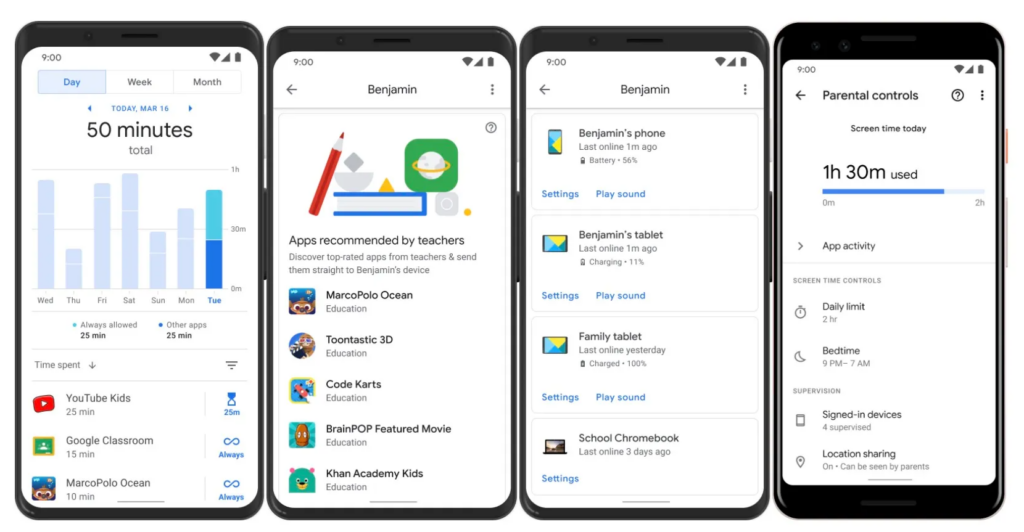
Als uw kind Chrome op zijn of haar Android-apparaat gebruikt, kunt u websites beperken en inhoudsrechten aanpassen met Google Family Link. Dit is een app die ouders helpt hun kinderen te begeleiden bij het gebruik van positieve inhoud.
Zo kunt u het surfgedrag van uw kind in Google Chrome beheren:
- Open de Family Link-app.
- Selecteer uw kind.
- Ga naar Instellingen > Instellingen beheren > Filters in Google Chrome.
- Selecteer de gewenste instelling op basis van uw behoeften: Alle sites toestaan, Sites voor volwassenen blokkeren of Alleen specifieke sites toestaan.
- Als u bepaalde sites handmatig wilt blokkeren of toestaan, tikt u op Beheer sites.
Als u een bepaalde website blokkeert, kan uw kind toestemming vragen om deze te bezoeken. De Family Link-app stuurt u hierover een melding en u kunt het verzoek goedkeuren of afwijzen.
5. Beperk YouTube met YouTube Kids of de beperkte modus
Beheer videocontent door beperkingen in te stellen op YouTube.
- Optie 1: Installeren YouTube Kids voor leeftijdsgeschikte inhoud.
- Optie 2: Open YouTube, ga naar Instellingen > Algemeen, en inschakelen Beperkte modus.
Waarom het effectief is: Het filtert ongepaste video's en inhoud eruit.
Hoe haal je het meeste uit Android-ouderlijk toezicht?
Als u uw kind online zo goed mogelijk wilt beschermen, raden we u aan om de methoden die in dit artikel worden genoemd te combineren. U kunt de basisinstellingen voor ouderlijk toezicht aanpassen en tegelijkertijd een monitoring-app gebruiken.
Het is om vele redenen aan te raden om een app voor ouderlijk toezicht, zoals Eyezy, op de telefoon van uw kind te installeren. Ten eerste kunt u zo altijd op de hoogte blijven van de online activiteiten van uw kind. Ten tweede kunt u zo op afstand controle uitoefenen over het digitale leven van uw kind. Dit betekent dat u vanaf elke plek met een internetverbinding kunt zien wat uw kind aan het doen is.
Ten slotte biedt Eyezy u volledig inzicht in de smartphoneactiviteiten van uw kind, van het bekijken van hun berichten tot het identificeren van hun exacte locatie.