

A medida que seguimos dependiendo de la tecnología, la necesidad de tener acceso constante a nuestros dispositivos se ha vuelto cada vez más necesaria.
¿Alguna vez ha querido acceder de forma remota a los dispositivos conectados a su enrutador? Quizás dejó un archivo importante en el escritorio de su computadora en casa, o tal vez quiere revisar el uso que hace su hijo del teléfono.
Sea cual sea el motivo, es posible acceder a los dispositivos conectados a tu router, incluso cuando no estás en casa. En esta entrada del blog, vamos a explorar las cuatro mejores formas de acceder de forma remota a los dispositivos conectados a tu router.
Índice
Razones para saber qué dispositivos están conectados a mi red Wi-Fi
Antes de profundizar en las formas de acceder a los dispositivos de forma remota, veamos primero por qué debemos saber qué dispositivos hay en nuestra red Wi-Fi.
Una de las principales razones es la seguridad. Al saber qué dispositivos están conectados a tu red Wi-Fi, puedes detectar cualquier acceso no autorizado a tu red y tomar las medidas necesarias.
Además, puede supervisar los dispositivos conectados a su red para asegurarse de que funcionan correctamente y de manera eficiente.
Es más, es posible que los padres quieran ver qué sitios web visitan sus hijos y qué aplicaciones utilizan para asegurarse de que navegan por Internet de forma segura. En ocasiones, los controles parentales pueden utilizarse para bloquear el acceso a sitios web y aplicaciones que se consideran inapropiados para los niños.
Si eres propietario de una pequeña empresa, es posible que necesites acceder a los archivos de la computadora de tu oficina cuando no estás en ella. Independientemente del motivo, poder acceder a los dispositivos de forma remota te ofrece mayor flexibilidad y comodidad.
¿Cómo acceder a otros dispositivos conectados a mi Wi-Fi? 4 métodos probados
Este artículo le guiará sobre cómo acceder a otros dispositivos conectados a su red Wi-Fi utilizando diversos sistemas operativos, como Windows, Mac, Android e iOS. Además, le proporcionaremos consejos para solucionar problemas comunes.
Método 1. Eyezy
En primer lugar, hablemos de la Eyezy Solución Wi-Fi Sync. Su innovadora tecnología le permite acceder de forma remota a los dispositivos conectados a su enrutador, independientemente de su ubicación en su hogar, a través de su dispositivo móvil o navegador web.
Con solo unos sencillos pasos, puedes conectarte de forma remota y supervisar dispositivos como los teléfonos de tus hijos o las computadoras de tu familia. Para empezar, solo tienes que instalar la aplicación Eyezy en tu Mac o PC y conectar el teléfono o la computadora que deseas supervisar mediante un cable USB. A continuación, solo tienes que seguir nuestra guía en video.
Una vez que Eyezy haga su magia, podrás ver sus mensajes de texto, chats de WhatsApp y mucho más cada vez que se conecten a tu red Wi-Fi. Antes de empezar a utilizar Eyezy, debes tener en cuenta algunos aspectos, como la necesidad de disponer del dispositivo para la primera instalación y sincronización, un cable de carga USB y una computadora Mac o PC.
Además, tendrás que instalar una aplicación en tu Mac o PC, pero no será necesario conectar el dispositivo por segunda vez.

Método 2. Red privada virtual
Otra forma de acceder de manera remota a los dispositivos conectados a mi enrutador es a través de una VPN (red privada virtual). Básicamente, una VPN crea un túnel seguro y cifrado entre tu dispositivo y tu red doméstica.
Una vez configurada la VPN, podrás acceder a tus dispositivos como si estuvieras en la misma red, de forma segura y confiable. Las VPN son una excelente opción para quienes necesitan acceder a dispositivos con frecuencia o para quienes necesitan acceder a dispositivos por motivos de trabajo.
Aunque las VPN pueden ser un poco más complicadas de configurar que Eyezy Wi-Fi Sync, son una opción confiable y segura para quienes necesitan mantener conexiones seguras.
Método 3. Observador de redes inalámbricas
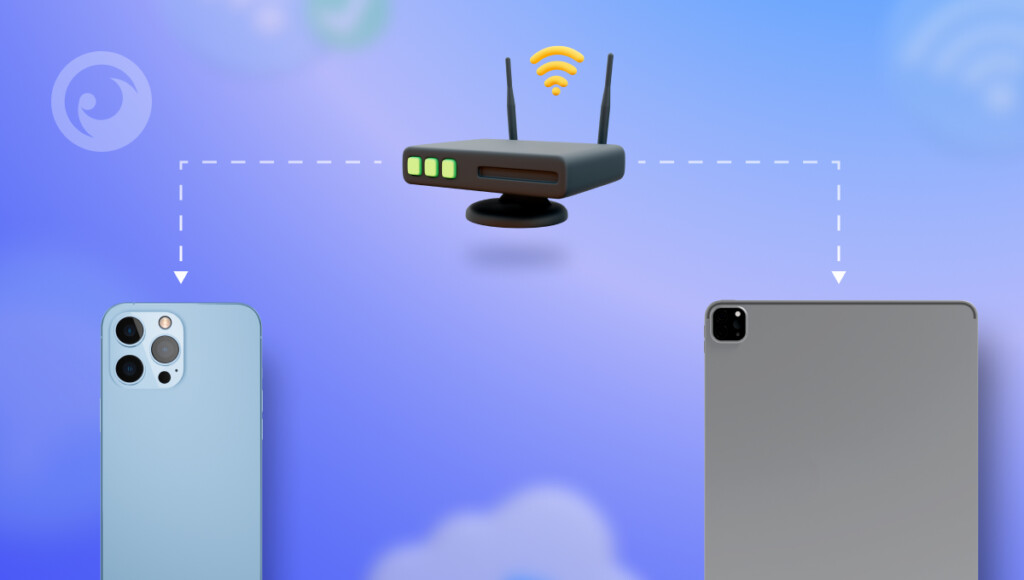
Otra buena solución para acceder de forma remota a los dispositivos conectados a tu enrutador para usuarios de Windows es Wireless Network Watcher. Proporciona una lista completa de todos los dispositivos conectados actualmente a tu red, lo que facilita la identificación de los tuyos.
Con solo iniciar el programa, este escaneará rápidamente tu red, lo que solo tardará uno o dos minutos. Si en la esquina inferior izquierda aparece “Escaneando...”, significa que está funcionando. Una vez finalizado, el mensaje de escaneo desaparecerá y se mostrará una lista completa de los dispositivos conectados.
Aunque la lista pueda parecer compleja, especialmente para las personas que no están familiarizadas con la tecnología, no hay por qué preocuparse. Por ahora, concéntrese en las columnas «Nombre del dispositivo» y «Empresa del adaptador de red».
Método 4. Uso del panel de administración de su enrutador
Para acceder a los dispositivos conectados a tu WiFi, primero debes iniciar sesión en el panel de administración de tu enrutador. Abre un navegador e ingresa la dirección IP de tu enrutador (normalmente 192.168.1.1 o 192.168.0.1). Utiliza tus credenciales de administrador para iniciar sesión y, a continuación, ve a la sección “Dispositivos conectados” o “Lista de dispositivos”.
Aquí verás todos los dispositivos conectados a tu red, incluidas sus direcciones IP y MAC. Este método ofrece una visión clara de todos los dispositivos, lo que te ayuda a supervisar la actividad o bloquear conexiones no deseadas. Si no estás seguro de los datos de inicio de sesión, consulta el manual de tu enrutador o ponte en contacto con tu proveedor de servicios de Internet para obtener ayuda.
Aplicación Eyezy: elige lo mejor y obtén más
A la hora de elegir entre las diversas opciones disponibles, Eyezy resulta ser la opción más destacada. Su interfaz fácil de usar garantiza una navegación fluida.
Además, Eyezy ofrece funciones completas que superan las expectativas. Puede supervisar sin esfuerzo las actividades en las redes sociales y mucho más:
- Bloqueador de conexiones: incluso puedes controlar los dispositivos conectados a tu red Wi-Fi y bloquear sitios web en sus dispositivos Android de forma remota.
- Lupa web: vigile de cerca los sitios web visitados y las actividades en línea con la función de monitoreo web de Eyezy.
- Pinpoint: Rastrea fácilmente los dispositivos conectados a la red Wi-Fi y consulta su historial de ubicaciones.
Últimas reflexiones sobre el acceso a otros dispositivos conectados a mi red Wi-Fi
Existen múltiples formas de acceder de manera remota a los dispositivos conectados a tu router, pero la más confiable es mediante Eyezy Wi-Fi Sync. Recuerda tomar siempre medidas de seguridad antes de probar cualquier método de acceso a los dispositivos.


