
あなたがYouTubeを見るのが大好きだということはわかっています。大切な人たちもそうでしょう。面白い猫動画、分かりやすい解説動画、そしてあなたが大切にしているあの懐かしい子供向けアニメの名作まで。.
しかし、これほど多くのコンテンツが存在する中で、ご家族が実際に何を見ているのか気になってしまうのは当然のことです。このガイドでは、お子様のYouTube履歴を確認する方法をご紹介します。たとえ履歴を消去しようとした場合でも、確認する方法を解説します!
目次
YouTubeに関する潜在的な懸念事項
YouTubeはコンテンツのフィルタリングに優れた働きをしているが、一部の動画は保護アルゴリズムをすり抜ける。もちろん視聴者は、不気味なサムネイルや「冗談が失敗した」と叫んでいるようなタイトルの動画は避けることができる。しかし、一見無害に見えるが、不健康な習慣や危険な行動さえも助長するコンテンツについてはどうだろうか?
例えば、チャレンジ。アイスバケツチャレンジを覚えているかもしれない。あれはかなり面白くて安全だった。では、激辛チャレンジはどうだろう?ナイキールチキンは?大量に食べられないものや辛いものを食べるのは、健康に良くない。.
あまり楽しいものではありません。特に、お子さんが同じことを繰り返そうとした場合の結果を想像するとなおさらです。だからこそ、YouTubeキッズの視聴履歴で、あなたと大切な人が避けるべきトップ5チャンネルのチェックリストを作成しました。.
警戒すべきYouTubeチャンネルトップ5
- ローガン・ポール: 彼は日本の自殺被害者を映した動画など、物議を醸すコンテンツを制作することで有名になった。危険な行為を助長しているとの批判も受けているため、子供を画面から遠ざけておくべきだ。.
- ジェイク・ポール: 兄と同様に、ジェイクも論争に巻き込まれ、詐欺を助長していると非難されている。彼のコンテンツはしばしば無謀で無責任な行動を助長する。.
- アレックス・ジョーンズ(インフォウォーズ): 偽情報や陰謀論を拡散する最も人気のあるチャンネル。驚くべきことに、多くの人々が今でもアレックスの動画で語られる内容を全て真実だと信じている。さらに、一部のコンテンツは嫌がらせや暴力の扇動に関連している。.
- オニシオン(グレッグ・ジャクソン): バナナソングを覚えていますか?この曲の作者であるグレッグ・ジャクソンは、複数の犯罪で告発されています。彼の動画には不適切で有害なメッセージが含まれている可能性があり、YouTubeでは収益化が停止されています。.
- ジェイステーション: このチャンネルは、視聴回数を稼ぐために死や悲劇といったセンシティブな話題を利用していると批判されている。演出された偽のコンテンツをアップロードすることは視聴者を誤解させ、誤った情報を広めることになる。.
YouTube履歴の監視:方法とベストプラクティス
では、注意すべきチャンネルはいくつか分かっているでしょうが、実際に大切な人がYouTubeで何を見ているのか、どうやって把握すればいいのでしょうか?幸いなことに、視聴履歴を確認する方法はいくつかあります。.
方法1: Eyezy

YouTubeには組み込みのペアレンタルコントロール機能がありますが、より強力な解決策として、主要な監視アプリ「Eyezy」を選択できます。これにより、お子様が定期的に履歴を消去している場合でも、こっそりとYouTubeの閲覧履歴を確認することが可能です。.
キーロガー機能をタップして相手の検索内容を確認するか、スクリーンレコーダーを選択してオンライン上のやり取りを完全記録できます。YouTubeの活動のみを調査したい場合は、他のアプリの中からYouTubeを選択し、結果を絞り込むことが可能です。.
Eyezyの インストール手順はユーザーフレンドリーです:
- Eyezyアカウントを作成する: Eyezyのウェブサイトにアクセスし、アカウントを作成してください。サブスクリプションプランが用意されていますので、ご自身のニーズに合ったプランをお選びください。.
- 対象デバイスへのダウンロードとインストール: Eyezyの指示に従い、ご家族のデバイスにアプリをダウンロードしてください(ご本人の許可を得て、現地の規制に従って)。.
- 権限を許可するインストール中、アプリは正常に機能するために権限を要求します。.
方法2. ファミリーリンク
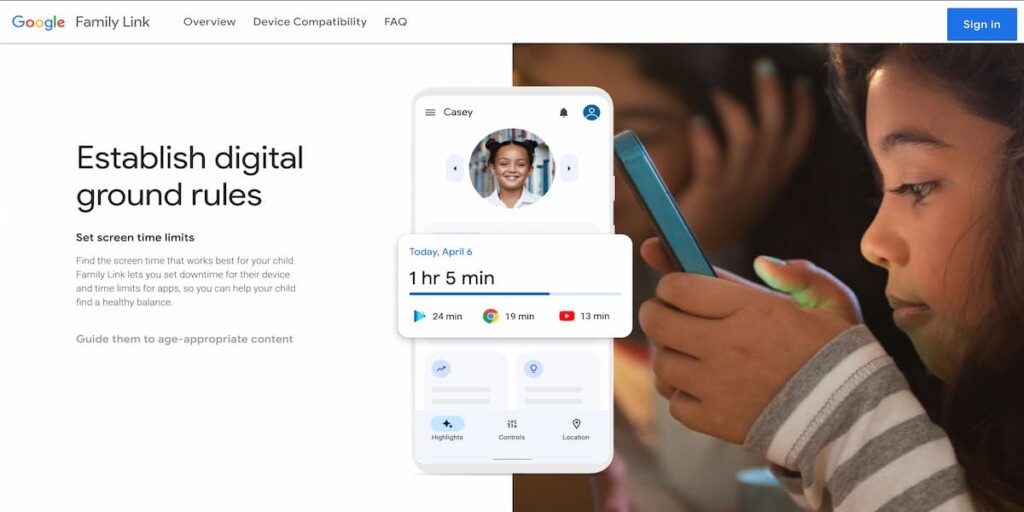
ファミリーリンクでYouTubeの履歴を確認できますか?はい、お子様がファミリーリンクで作成した監視付きアカウントを使用している場合です。ファミリーリンクは、お子様のAndroid端末を管理するのに役立つGoogleの無料アプリです。.
方法は以下の通りです:
- 開く ファミリーリンクアプリ:お使いの端末でファミリーリンクアプリを探し、起動してください。.
- 選択 お子様のプロフィール:ご家族の一覧から、お子様のプロフィールを選択してください。.
- ナビゲート 設定:お子様のプロフィール設定内で、「設定」セクションを見つけてください。.
- アクセス YouTube設定:「コントロール」の下にある「YouTube」をタップすると、お子様のアカウント専用のYouTube設定にアクセスできます。.
- レビュー 視聴履歴:「視聴履歴」または「アクティビティ履歴」に関連するオプションを探してください。ここでは、YouTubeで以前に視聴した動画を閲覧できるはずです。
方法3. デバイスを直接確認する
この方法ではアプリのインストールは不要ですが、お子様の端末に物理的にアクセスする必要があります。YouTubeキッズの視聴履歴を確認する手順は以下の通りです:
- 開く YouTubeアプリ:お子様の端末でYouTubeアプリを探し、起動してください。.
- タップ プロフィール写真:画面の右上隅にあるお子様のプロフィール写真またはアバターを見つけてタップしてください。.
- アクセス 視聴履歴:メニューが表示されるはずです。「視聴履歴」「履歴」「視聴記録」などのオプションを探してください。これにより、最近視聴した動画のリストが表示されます。.
方法4.. Googleのマイアクティビティページをご利用ください
お子様がYouTube Kidsを視聴する際、Googleアカウントにサインインしている場合 Googleアカウント, 彼らの履歴は以下を通じて確認できます Googleのマイアクティビティページ. 訪問 myactivity.google.com, お子様のアカウントにログインし、選択してください “「YouTubeの履歴」”
このセクションには、タイムスタンプとサムネイルを含む視聴済み動画の完全なリストが表示されます。履歴がオフになっている場合、最近のアクティビティが表示されないことがあります。継続的な追跡を確実にするには、有効にしてください。 YouTubeの視聴履歴 お子様のGoogleアカウント設定で設定します。この方法はすべてのデバイスで機能しますが、お子様が視聴中にサインイン済みのGoogleアカウントを使用している必要があります。.
最後に
お子様のYouTube利用状況を監視することは、複雑である必要はありません。Eyezyのようなツールを使えば、閲覧履歴や検索クエリを便利かつ目立たない方法で監視でき、不適切なコンテンツをブロックすることも可能です。.
では、なぜ待つ必要があるのでしょうか?Eyezyをチェックして、安心感をもたらす機能を発見してください。.