


مع استمرار اعتمادنا على التكنولوجيا، أصبحت الحاجة إلى الوصول المستمر إلى أجهزتنا أمراً ضرورياً بشكل متزايد.
هل سبق لك أن أردت الوصول عن بُعد إلى الأجهزة المتصلة بجهاز التوجيه الخاص بك؟ ربما تركت ملفًا مهمًا على سطح المكتب في منزلك، أو ربما تريد التحقق من استخدام طفلك للهاتف.
مهما كان السبب، من الممكن الوصول إلى الأجهزة المتصلة بجهاز التوجيه الخاص بك، حتى عندما لا تكون في المنزل. في هذا المنشور على المدونة، سوف نستكشف أفضل 4 طرق للوصول إلى الأجهزة المتصلة بجهاز التوجيه الخاص بك عن بُعد.
جدول المحتويات
أسباب لمعرفة الأجهزة المتصلة بشبكة Wi-Fi الخاصة بي
قبل الخوض في طرق الوصول إلى الأجهزة عن بُعد، دعونا أولاً نستكشف سبب أهمية معرفة الأجهزة الموجودة على شبكة Wi-Fi الخاصة بنا.
أحد الأسباب الرئيسية هو الأمن. من خلال معرفة الأجهزة المتصلة بشبكة Wi-Fi الخاصة بك، يمكنك اكتشاف أي وصول غير مصرح به إلى شبكتك واتخاذ الإجراءات اللازمة.
بالإضافة إلى ذلك، يمكنك مراقبة الأجهزة المتصلة بشبكتك للتأكد من أنها تعمل بشكل صحيح وفعال.
علاوة على ذلك، قد يرغب الآباء في معرفة المواقع الإلكترونية التي يزورها أطفالهم والتطبيقات التي يستخدمونها للتأكد من سلامتهم على الإنترنت. في بعض الأحيان، يمكن استخدام أدوات الرقابة الأبوية لحظر الوصول إلى المواقع الإلكترونية والتطبيقات التي تعتبر غير مناسبة للأطفال.
إذا كنت صاحب شركة صغيرة، فقد تحتاج إلى الوصول إلى ملفات الكمبيوتر المكتبي أثناء تواجدك خارج المكتب. بغض النظر عن السبب، فإن القدرة على الوصول إلى الأجهزة عن بُعد توفر لك مزيدًا من المرونة والراحة.
كيف يمكنني الوصول إلى الأجهزة الأخرى المتصلة بشبكة Wi-Fi الخاصة بي؟ 4 طرق مجربة
ستوجهك هذه المقالة إلى كيفية الوصول إلى الأجهزة الأخرى المتصلة بشبكة Wi-Fi الخاصة بك باستخدام أنظمة تشغيل مختلفة مثل Windows وMac وAndroid وiOS. بالإضافة إلى ذلك، سنقدم نصائح لحل المشكلات الشائعة.
الطريقة 1. Eyezy
أولاً، لنتحدث عن Eyezy حل Wi-Fi Sync. تتيح لك تقنيتهم المبتكرة الوصول عن بُعد إلى الأجهزة المتصلة بجهاز التوجيه الخاص بي، بغض النظر عن موقعه في منزلك، عبر جهازك المحمول أو متصفح الويب.
ببضع خطوات بسيطة، يمكنك الاتصال عن بُعد ومراقبة أجهزة مثل هواتف أطفالك أو أجهزة الكمبيوتر الخاصة بأسرتك. للبدء، كل ما عليك فعله هو تثبيت تطبيق Eyezy على جهاز Mac أو الكمبيوتر الشخصي الخاص بك وتوصيل الهاتف أو الكمبيوتر الذي تريد مراقبته باستخدام كابل USB. بعد ذلك، ما عليك سوى اتباع دليل الفيديو الخاص بنا.
بمجرد أن يقوم Eyezy بعمله السحري، ستتمكن من رؤية رسائلهم النصية ومحادثاتهم على WhatsApp والمزيد كلما اتصلوا بشبكة Wi-Fi الخاصة بك. بعض الأمور التي يجب مراعاتها قبل البدء في استخدام Eyezy تشمل الحاجة إلى الجهاز للتثبيت والمزامنة لأول مرة، وكابل شحن USB، وجهاز Mac أو PC.
بالإضافة إلى ذلك، ستحتاج إلى تثبيت تطبيق على جهاز Mac أو الكمبيوتر الشخصي، ولكن لن تحتاج إلى توصيل الجهاز مرة ثانية.
الطريقة 2. الشبكة الخاصة الافتراضية
هناك طريقة أخرى للوصول إلى الأجهزة المتصلة بجهاز التوجيه الخاص بي عن بُعد، وهي من خلال شبكة VPN (شبكة خاصة افتراضية). تعمل شبكة VPN بشكل أساسي على إنشاء نفق آمن ومشفّر بين جهازك وشبكتك المنزلية.
بمجرد إعداد VPN، يمكنك الوصول إلى أجهزتك كما لو كنت على نفس الشبكة، بشكل آمن وموثوق. تعد شبكات VPN خيارًا رائعًا لأولئك الذين يحتاجون إلى الوصول إلى الأجهزة بشكل متكرر أو لأولئك الذين يحتاجون إلى الوصول إلى الأجهزة لأغراض العمل.
على الرغم من أن إعداد شبكات VPN قد يكون أكثر تعقيدًا قليلاً من إعداد Eyezy Wi-Fi Sync، إلا أنها خيار موثوق ومضمون لمن يحتاجون إلى الحفاظ على اتصالات آمنة.
الطريقة 3. مراقب الشبكة اللاسلكية
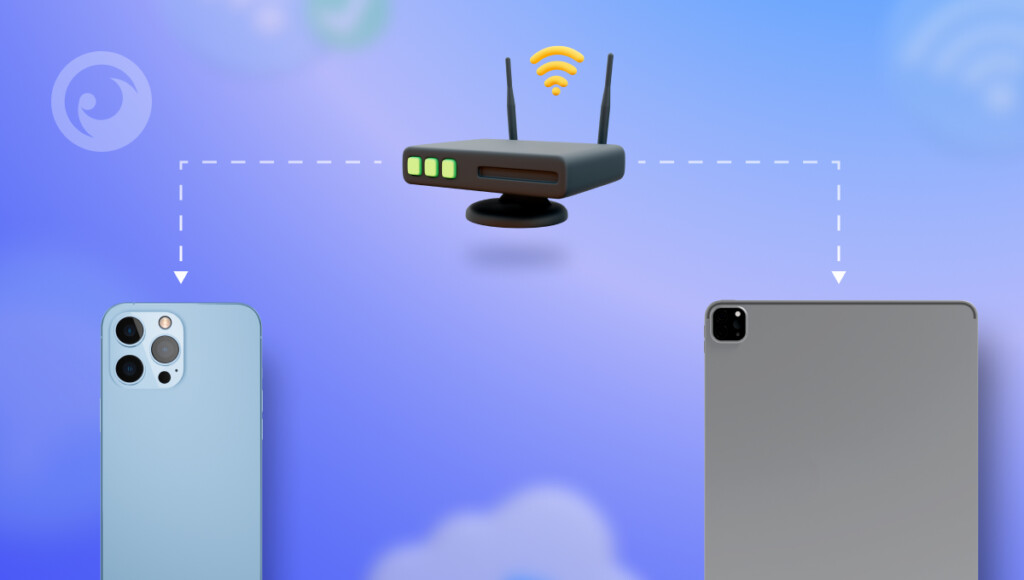
حل آخر جيد لمستخدمي Windows للوصول عن بُعد إلى الأجهزة المتصلة بالموجه هو Wireless Network Watcher. يوفر هذا البرنامج قائمة شاملة بجميع الأجهزة المتصلة حاليًا بشبكتك، مما يسهل التعرف على أجهزتك.
بمجرد تشغيل البرنامج، سيقوم بمسح شبكتك بسرعة، في غضون دقيقة أو دقيقتين فقط. إذا ظهرت عبارة “Scanning...” (جاري المسح...) في الزاوية السفلية اليسرى، فهذا يعني أن البرنامج يعمل. بمجرد الانتهاء، ستختفي رسالة المسح، وستظهر قائمة كاملة بالأجهزة المتصلة.
قد تبدو القائمة معقدة، خاصة بالنسبة للأشخاص غير المتمرسين في مجال التكنولوجيا، ولكن لا داعي للقلق. في الوقت الحالي، ركز على عمودي "اسم الجهاز" و"شركة محول الشبكة".
الطريقة 4. استخدام لوحة إدارة جهاز التوجيه الخاص بك
يبدأ الوصول إلى الأجهزة المتصلة بشبكة WiFi الخاصة بك بتسجيل الدخول إلى لوحة إدارة جهاز التوجيه. افتح متصفحًا وأدخل عنوان IP الخاص بجهاز التوجيه (عادةً ما يكون 192.168.1.1 أو 192.168.0.1). استخدم بيانات اعتماد المسؤول لتسجيل الدخول، ثم انتقل إلى قسم “الأجهزة المتصلة” أو “قائمة الأجهزة”.
هنا، سترى جميع الأجهزة المتصلة بشبكتك، بما في ذلك عناوين IP و MAC الخاصة بها. توفر هذه الطريقة رؤية واضحة لجميع الأجهزة، مما يساعدك على مراقبة النشاط أو حظر الاتصالات غير المرغوب فيها. إذا لم تكن متأكدًا من تفاصيل تسجيل الدخول، فراجع دليل جهاز التوجيه الخاص بك أو اتصل بمزود خدمة الإنترنت للحصول على المساعدة.
تطبيق Eyezy: اختر الأفضل واحصل على المزيد
عندما يتعلق الأمر بالاختيار من بين الخيارات المتاحة المختلفة،, Eyezy يثبت أنه الخيار المتميز. واجهته سهلة الاستخدام تضمن تنقلاً سلساً.
علاوة على ذلك، يوفر Eyezy ميزات شاملة تفوق التوقعات. يمكنك مراقبة أنشطة وسائل التواصل الاجتماعي بسهولة، بالإضافة إلى الكثير من الميزات الأخرى:
- مانع الاتصال: يمكنك حتى التحكم في الأجهزة المتصلة بشبكة Wi-Fi الخاصة بك وحظر المواقع على أجهزة Android الخاصة بها عن بُعد.
- مكبر الويب: راقب عن كثب المواقع الإلكترونية التي تزورها وأنشطتك عبر الإنترنت باستخدام ميزة مراقبة الويب من Eyezy.
- تحديد الموقع بدقة: تتبع الأجهزة المتصلة بشبكة Wi-Fi بسهولة وعرض سجل مواقعها.
أفكار أخيرة حول الوصول إلى الأجهزة الأخرى المتصلة بشبكة Wi-Fi الخاصة بي
هناك عدة طرق للوصول إلى الأجهزة المتصلة بجهاز التوجيه الخاص بك عن بُعد، ولكن الطريقة الأكثر موثوقية هي استخدام Eyezy Wi-Fi Sync. تذكر دائمًا اتخاذ تدابير الأمان قبل تجربة أي طرق للوصول إلى الأجهزة.


