


لا يهم ما تسميه: نافذة خاصة في Firefox، أو تصفح خاص في Safari، أو InPrivate في Microsoft Edge. المقصود واحد – إذا كنت تريد أن يكون سجل البحث الخاص بك نظيفًا، فاستخدم وضع التصفح المتخفي.
يتيح لك وضع التصفح المتخفي تصفح الويب دون حفظ أنشطتك على جهاز الكمبيوتر أو في المتصفح بعد تسجيل الخروج. كما يتيح لك زيارة مواقع الويب دون تسجيل الدخول تلقائيًا إلى حساباتك عبر الإنترنت.
يستخدم الناس وضع التصفح المتخفي لأسباب عديدة. ربما يريدون مفاجأة شخص ما بهدية، أو العثور على شيء محرج، أو الحفاظ على خصوصية عادات التصفح الخاصة بهم.
ولكن إليك سرًا: وضع التصفح المتخفي ليس خصوصيًا كما تعتقد. وهناك طريقة لمشاهدة سجل التصفح المتخفي على الهاتف.
جدول المحتويات
5 أساطير حول وضع التصفح المتخفي

1. يظل سجل البحث الخاص بك سريًا.
على الرغم من أن وضع التصفح المتخفي لا يخزن سجل المتصفح محليًا، إلا أن عمليات البحث الخاصة بك لا تزال مسجلة من قِبل Google ومرتبطة بعنوان IP الخاص بك.
2. لا يمكن تعقبك.
يمكن لمزود خدمة الإنترنت والوكالات الحكومية وأرباب العمل عرض سجل التصفح المتخفي على أجهزة Android أو iPhone أو أي جهاز آخر.
3. أنت محمي من البرامج الضارة.
لا يوفر وضع التصفح المتخفي حماية إضافية ضد الفيروسات والبرامج الضارة. إذا قمت بتنزيل ملفات ضارة أو نقرت على روابط مشبوهة، فسيظل من الممكن إصابة جهازك بالفيروسات.
4. المواقع الإلكترونية لا ترى عنوان IP الخاص بك.
يمكن للمواقع الإلكترونية رؤية عنوان IP الخاص بك حتى إذا كنت تتصفح في وضع التصفح المتخفي. وبهذه الطريقة يمكنها تتبع موقعك وتخصيص محتواها وفقًا لتفضيلاتك.
5. يظل موقعك مخفياً.
يمكن للمواقع الإلكترونية تحديد الموقع الجغرافي بناءً على عنوان IP الخاص بك. على الرغم من أن وضع التصفح المتخفي لا يمنع ذلك، إلا أن استخدام VPN يمكن أن يساعد في إخفاء موقعك.
على الرغم من أن وضع التصفح المتخفي يساعد في إخفاء نشاط التصفح، إلا أنه ليس مضمونًا تمامًا. بمجرد أن تكتشف أن وضع التصفح المتخفي ليس آمنًا كما كنت تعتقد، قد تشعر بالقلق على أحبائك. لهذا السبب، قمنا بإدراج ثلاث طرق للتحقق من سجل التصفح المتخفي لشخص ما.
4 طرق لمشاهدة سجل التصفح المتخفي لشخص ما على Android أو الكمبيوتر المحمول
عادةً ما يكون من الصعب معرفة ما كان شخص ما يشاهده في وضع التصفح المتخفي، ولكن هناك بعض الأساليب التي يمكن أن تنجح في ذلك.
طريقة #1. استخدم تطبيق مراقبة (Eyezy، إلخ)

Eyezy هو تطبيق مراقبة عالي الأداء يمكنه أن يظهر لك نشاط التصفح المتخفي لشخص ما. باستخدام Eyezy، يمكنك الاطلاع على سجل مفصل لجميع المواقع التي تمت زيارتها، حتى في وضع التصفح المتخفي. قد يكون هذا مفيدًا بشكل خاص إذا كنت قلقًا بشأن أمان طفلك على الإنترنت أو إذا كنت تشك في أن شخصًا ما يخفي شيئًا عنك.
كيفية استخدام Eyezy لعرض سجل التصفح المتخفي على Android:
- التسجيل: إنشاء Eyezy حساب واختر خطة اشتراك تناسب احتياجاتك.
- التثبيت: قم بتنزيل وتثبيت تطبيق Eyezy على الجهاز المستهدف. تأكد من القيام بذلك بشكل سري لتجنب الكشف.
- المراقبة: قم بتسجيل الدخول إلى لوحة التحكم Eyezy لعرض سجل تصفح الجهاز المستهدف، بما في ذلك جلسات التصفح المتخفي. يمكنك رؤية المواقع التي تمت زيارتها وعمليات البحث وحتى لقطات شاشة لنشاط التصفح.
أحد أهم مزايا Eyezy هو أنه يعمل دون أي أثر, ، بحيث لا يدرك المستخدمون أن أنشطتهم تخضع للمراقبة.
هل يمكنك رؤية سجل التصفح المتخفي على الكمبيوتر المحمول باستخدام Eyezy؟ نعم. إذا كنت تريد معرفة ما يجري في نشاط تصفح شخص ما على جهاز كمبيوتر،, ملحق Chrome لـ Eyezy هو خيار جيد. فهو يجعل من السهل مراقبة كل سجل التصفح، بما في ذلك ما يحدث في وضع التصفح المتخفي.
كل ما عليك فعله هو تثبيت الإضافة على متصفح Chrome في الجهاز المستهدف، وستقوم بتتبع جميع أنشطة التصفح المتخفي. شاهد الفيديو الخاص بنا لمعرفة المزيد عن كيفية عمل هذه الميزة المتقدمة.
طريقة #2. ذاكرة التخزين المؤقت لـ DNS
DNS، أو نظام أسماء النطاقات، هو دفتر عناوين الإنترنت. وهو يترجم أسماء النطاقات التي يمكن للبشر قراءتها إلى عناوين IP رقمية يمكن لأجهزة الكمبيوتر فهمها. وتخيل ماذا؟ يقوم جهاز الكمبيوتر الخاص بك بتسجيل عمليات البحث عن DNS هذه، حتى في حالة التصفح المتخفي.
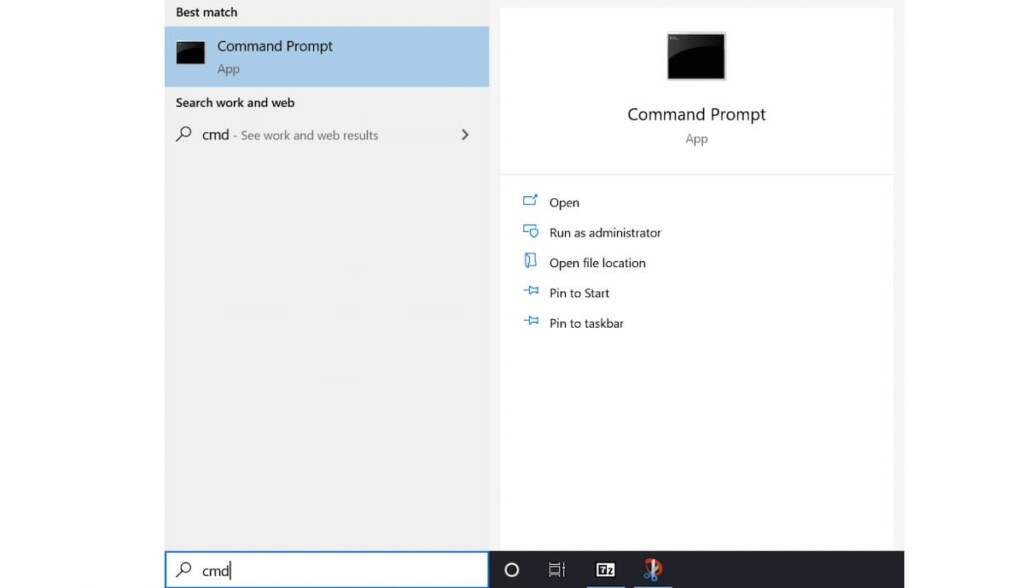
كيفية الوصول إلى ذاكرة التخزين المؤقتة لنظام أسماء النطاقات (DNS) في نظام التشغيل Windows:
- افتح موجه الأوامر: ابحث عن “موجه الأوامر” في شريط البحث في Windows وافتحه كمسؤول.
- عرض ذاكرة التخزين المؤقت لـ DNS: اكتب ipconfig /displaydns واضغط على Enter.
- سيعرض لك هذا قائمة بالمواقع التي زرتها مؤخرًا على شاشتك فقط.
هام:
- Windows فقط: هذه الطريقة هي الأنسب لأجهزة Windows. الأمر أكثر تعقيدًا بعض الشيء عندما يتعلق الأمر بالوصول إلى ذاكرة التخزين المؤقتة لـ DNS على macOS أو الأجهزة المحمولة، وغالبًا ما تحتاج إلى استخدام أدوات إضافية.
- نطاق محدود: على الرغم من أنه يمكنك رؤية بعض سجل التصفح المتخفي في ذاكرة التخزين المؤقتة لنظام أسماء النطاقات (DNS)، إلا أنه قد لا يعرض لك كل ما قمت بزيارته، خاصة إذا كنت تستخدم شبكة افتراضية خاصة (VPN) أو أدوات خصوصية أخرى.
- البيانات المؤقتة: غالبًا ما يتم مسح ذاكرة التخزين المؤقتة لنظام أسماء النطاقات (DNS) بانتظام، لذا قد لا ترى سوى سجل التصفح الأخير.
طريقة #3. حركة مرور الموجه
هل يمكنك رؤية سجل البحث في وضع التصفح المتخفي، فقط باستخدام جهاز التوجيه؟ جهاز التوجيه الخاص بك هو المحور المركزي لشبكة منزلك، حيث يدير كل حركة الإنترنت التي تدخل وتخرج من أجهزتك. من خلال مراقبة سجلات حركة المرور لجهاز التوجيه الخاص بك، يمكنك الحصول على معلومات حول نشاط التصفح المتخفي.
كيفية مراقبة حركة مرور الموجه:
- الوصول إلى إعدادات جهاز التوجيه: قم بتسجيل الدخول إلى واجهة الويب الخاصة بجهاز التوجيه باستخدام عنوان IP الموجود عادةً على ملصق في الجزء السفلي من الجهاز.
- حدد موقع السجلات: ابحث عن قسم بعنوان “السجلات” أو “سجلات النظام” أو ما شابه ذلك.
- مراجعة السجلات: افحص السجلات بحثًا عن الإدخالات المتعلقة بنشاط تصفح الويب. قد تتضمن هذه الإدخالات الطوابع الزمنية وعناوين IP وأسماء النطاقات.
القيود:
- عادةً ما تعرض السجلات المواقع التي قمت بزيارتها وعنوان IP الخاص بك. وقد لا تسجل جميع التفاصيل المتعلقة بجلسات التصفح المتخفي أو المحتوى الذي تم الوصول إليه.
- قد يكون من الصعب على المستخدمين غير التقنيين فهم إعدادات جهاز التوجيه وسجلات حركة المرور.
طريقة #4. تحقق من نشاط Google والحسابات المتزامنة
إذا كان المستخدم مسجلاً الدخول إلى حساب Google، فقد يتم تسجيل بعض بيانات التصفح، حتى في وضع التصفح المتخفي. جرب ما يلي:
- انتقل إلى myactivity.google.com على جهاز الهدف.
- ابحث في “نشاط الويب والتطبيقات” عن عمليات البحث الأخيرة أو المواقع التي تمت زيارتها.
- إذا تم تمكين المزامنة، فتحقق من سجل Chrome على جهاز آخر مسجل الدخول إلى نفس الحساب.
لا تعمل هذه الطريقة إلا إذا كان تتبع Google قيد التشغيل، ولم يقم المستخدم بحذف نشاطه. إذا كان المستخدم يستخدم وضع الضيف أو يقوم بمسح البيانات بشكل متكرر، فقد لا تظهر النتائج.
آخر الأفكار
كل هذه الطرق مضمونة. لكن طريقة واحدة فقط تقدم أكثر من استعلامات البحث. Eyezy.
ركز فقط على جميع الميزات التي يمكنك الحصول عليها والمعلومات التي يمكنك الحصول عليها على لوحة التحكم. رسائلهم الخاصة، وسائل التواصل الاجتماعي، الموقع، برنامج تسجيل المفاتيح، وأكثر من ذلك. كل ذلك من خلال تطبيق واحد. يوفر Eyezy حلاً كاملاً للحفاظ على أمان أحبائك على الإنترنت.
تذكر أن مراقبة نشاط شخص ما يجب أن تتم دائمًا بشكل قانوني وأخلاقي. لاحترام الخصوصية والالتزام بالقانون، تأكد من حصولك على إذن أو حقوق قانونية قبل استخدام أي أدوات مراقبة.


