

No importa cómo lo llames: Ventana privada en Firefox, Navegación privada en Safari o InPrivate en Microsoft Edge. La idea es la misma: si quieres que tu historial de búsqueda esté limpio, usa modo incógnito.
El modo incógnito te permite navegar por Internet sin guardar tus actividades en tu computadora o en tu navegador después de cerrar sesión. También te permite visitar sitios web sin iniciar sesión automáticamente en tus cuentas en línea.
Las personas utilizan el modo incógnito por muchas razones. Quizás quieran sorprender a alguien con un regalo, encontrar algo vergonzoso o mantener en privado sus hábitos de navegación.
Pero aquí hay un secreto: El modo incógnito no es tan privado como podrías pensar.. Y hay una manera de ver el historial de navegación en modo incógnito en el teléfono.
Índice
5 mitos sobre el modo incógnito

1. Tu historial de búsqueda permanece privado.
Aunque el modo incógnito no almacena el historial de tu navegador de forma local, tus búsquedas siguen siendo registradas por Google y vinculadas a tu dirección IP.
2. No se te puede localizar.
Tu proveedor de servicios de Internet, las agencias gubernamentales y tus empleadores pueden ver el historial de navegación anónima en Android, iPhone u otros dispositivos.
3. Estás protegido contra el malware.
El modo incógnito no ofrece protección adicional contra virus y malware. Si descargas archivos maliciosos o haces clic en enlaces sospechosos, tu dispositivo seguirá estando expuesto a infecciones.
4. Los sitios web no ven tu dirección IP.
Los sitios web pueden seguir viendo tu dirección IP aunque navegues en modo incógnito. De esta forma, pueden rastrear tu ubicación y adaptar su contenido a tus preferencias.
5. Tu ubicación permanece oculta.
Los sitios web pueden determinar tu ubicación geográfica basado en tu dirección IP. Aunque el modo incógnito no lo impide, el uso de una VPN puede ayudar a ocultar tu ubicación.
Aunque el modo incógnito puede ayudar a ocultar la actividad de navegación, no es infalible. Una vez que descubras que el modo incógnito no es tan seguro como pensabas, es posible que te preocupes por tus seres queridos. Por eso hemos enumerado tres formas de comprobar el historial de incógnito de alguien.
4 maneras de ver el historial de navegación privada de alguien en Android o en una computadora portátil
Normalmente es complicado ver lo que alguien ha estado viendo en modo incógnito, pero hay algunas técnicas que funcionan.
Método #1. Utilice una aplicación de monitoreo (Eyezy, etc.).

Eyezy es una aplicación de monitoreo de alto rendimiento que puede mostrarte la actividad de navegación en modo incógnito de otra persona. Con Eyezy, puedes ver un registro detallado de todos los sitios web visitados, incluso en modo incógnito. Esto puede ser especialmente útil si te preocupa la seguridad en línea de tus hijos o si sospechas que alguien te está ocultando algo.
Cómo usar Eyezy para ver el historial de navegación privada en Android:
- Inscríbase: Crear un Eyezy Cuenta y elige un plan de suscripción que se adapte a tus necesidades.
- Instalación: Descarga e instala la aplicación Eyezy en el dispositivo de destino. Asegúrate de hacerlo discretamente para evitar ser detectado.
- Monitor: Inicie sesión en su panel de control Eyezy para ver el historial de navegación del dispositivo objetivo, incluidas las sesiones de incógnito. Podrá ver los sitios web visitados, las consultas de búsqueda e incluso capturas de pantalla de la actividad de navegación.
Uno de los principales atractivos del Eyezy es que opera sin dejar rastro, por lo que los usuarios no sabrán que sus actividades están siendo monitoreadas.
¿Se puede ver el historial de navegación en modo incógnito en una computadora portátil con Eyezy? Sí. Si quieres saber qué está haciendo alguien en una computadora, Extensión de Chrome de Eyezy es una opción sólida. Facilita enormemente el control de todo el historial de navegación, incluyendo lo que ocurre en el modo incógnito.
Todo lo que tienes que hacer es instalar la extensión en el navegador Chrome del dispositivo de destino y esta rastreará toda la actividad de navegación en modo incógnito. Echa un vistazo a nuestro video para obtener más información sobre cómo funciona esta función avanzada.

Método #2. Caché DNS
El DNS, o Sistema de Nombres de Dominio, es la libreta de direcciones de Internet. Traduce los nombres de dominio legibles para los humanos en direcciones IP numéricas que las computadoras pueden entender. ¿Y adivina qué? Tu computadora registra estas búsquedas de DNS, incluso cuando navegas de incógnito.
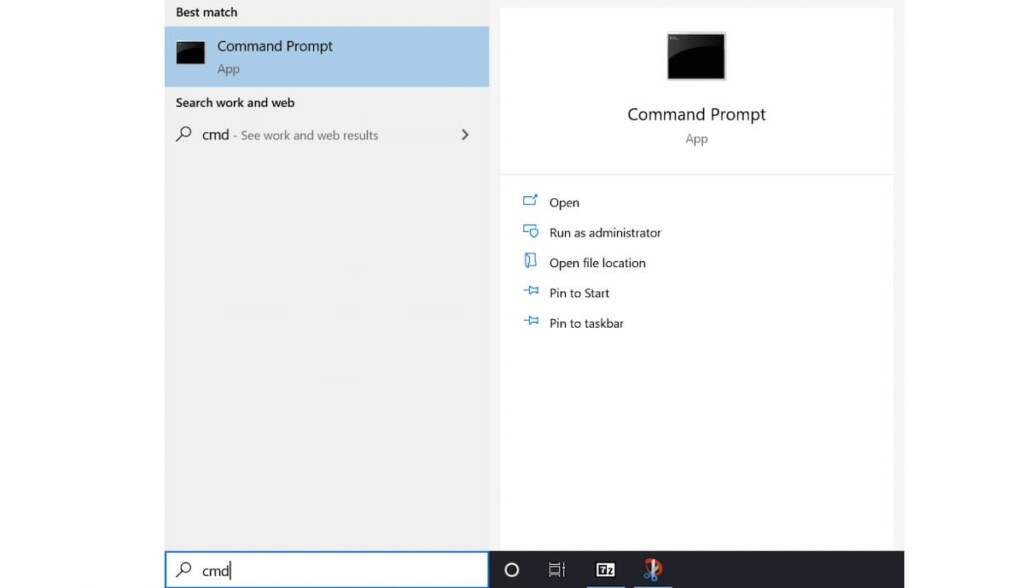
Cómo acceder a la caché DNS en Windows:
- Abrir el símbolo del sistema: Busque “Símbolo del sistema” en la barra de búsqueda de Windows y ábralo como administrador.
- Mostrar caché DNS: Escriba ipconfig /displaydns y presione Intro.
- Esto le mostrará una lista de los sitios web visitados recientemente en su pantalla.
Importante:
- Solo Windows: este método es más adecuado para dispositivos Windows. Es un poco más complejo cuando se trata de acceder a la caché DNS en macOS o dispositivos móviles, y a menudo es necesario utilizar herramientas adicionales.
- Alcance limitado: aunque puedes ver parte de tu historial de navegación de incógnito en la caché DNS, es posible que no te muestre todo lo que has visitado, especialmente si has utilizado una VPN u otras herramientas de privacidad.
- Datos temporales: la caché del DNS suele borrarse con regularidad, por lo que es posible que solo veas el historial de navegación reciente.
Método #3. Tráfico del enrutador
¿Se puede ver el historial de búsqueda en modo incógnito solo con el router? El router es el centro neurálgico de la red doméstica, ya que gestiona todo el tráfico de Internet que entra y sale de los dispositivos. Al supervisar los registros de tráfico del router, es posible obtener información sobre la actividad de navegación en modo incógnito.
Cómo supervisar el tráfico del enrutador:
- Acceda a la configuración del enrutador: inicie sesión en la interfaz web de su enrutador utilizando la dirección IP que suele encontrarse en una etiqueta adhesiva en la parte inferior del dispositivo.
- Busque los registros: busque una sección denominada “Registros”, “Registros del sistema” o algo similar.
- Revisar registros: examine los registros en busca de entradas relacionadas con la actividad de navegación web. Estas pueden incluir marcas de tiempo, direcciones IP y nombres de dominio.
Limitaciones:
- Los registros suelen mostrar los sitios web que ha visitado y su dirección IP. Es posible que no capturen todos los detalles sobre las sesiones de incógnito o el contenido al que ha accedido.
- Para los usuarios sin conocimientos técnicos, puede resultar complicado familiarizarse con la configuración del enrutador y los registros de tráfico.
Método #4. Revisa la actividad de Google y las cuentas sincronizadas
Si la persona ha iniciado sesión en una cuenta de Google, es posible que algunos datos de navegación se sigan registrando, incluso en modo incógnito. Prueba lo siguiente:
- Accede a myactivity.google.com en el dispositivo del objetivo.
- Busca en “Actividad web y de aplicaciones” las búsquedas recientes o los sitios visitados.
- Si la sincronización está habilitada, revisa el historial de Chrome en otro dispositivo que haya iniciado sesión en la misma cuenta.
Este método solo funciona si el seguimiento de Google está activado y el usuario no ha borrado su actividad. Si utiliza el modo invitado o borra los datos con frecuencia, es posible que no se muestren resultados.
Últimas reflexiones
Todos estos métodos son infalibles. Pero solo uno ofrece más que sus consultas de búsqueda. Eyezy.
Solo tienes que centrarte en todas las funciones que puedes tener y la información que puedes obtener en el panel de control. Sus mensajes directos, redes sociales, ubicación, keylogger y mucho más. Todo desde una sola aplicación. Eyezy ofrece una solución completa para mantener a tus seres queridos seguros en Internet.
Recuerda que supervisar la actividad de otra persona siempre debe hacerse de forma legal y ética. Para respetar la privacidad y cumplir con la ley, asegúrate de tener permiso o derechos legales antes de utilizar cualquier herramienta de supervisión.


