

Eftersom vi fortsätter att vara beroende av teknik har behovet av ständig tillgång till våra enheter blivit alltmer nödvändigt.
Har du någonsin velat fjärråtkomst till enheter som är anslutna till din router? Kanske har du glömt en viktig fil på din stationära dator hemma, eller kanske vill du kontrollera ditt barns telefonanvändning.
Oavsett anledning är det möjligt att komma åt enheter som är anslutna till din router, även när du inte är hemma. I det här blogginlägget ska vi undersöka de fyra bästa sätten att fjärråtkomst enheter som är anslutna till din router.
Innehållsförteckning
Anledningar till att veta vilka enheter som är anslutna till mitt Wi-Fi
Innan vi går in på hur man får fjärråtkomst till enheter, ska vi först undersöka varför vi bör veta vilka enheter som finns i vårt Wi-Fi-nätverk.
En av de främsta anledningarna är säkerhet. Genom att veta vilka enheter som är anslutna till ditt Wi-Fi kan du upptäcka obehörig åtkomst till ditt nätverk och vidta nödvändiga åtgärder.
Dessutom kan du övervaka de enheter som är anslutna till ditt nätverk för att säkerställa att de fungerar korrekt och effektivt.
Dessutom kan föräldrar vilja se vilka webbplatser deras barn besöker och vilka appar de använder för att säkerställa att de är säkra online. Ibland kan föräldrakontroll användas för att blockera åtkomst till webbplatser och appar som anses olämpliga för barn.
Om du är småföretagare kan du behöva komma åt dina kontorsdatorfiler när du är borta från kontoret. Oavsett anledning kan möjligheten att fjärråtkomma enheter ge dig större flexibilitet och bekvämlighet.
Hur får jag åtkomst till andra enheter som är anslutna till mitt Wi-Fi? 4 beprövade metoder
Den här artikeln guidar dig genom hur du får åtkomst till andra enheter som är anslutna till ditt Wi-Fi-nätverk med olika operativsystem, såsom Windows, Mac, Android och iOS. Dessutom ger vi tips för felsökning av vanliga problem.
Metod 1. Eyezy
Först och främst, låt oss prata om Eyezy Wi-Fi Sync-lösning. Deras innovativa teknik gör det möjligt för dig att fjärransluta till enheter som är anslutna till din router, oavsett var i hemmet de befinner sig, via din mobila enhet eller webbläsare.
Med några enkla steg kan du fjärransluta och övervaka enheter som dina barns telefoner eller familjens datorer. För att komma igång behöver du bara installera programmet Eyezy på din Mac eller PC och ansluta den telefon eller dator du vill övervaka med en USB-kabel. Därefter följer du bara vår videoguide.
När Eyezy har gjort sitt jobb kan du se deras textmeddelanden, WhatsApp-chattar och mycket mer varje gång de är anslutna till ditt Wi-Fi. Några saker att tänka på innan du börjar med Eyezy är att du behöver enheten för den första installationen och synkroniseringen, en USB-laddningskabel och en Mac eller PC.
Dessutom måste du installera en app på din Mac eller PC, men du behöver inte ansluta enheten en andra gång.

Metod 2. Virtuellt privat nätverk
Ett annat sätt att få fjärråtkomst till enheter som är anslutna till min router är via ett VPN (Virtual Private Network). Ett VPN skapar i princip en säker, krypterad tunnel mellan din enhet och ditt hemnätverk.
När VPN är konfigurerat kan du komma åt dina enheter precis som om du befann dig på samma nätverk, på ett säkert och tillförlitligt sätt. VPN är ett utmärkt alternativ för dem som behöver komma åt enheter ofta eller för dem som behöver komma åt enheter i arbetet.
VPN-tjänster kan vara lite mer komplicerade att konfigurera än Eyezy Wi-Fi Sync, men de är ett pålitligt och säkert val för dem som behöver upprätthålla säkra anslutningar.
Metod 3. Trådlös nätverksövervakare
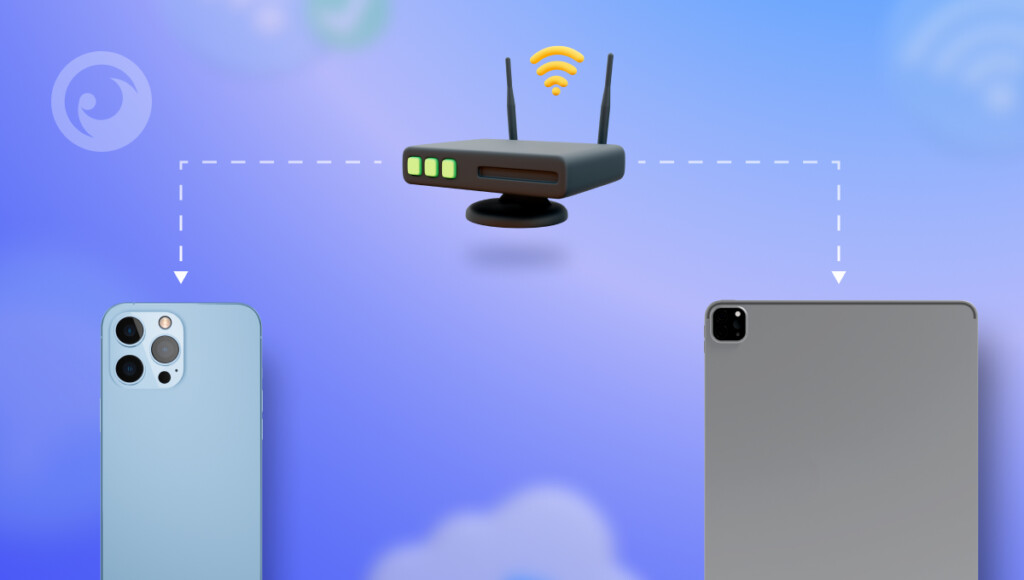
En annan bra lösning för Windows-användare som vill få fjärråtkomst till enheter som är anslutna till deras router är Wireless Network Watcher. Programmet visar en omfattande lista över alla enheter som för närvarande är anslutna till ditt nätverk, vilket gör det enkelt att identifiera dina egna enheter.
När du startar programmet skannar det snabbt ditt nätverk, vilket bara tar en minut eller två. Om det står “Skannar…” i det nedre vänstra hörnet betyder det att det fungerar. När skanningen är klar försvinner meddelandet och en komplett lista över anslutna enheter visas.
Listan kan verka komplex, särskilt för personer som inte är tekniskt kunniga, men det finns ingen anledning att oroa sig. För tillfället kan du fokusera på kolumnerna Enhetsnamn och Nätverkskortstillverkare.
Metod 4. Använda routerns administratörspanel
För att komma åt enheter som är anslutna till ditt WiFi måste du först logga in på routerns administratörspanel. Öppna en webbläsare och ange routerns IP-adress (vanligtvis 192.168.1.1 eller 192.168.0.1). Använd dina administratörsuppgifter för att logga in och navigera sedan till avsnittet “Anslutna enheter” eller “Enhetslista”.
Här ser du alla enheter som är anslutna till ditt nätverk, inklusive deras IP- och MAC-adresser. Denna metod ger en tydlig översikt över alla enheter, vilket hjälper dig att övervaka aktiviteten eller blockera oönskade anslutningar. Om du är osäker på inloggningsuppgifterna, kontrollera routerns manual eller kontakta din internetleverantör för hjälp.
Eyezy-appen: Välj det bästa och få mer
När det gäller att välja mellan de olika tillgängliga alternativen, Eyezy visar sig vara det bästa valet. Dess användarvänliga gränssnitt garanterar smidig navigering.
Dessutom erbjuder Eyezy omfattande funktioner som överträffar förväntningarna. Du kan enkelt övervaka aktiviteter på sociala medier och mycket mer:
- Anslutningsblockerare: Du kan till och med styra enheter som är anslutna till ditt Wi-Fi och blockera webbplatser på deras Android-enheter på distans.
- Web Magnifier: Håll noggrann koll på besökta webbplatser och onlineaktiviteter med Eyezy:s webbövervakningsfunktion.
- Pinpoint: Spåra enkelt enheter som är anslutna till Wi-Fi och visa deras platshistorik.
Sista tankar om åtkomst till andra enheter som är anslutna till mitt Wi-Fi
Det finns flera sätt att fjärransluta till enheter som är anslutna till din router, men det mest tillförlitliga sättet är att använda Eyezy Wi-Fi Sync. Kom ihåg att alltid vidta säkerhetsåtgärder innan du provar någon metod för att ansluta till enheter.


