
Sabemos que te encanta ver YouTube. Y a tus seres queridos también. Vídeos divertidos de gatos, análisis educativos e incluso esos clásicos dibujos animados de tu infancia que tanto aprecias.
Pero con tanto contenido disponible, es natural preguntarse: ¿qué están viendo exactamente tus seres queridos? Esta guía te devuelve el control y te muestra cómo consultar el historial de YouTube de tus hijos, ¡incluso si han intentado borrarlo!
Índice
Posibles preocupaciones en YouTube
YouTube hace un gran trabajo filtrando el contenido, pero algunos videos eluden los algoritmos de protección. Por supuesto, los espectadores pueden evitar los videos con miniaturas aterradoras o títulos que gritan “broma que salió mal”. Pero, ¿qué pasa con el contenido que a primera vista parece inofensivo, pero que promueve hábitos poco saludables o incluso comportamientos riesgosos?
Por ejemplo, los retos. Quizás recuerdes el reto del cubo de hielo, que era bastante divertido y seguro. ¿Qué opinas del reto del chile picante? ¿Y del pollo Nyquil? Comer cosas no comestibles o muy picantes en grandes cantidades no es bueno para la salud.
No es tan divertido, sobre todo si imaginas las consecuencias si tu hijo quiere repetirlo. Por eso hemos creado una lista con los 5 canales principales que tú y tus seres queridos deben evitar en el historial de visualizaciones de YouTube Kids.
Los 5 canales de YouTube de los que hay que desconfiar
- Logan Paul: Se hizo popular por crear contenido controvertido, como un video que mostraba a una víctima de suicidio en Japón. También ha sido criticado por promover comportamientos de riesgo, así que mantén a los niños alejados de las pantallas.
- Jake Paul: Al igual que su hermano, Jake se ha visto envuelto en polémicas y ha sido acusado de promover estafas. Su contenido suele fomentar acciones imprudentes e irresponsables.
- Alex Jones (InfoWars): El canal más popular para difundir desinformación y teorías conspirativas. Sorprendentemente, mucha gente sigue creyendo que todo lo que Alex dice en sus videos es cierto. Además, algunos de los materiales están relacionados con la incitación al acoso y la violencia.
- Onision (Greg Jackson): ¿Recuerdas la canción Banana Song? El autor de esta canción, Greg Jackson, ha sido acusado de varios delitos. Sus videos pueden contener mensajes inapropiados y perjudiciales, y ha sido desmonetizado en YouTube.
- JayStation: Este canal ha sido criticado por explotar temas delicados como la muerte y las tragedias para obtener visitas. Subir contenido falso y escenificado engaña a los espectadores y difunde información errónea.
Supervisar el historial de YouTube: métodos y mejores prácticas
Ahora ya sabes qué canales debes tener en cuenta, pero ¿cómo puedes estar al tanto de lo que tus seres queridos ven realmente en YouTube? Por suerte, hay varias formas de consultar su historial de reproducción.
Método 1: Eyezy

YouTube ofrece controles parentales integrados, pero si desea una solución más sólida, puede optar por una aplicación de monitoreo líder: Eyezy. Le permite revisar discretamente el historial de YouTube de sus hijos, incluso cuando lo borran regularmente.
Toca la función Keylogger para ver lo que están buscando, o elige Screenrecorder para obtener una imagen completa de sus interacciones en línea. Si solo quieres explorar la actividad en YouTube, puedes elegir YouTube entre otras aplicaciones y filtrar los resultados.
Eyezy El proceso de instalación es fácil de usar:
- Crear una cuenta Eyezy: Visita el sitio web de Eyezy y regístrate para crear una cuenta. Ofrece planes de suscripción, así que elige el que mejor se adapte a tus necesidades.
- Descargar e instalar en el dispositivo de destino: Siguiendo las instrucciones de Eyezy, descargue la aplicación en el dispositivo de sus seres queridos (con su permiso y de acuerdo con la normativa local).
- Otorgar permisosDurante la instalación, la aplicación solicitará permisos para funcionar correctamente.

Método 2. Family Link
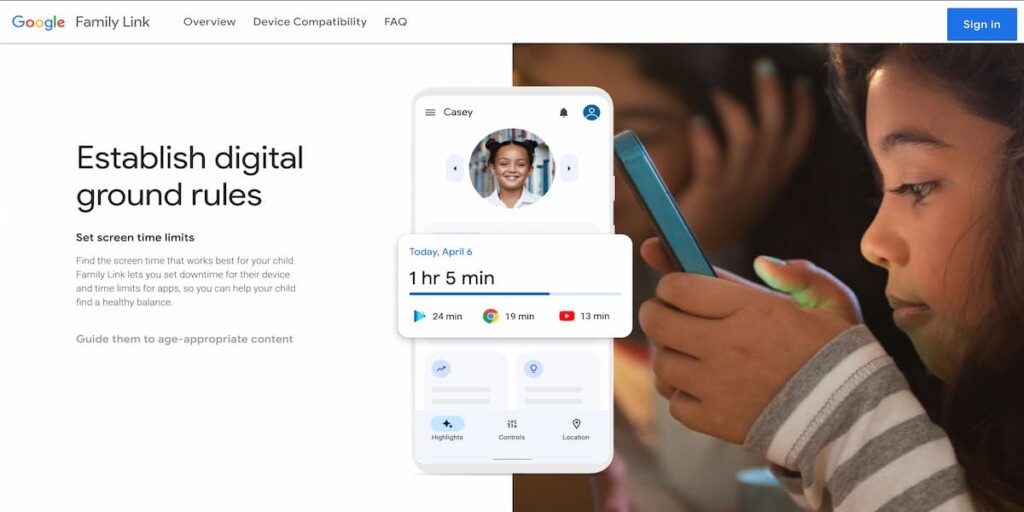
¿Family Link puede ver el historial de YouTube? Sí, si su hijo utiliza una cuenta supervisada creada a través de Family Link. Family Link es una aplicación gratuita de Google diseñada para ayudar a administrar el dispositivo Android de su hijo.
Así es como se hace:
- Abrir La aplicación Family Link: Busque la aplicación Family Link en su dispositivo y ejecútela.
- Seleccionar Perfil de su hijo: De la lista de miembros de la familia, elija el perfil de su hijo.
- Navegar Controles: en la configuración del perfil de su hijo, busque la sección “Controles”.
- Acceso Configuración de YouTube: en “Controles”, toque “YouTube” para acceder a la configuración específica de YouTube para la cuenta de su hijo.
- Revisión Historial de videos: Busque las opciones relacionadas con “Historial de videos” o “Historial de actividad”. Aquí podrá ver los videos que ha visto anteriormente en YouTube.
Método 3. Revisar el dispositivo directamente
Este método no requiere instalar ninguna aplicación, pero sí requiere cierto acceso físico al dispositivo de su hijo. Esto es lo que debe hacer para ver el historial de YouTube Kids:
- Abrir La aplicación de YouTube: Busque la aplicación de YouTube en el dispositivo de su hijo y ábrala.
- Golpe Imagen de perfil: en la esquina superior de la pantalla, busque y toque la imagen de perfil o el avatar de su hijo.
- Acceso Ver historial: Debería aparecer un menú. Busque opciones como “Ver historial”, “Historial” o “Ver historial”. Se mostrará una lista de los videos vistos recientemente.
Método 4. Utiliza la página Mi actividad de Google.
Si su hijo ve YouTube Kids mientras está conectado a una cuenta de YouTube, no podrá ver los vídeos de YouTube Kids. Cuenta de Google, puedes consultar su historial a través de Página Mi actividad de Google. Visita myactivity.google.com, inicie sesión en la cuenta de su hijo y seleccione “Historial de YouTube”.”
Esta sección muestra una lista completa de los videos vistos, incluyendo marcas de tiempo y miniaturas. Si el historial está desactivado, es posible que no veas la actividad reciente. Para garantizar un seguimiento continuo, activa Historial de videos vistos en YouTube en la configuración de la cuenta de Google de su hijo. Este método funciona en todos los dispositivos, pero requiere que su hijo utilice una cuenta de Google con sesión iniciada mientras ve los videos.
Una nota final
Vigilar la actividad de tu hijo en YouTube no tiene por qué ser complicado. Herramientas como Eyezy ofrecen una forma cómoda y discreta de supervisar su historial de navegación y sus búsquedas, e incluso bloquear contenidos inapropiados.
¿A qué esperas? Echa un vistazo a Eyezy y descubre las características que te darán tranquilidad.