En la era de la tecnología, puede resultar abrumador mantenerse al día de las últimas tendencias y peligros para garantizar la seguridad de sus seres queridos mientras navegan por Internet. Es importante mantenerse al tanto e informado sobre la actividad de sus hijos en las redes sociales y otras plataformas en línea, pero ¿qué es lo que hay que tener en cuenta?
La triste realidad es que hoy en día hay muchas palabras, sitios web y actividades ofensivas disponibles en Internet. Para ayudarte a ser más inteligente en materia de seguridad en línea, hemos elaborado una lista de palabras clave que se deben bloquear para el control parental.
Índice
Identificar palabras clave y frases para bloquear
Con tanto contenido, internet a veces puede parecer una jungla. Pero hay que actuar con rapidez para filtrar el contenido potencialmente dañino del que no supone ninguna amenaza.
Contenido para adultos

Los jóvenes son expertos en tecnología y tienen todo tipo de formas ingeniosas de comunicarse sobre temas potencialmente inapropiados.
Por ejemplo, si un adolescente le envía a su amigo ‘GNOC’, podría significar que le está enviando una imagen en la que el remitente aparece desnudo ante la cámara. Del mismo modo, CD9 significa ‘código 9’, lo que indica a alguien que hay padres cerca, por lo que hay que tener cuidado con lo que se dice por teléfono o a través de mensajes de texto.
Para mantener a nuestros hijos seguros en Internet, debemos utilizar una lista de palabras clave bloqueadas, entre las que se incluyen “sé mi llamada de emergencia”, “rollito de una noche” e incluso «53x», que se utiliza como código para referirse al sexo.

Drogas y alcohol
Si eres menor de 18 años, es posible que pienses que el alcohol y las sustancias ilegales son algo extraordinario. Por eso, los adolescentes suelen ocultar el nombre utilizando jerga. Por eso es tan difícil encontrar una lista completa de palabras clave para el control parental en formato txt.
Pero todas estas sustancias conllevan un grave riesgo para la salud, por lo que es fundamental buscar a tiempo señales o indicios al respecto en la correspondencia de los menores.
Violencia, discurso de odio y símbolos de odio
El discurso de odio puede dejar una huella duradera en la mente de los niños, ya que fomenta la intolerancia en un entorno que debería promover la aceptación y la comprensión de las diversas culturas y creencias. Del mismo modo, cualquier sitio web o foro sobre violencia o que utilice símbolos de odio también debería bloquearse para el control parental.
Sitios web de apuestas

Se sabe que el juego es adictivo entre los adultos; los niños no deben entrar en contacto con sitios de apuestas ni con ningún portal afiliado a ellos, ya que esto podría afectar negativamente su capacidad para tomar decisiones si lo exploran a una edad temprana.
Términos relacionados con el ciberacoso y el ciberhostigamiento
Bloquear ciertas palabras asociadas con el ciberacoso, como ‘flaming’, ‘trolling’, ‘ciberacoso’, etc., es esencial para poner fin al acoso en línea hacia los menores.
Lista de palabras clave que se deben bloquear para el control parental
Aquí hay una lista de Más de 50 palabras clave que bloquear para el control parental para ayudar a proteger a los niños de contenidos inapropiados en línea. Estas palabras clave abarcan diversas categorías, entre las que se incluyen contenidos explícitos, juegos de azar, violencia y actividades peligrosas en línea.
Contenido explícito y para adultos
- Vídeos para adultos
- Porno
- XXX
- Sexo
- Hardcore
- Erótico
- Desnudo
- Modelos de cámara web
- OnlyFans
- Chat con striptease
- Hentai
- BDSM
- Servicios de acompañantes
- Cámaras en vivo
- Chat sexual
Violencia y gore
- Armas en venta
- Grabación de videos
- Tortura
- Gore
- Asesinato
- Videos de peleas
- Imágenes de guerra
- Decapitación
- Vídeos de la web oscura
Apuestas y juegos de azar
- Casino en línea
- Póquer en línea
- Apuestas deportivas
- Máquinas tragamonedas
- Ruleta en línea
- Sitios de apuestas gratuitos
- Apuestas con criptomonedas
Drogas y abuso de sustancias
- Comprar medicamentos en línea
- Marihuana en venta
- Tienda de vapeo
- LSD
- Cocaína
- Heroína
- Metanfetamina
Autolesiones y retos peligrosos
- Métodos de suicidio
- Autolesiones
- Corte
- Consejos sobre los trastornos alimentarios
- Desafíos peligrosos en TikTok
- Cómo pasar hambre
- A favor de la anorexia
Ciberacoso y discurso de odio
- Foros de discurso de odio
- Tácticas de ciberacoso
- Cómo trolear en línea
- Consejos sobre acoso
- Doxxing
Interacciones depredadoras e inseguras
- Chatear con desconocidos
- Conoce a adultos desconocidos
- Sitios web de sugar daddies
- Aplicaciones para enviar mensajes sexuales
- Salas de chat privadas
Soluciones eficaces Cómo prevenirlo
¿Ya tienes una lista de palabras clave para el control parental, pero no sabes cómo usarla correctamente? Aquí tienes todo lo que necesitas:
1. Aplica las alertas mágicas de Eyezy.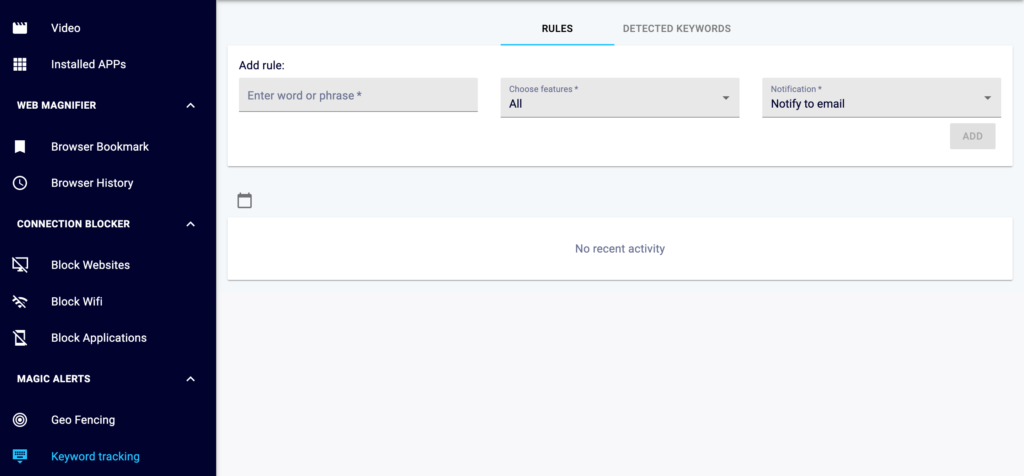
Eyezy te ahorrará el dolor de cabeza de buscar palabras clave manualmente gracias a la magia del seguimiento de palabras clave. Solo tienes que rellenar el campo con la palabra o frase que buscas, elegir el ámbito de la búsqueda (historial del navegador, datos del dispositivo, etc.) y recibirás un mensaje cuando se encuentren estas palabras.
2. Uso de Keylogger con Eyezy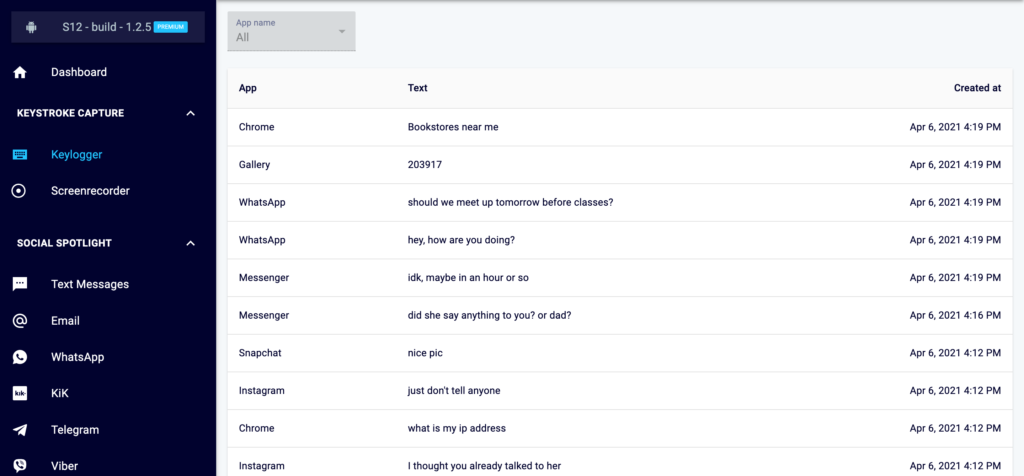
Si no sabes con qué palabra empezar tu búsqueda, ¡esta es la mejor opción para ti! Solo tienes que hacer clic en la función Keylogger del panel de control de Eyezy y tendrás acceso a todo lo que la persona objetivo haya escrito en el teclado. Ni siquiera los atajos y los errores especiales para eludir las alertas mágicas se interpondrán en tu camino.
3. Prueba la lupa web de Eyezy.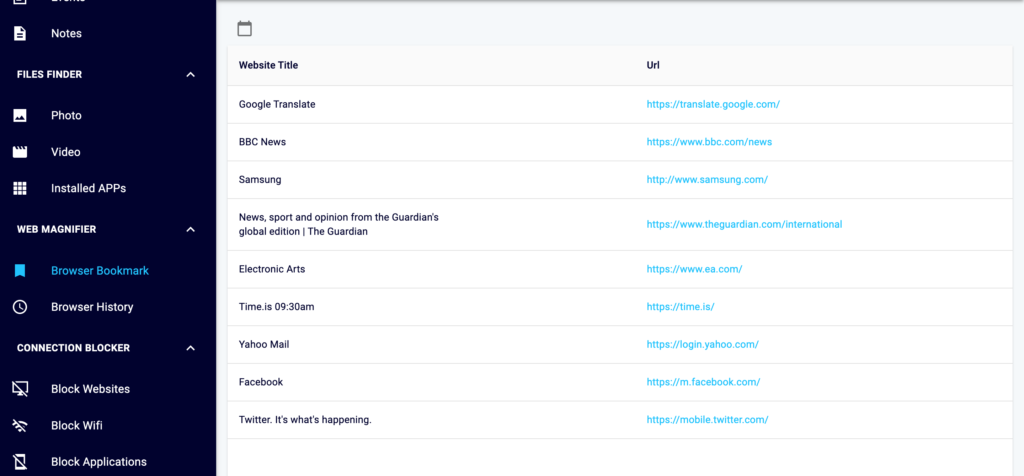
Si quieres saber en qué sitios web puedes encontrar palabras clave para bloquear con el control parental, tu mejor aliado es Web Magnifier. Ver los marcadores del navegador o revisar el historial te ayudará en gran medida a garantizar que tu hijo no consuma contenidos que no son adecuados para él.
Desbloquea tu potencial con Eyezy
Eyezy facilita vigilar a sus seres queridos y manténgalos seguros con herramientas como Foco social para ver mensajes de texto privados, correos electrónicos y conversaciones en aplicaciones populares.
Con Localizar, puedes consultar fácilmente las ubicaciones actuales o los movimientos anteriores sin mover un dedo.
Buscador de archivos revela las fotos guardadas en su teléfono, además de la capacidad de ocultarse a plena vista con Escudo invisible!
Con Bloqueador de conexiones, Puede supervisar y controlar fácilmente su acceso a sitios web, aplicaciones y dispositivos, al tiempo que limita el tiempo que pasan en ellos.
¿A qué esperas? Consigue hoy mismo Eyezy y disfruta de la tranquilidad de saber dónde están tus seres queridos.
Cómo bloquear palabras clave en el router
Bloqueo de palabras clave específicas en tu enrutador puede ayudar a impedir el acceso a sitios web inapropiados y mejorar el control parental. Siga estos pasos para configurar el bloqueo basado en palabras clave en su enrutador:
Paso 1: Acceda a la configuración de su enrutador
- Conéctese a su enrutador. – Abra un navegador web e ingrese la dirección IP de su enrutador. Las direcciones más comunes son:
- 192.168.1.1
- 192.168.0.1
- 192.168.1.254
- Inicie sesión con sus credenciales. – Ingrese el Nombre de usuario y contraseña de administrador (a menudo se encuentra en una etiqueta adhesiva en el enrutador o en el manual del usuario).
Paso 2: Localice la sección de control parental o filtrado.
- Busque secciones como:
- Controles parentales
- Control de acceso
- Filtrado de contenido
- Filtrado de sitios web
- Si tu enrutador no tiene una sección dedicada al control parental, busca en Seguridad o Configuración del firewall.
Paso 3: Agregar palabras clave a la lista de bloqueo
- Busque la opción denominada “Filtrado por palabras clave”, “Bloqueo de sitios web por palabras clave”, o similar.
- Introduzca las palabras clave que desea bloquear (por ejemplo, “pornografía”, “apuestas”, “drogas”).
- Haga clic Guardar o Aplicar para activar el filtrado.
Paso 4: Prueba el bloque
- Intenta visitar un sitio web que contenga una de las palabras clave bloqueadas.
- Si el sitio sigue accesible, reinicie el enrutador y vuelva a realizar la prueba.