ילדים בימינו לא יכולים לדמיין את חייהם בלי טלפונים חכמים, שכן הם צריכים להישאר מעודכנים בחייהם של חבריהם. בהתחשב בכך ש-84% מבני הנוער בארה’ב משתמשים באייפונים, וילדים רבים מקבלים אחד כזה כבר בגיל 11, אין זה מפתיע ש-Safari הוא הכלי העיקרי שלהם לחיפוש באינטרנט.
ילדים נוטים לבלות זמן בהודעות טקסט עם חברים באפליקציות מדיה חברתית או ב-iMessage, ולחפש את המידע הדרוש בדפדפן Safari.
כהורה, כדאי שתדעו שרבים מהאתרים שילדים ובני נוער מוצאים באינטרנט מלאים בתכנים שאינם מתאימים לגילם ובפרסומות המיועדות למבוגרים. לכן, בקרת ההורים ב-Safari ב-iPhone יכולה להיות גורם מכריע בהבטחת חוויה מקוונת בטוחה יותר לילדיכם.
תוכן העניינים
למה צריך בקרת הורים ב-Safari?
האינטרנט מלא במידע שיכול להיות מועיל אך גם מסוכן, במיוחד עבור ילדים. בתור הדפדפן המובנה במכשירי iPhone, Safari פותח עולם של ידע, אך גם חושף את המשתמשים הצעירים לסיכונים רבים, כגון:
- תוכן למבוגרים בלבד: ילדים עלולים להיתקל בטעות בתכנים למבוגרים, העלולים להשפיע על רווחתם הרגשית והנפשית.
- פרסומות לא הולמות: מודעות קופצות עלולות להוביל לאתרים לא בטוחים או לתוכן מטעה.
- הונאות פישינג ותוכנות זדוניות: ישנם אתרי אינטרנט שעלולים להטעות ילדים ולגרום להם להזין מידע אישי או פיננסי.
- תוצאות חיפוש ללא סינון: תוצאות החיפוש ב-Safari עשויות לכלול אתרי אינטרנט מזיקים או שאינם מתאימים לגיל.
על ידי הגדרת בקרת הורים ב-Safari, תוכלו לחסום תכנים למבוגרים בלבד, להגביל את הגישה לאתרים ספציפיים ואפילו לעקוב אחר החיפושים של ילדיכם ברשת. חשוב מאוד למצוא את האיזון הנכון, שיאפשר להם לגלוש באינטרנט בבטחה תוך הגנה עליהם מפני תכנים מזיקים.
כיצד להגדיר בקרת הורים ב-Safari: 8 שיטות
 מכשירים המופעלים על ידי iOS ידועים ברמת האבטחה הגבוהה שלהם בהשוואה למכשירים אחרים. זה כולל בקרת הורים מובנית, המסייעת להורים ליצור סביבה מקוונת בטוחה לילדיהם.
ראוי לציין כי ייתכן שההגבלות ההוריות ב-Safari לא ימנעו לחלוטין מילדים להיתקל בתכנים לא הולמים ברשת. למרבה המזל, קיימות אפליקציות ניטור מצוינות שיכולות לשפר עוד יותר את רמת הבטיחות הכללית ב-iPhone של ילדכם.
1. התקן אפליקציות לבקרת הורים (למשל, Eyezy)
למרות שהבקרת הורים המובנית ב-Safari עשויה להיות שימושית עבור הורים רבים, היא אינה מושלמת. כל מה שאפשר לעשות הוא להגדיר זמן מסך, לחסום תכנים באינטרנט ולהוסיף אתרים ספציפיים לרשימת ההיתרים.
עכשיו, דמיינו שאתם יכולים לעקוב אחר הפעילות של ילדכם באייפון בזמן אמת: להציג את רשימת האתרים בהם ביקר, לבדוק את הסימניות שלו ב-Safari, ואפילו להקליט את מסך הטלפון הנייד שלו כדי לראות מה הם מחפשים. זה אפשרי אם תשקול להשתמש באפליקציית בקרת הורים.
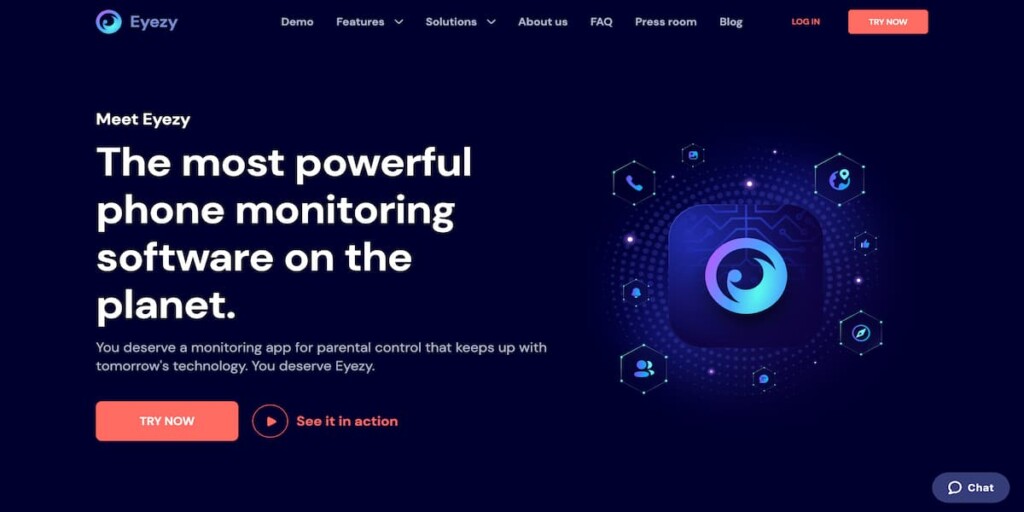
לדוגמה, הכלי Eyezy מאפשר לבדוק את כל פעילות הסמארטפון של הילד בכל זמן ובכל מקום. לאחר התקנת האפליקציה במכשיר של הילד, תקבלו גישה מיידית למגוון רחב של תכונות בקרת הורים, כולל ניטור מתקדם של דפדפן Safari.
 מלבד זאת, Eyezy מאפשרת להשתמש בחוסם אפליקציות כדי להגביל אפליקציות לא הולמות שכבר מותקנות באייפון של ילדכם. תוכלו גם להשתמש בתוכנת רישום מקשים כדי לאתר את פרטי הכניסה במקרה הצורך, ולהגדיר התראות על מילות מפתח. האפליקציה תשלח לכם התראה בכל פעם שילדכם יקליד את המילים המוגבלות בשאילתות החיפוש שלו ב-Safari.
כדי להתקין את Eyezy באייפון של ילדכם, בצעו את השלבים הבאים:
- הירשם ב- Eyezy ולרכוש מנוי.
- היכנסו לאייפון של הילד והזינו את פרטי הכניסה שלו ל-iCloud. הפכו את הגיבוי ב-iCloud לזמין.
- להתקין את Eyezy במכשיר שלהם.
- היכנס למרכז השליטה של Eyezy והתחל במעקב.
2. הגבלת תוכן למבוגרים
כדי למנוע מילדכם להיחשף לתכנים שאינם מתאימים לגילו במכשיר ה-iOS שלו, תוכלו להפעיל את מצב הגלישה הבטוחה לילדים ב-Safari ולחסום אתרים לא רצויים. עם זאת, עליכם להגדיר תחילה את "זמן מסך" ב-iPhone הרלוונטי:
- היכנס למסך הבית של המכשיר ועבור ל-Sהגדרות > זמן מסך > הגבלות תוכן ופרטיות.
- העבר את מתג ההפעלה למצב “פועל”.
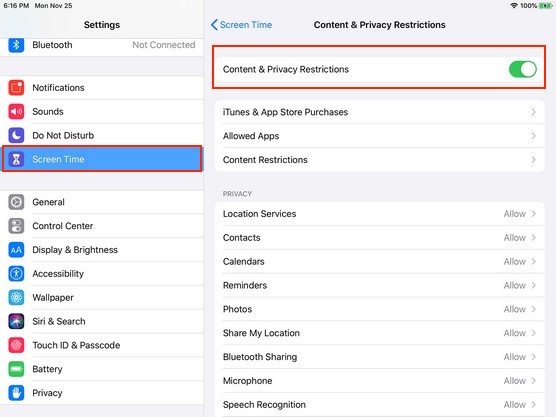
3. הקש תוכן באינטרנט > הגבלת אתרי אינטרנט למבוגרים.
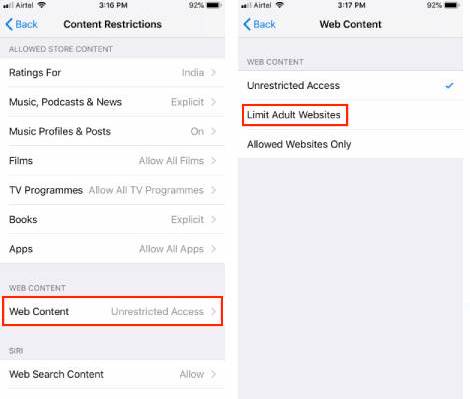
שימו לב: אפשרות זו אינה מאפשרת לכם להתאים אישית את האתרים אליהם ילדכם יכול לגשת. המערכת תחסום רק את האתרים שהוגדרו מראש על ידי האלגוריתם שלה. אם ברצונכם להתאים אישית את רשימת האתרים שניתן לחסום, קראו את הסעיף שלהלן.
3. חסימת אתרים ספציפיים
אם אתה מכיר כמה אתרים שאינם נכללים בקטגוריית התוכן למבוגרים אך מפיצים תוכן לא הולם, תוכל להוסיף את כתובות ה-URL שלהם לרשימה השחורה. כך עליך לפעול:
- עבור אל Sהגדרות > זמן מסך > הגבלות תוכן ופרטיות.
- החלף הגבלות על תוכן ופרטיות.
- בחר הגבלות תוכן > תוכן באינטרנט > הגבלת אתרי אינטרנט למבוגרים.
- מצא את האפשרות "לעולם לא לאפשר" והזן את כתובת ה-URL הרצויה.
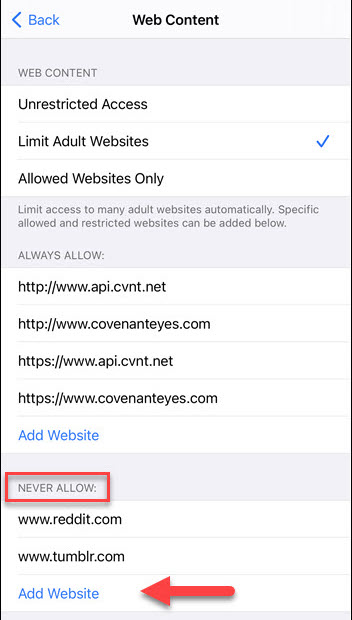
חזור על השלבים עבור כל אתר נוסף שברצונך לחסום. שימו לב כי לאתרים מסוימים עשויות להיות גרסאות למובייל שיש לחסום בנפרד.
4. חסימת כל התכנים והוספת אתרים ספציפיים לרשימת ההיתרים
אם אתם הורים לילד קטן מאוד או מתמודדים עם התמכרות של ילדים למסכים, קיימת אפשרות לחסום את כל תוכן האינטרנט ולהוסיף לרשימת האתרים המאושרים רק כמה אתרים שאתם מאשרים. לשם כך, בצעו את השלבים הבאים:
- עבור אל Sהגדרות > זמן מסך.
- הקש הגבלות תוכן ופרטיות.
- בחר תוכן אינטרנט > בחר רק אתרים מותרים > הוסף אתר.
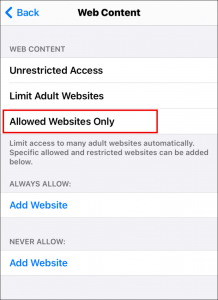
4. הזן את כתובת ה-URL שברצונך להוסיף לרשימת ההיתרים.
כעת, ילדכם יכול לגשת רק למספר מצומצם של אתרים מורשים. חזרו על התהליך אם תחליטו להסיר את החסימה מאתרים אחרים.
5. כבו את חיפוש האינטרנט של Siri
מנעו מילדים לגשת לתכנים מזיקים באמצעות Siri.
- שלב 1: עבור אל הגדרות > זמן מסך.
- שלב 2: הקש הגבלות על תוכן ופרטיות > הגבלות תוכן.
- שלב 3: גלול אל סירי ולבטל תוכן חיפוש באינטרנט.
הדבר מגביל את הגישה לתכני האינטרנט באמצעות פקודות קוליות.
6. השבת התקנות ומחיקות של אפליקציות
מנעו מילדים להוריד דפדפנים לא בטוחים או להשבית את Safari.
- שלב 1: עבור אל הגדרות > זמן מסך.
- שלב 2: הקש הגבלות על תוכן ופרטיות.
- שלב 3: בחר רכישות ב-iTunes וב-App Store.
- שלב 4: סט התקנת אפליקציות ו- מחיקת אפליקציות אל אל תתנו.
דבר זה מגביל את יכולתם לעקוף את ההגבלות של Safari.
7. השתמש בהגבלות הגלישה הפרטית של Safari
מנעו מילדים להשתמש בגלישה פרטית כדי להסתיר את פעילותם.
- שלב 1: פתוח הגדרות > זמן מסך.
- שלב 2: הקש הגבלות על תוכן ופרטיות > הגבלות תוכן.
- שלב 3: בחר תוכן אינטרנט ולבטל את הגישה לגלישה פרטית.
כך נשמר היסטוריית הגלישה זמינה לעיון ההורים.
8. התאמה אישית של הגבלות ב-Safari
אם אתם מרגישים שהילד שלכם מבלה יותר מדי זמן ב-Safari וזה פוגע בלימודים או בשינה שלו, כדאי לשקול להגביל את השימוש ב-Safari למשך זמן מסוים.
כפי שאתם כבר יודעים, לאפל יש את התכונה המובנית "זמן מסך", שמאפשרת לכם לעקוב אחר האופן שבו אתם או ילדיכם משתמשים בטלפון ולראות אילו אפליקציות הם פותחים. כדי להגדיר מגבלות זמן, עשו את הדברים הבאים:
- חפש את הכרטיסייה "זמן מסך" בהגדרות.
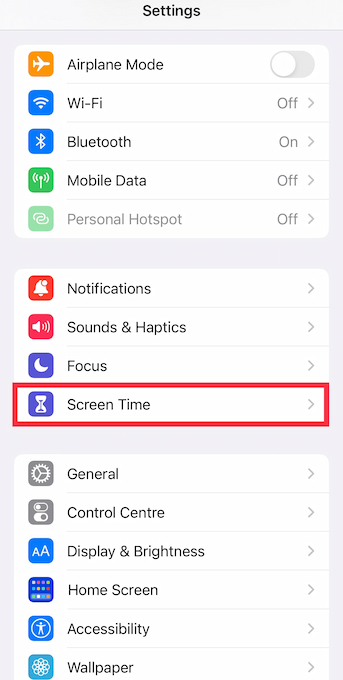
- בחר 'הגבלות תוכן ופרטיות'.
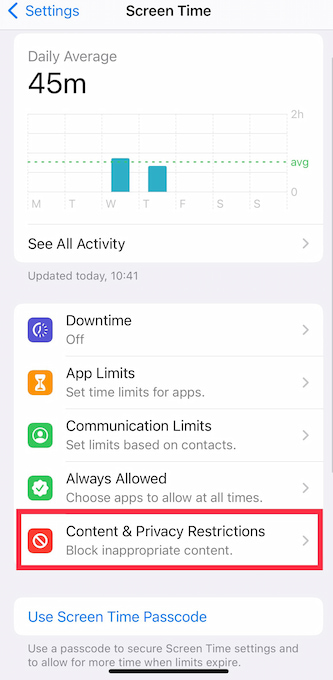
- הקש על 'אפליקציות מותרות'.
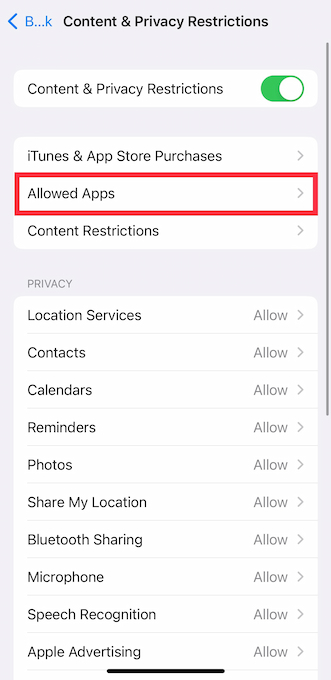
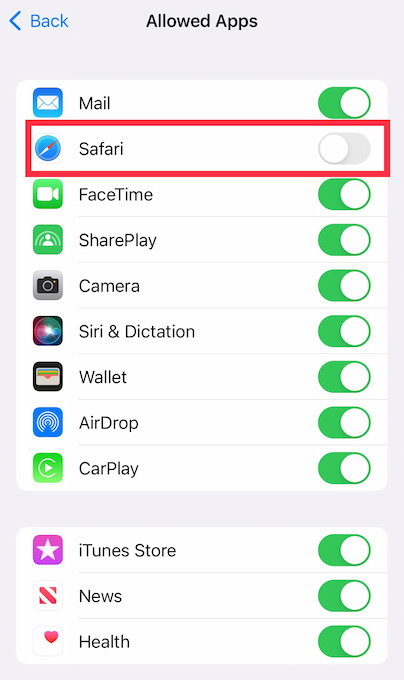
- כבה את Safari ואת האפליקציות האחרות שברצונך להגביל.
- חזור להגדרות 'זמן מסך' ועבור לכרטיסייה 'זמן מנוחה'.
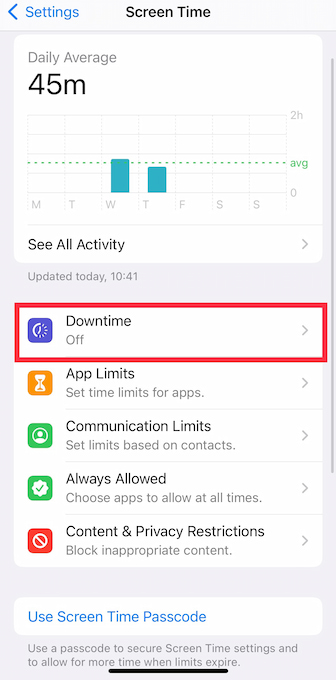
- תזמן את זמן ההשבתה כדי להגביל את השימוש באפליקציות לתקופה מסוימת.
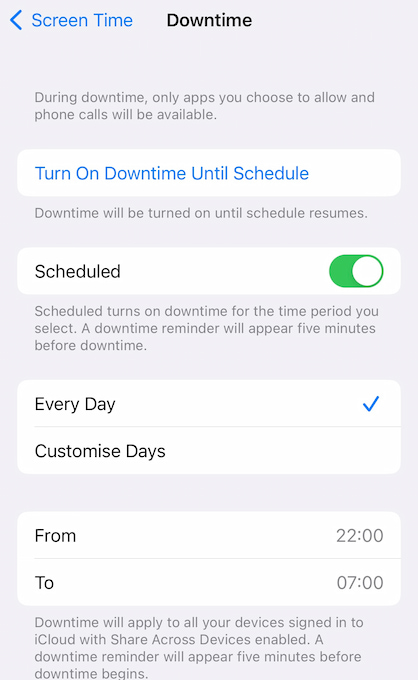
מעכשיו, בכל פעם ש"זמן מנוחה" מופעל, הילד שלכם לא יוכל להשתמש ב-Safari. אתם יכולים לעשות את אותו הדבר לגבי משחקים, הודעות או כל אפליקציה אחרת.
מסקנות
הסביבה הדיגיטלית רוויה בסכנות נסתרות, ותכנים לא הולמים הם רק חלק קטן מהבעיה. ילדים עלולים ליפול קורבן להתקפות סייבר שמבצעים רמאים או ליצור קשר עם אנשים שלא כדאי להם. לכן הורים עוקבים מקרוב אחר הפעילות שלהם באייפון.
למרות שהגדרות ה-Safari לילדים עשויות לסייע בפיקוח על השימוש של ילדיכם באינטרנט ולשמור על התמקדותם בדברים החשובים, הם עדיין יכולים לגשת לתכנים לא הולמים בדפדפן או באפליקציה אחרים. לעומת זאת, באמצעות Eyezy, לא רק שתוכלו לראות מה הם מחפשים, אלא גם לחסום כל אתר שתמצאו מסוכן.
ההחלטה אם להשתמש בבקרת ההורים המובנית ב-iOS או להתקין אפליקציית בקרת הורים, כגון Eyezy, במכשיר של ילדכם, היא בידיכם. רק ודאו שילדכם נמצא בטוח ומוגן באינטרנט.