

Ahogy egyre inkább függünk a technológiától, egyre nagyobb szükség van arra, hogy folyamatosan hozzáférhessünk eszközeinkhez.
Szerette volna már valaha távolról hozzáférni a routeréhez csatlakoztatott eszközökhöz? Lehet, hogy otthon felejtett egy fontos fájlt az asztalán, vagy talán ellenőrizni szeretné gyermeke telefonhasználatát.
Bármi is legyen az ok, lehetséges hozzáférni a routerhez csatlakoztatott eszközökhöz, még akkor is, ha nem vagy otthon. Ebben a blogbejegyzésben bemutatjuk a 4 legjobb módszert, amellyel távolról hozzáférhetsz a routerhez csatlakoztatott eszközökhöz.
Tartalomjegyzék
Miért fontos tudni, hogy milyen eszközök csatlakoznak a Wi-Fi-hez?
Mielőtt elmélyülnénk a készülékek távoli elérésének módjaiban, először is vizsgáljuk meg, miért fontos tudnunk, hogy milyen készülékek vannak a Wi-Fi hálózatunkon.
Az egyik fő ok a biztonság. Ha tudod, hogy milyen eszközök csatlakoznak a Wi-Fi-hez, akkor észlelheted a hálózatodhoz való jogosulatlan hozzáféréseket, és megteheted a szükséges lépéseket.
Ezenkívül figyelemmel kísérheti a hálózatához csatlakoztatott eszközöket, hogy megbizonyosodjon azok megfelelő és hatékony működéséről.
Sőt, a szülők esetleg szeretnék látni, hogy gyermekeik milyen weboldalakat látogatnak és milyen alkalmazásokat használnak, hogy megbizonyosodjanak arról, hogy biztonságban vannak az interneten. Néha a szülői felügyelet segítségével blokkolható a gyermekek számára nem megfelelő weboldalak és alkalmazások elérése.
Ha Ön kisvállalkozás tulajdonosa, előfordulhat, hogy az irodán kívülről kell hozzáférnie az irodai számítógép fájljaihoz. Az okoktól függetlenül a távoli hozzáférés a készülékekhez nagyobb rugalmasságot és kényelmet biztosít Önnek.
Hogyan érhetem el a Wi-Fi-hez csatlakoztatott egyéb eszközöket? 4 bevált módszer
Ez a cikk bemutatja, hogyan érheted el a Wi-Fi hálózatodhoz csatlakozó más eszközöket különböző operációs rendszerekkel, például Windows, Mac, Android és iOS. Ezenkívül tippeket adunk a gyakori problémák megoldásához.
1. módszer. Eyezy
Először is beszéljünk a Eyezy Wi-Fi Sync megoldás. Innovatív technológiájuk lehetővé teszi, hogy mobil eszközén vagy webböngészőjén keresztül távolról is hozzáférjen az útválasztómhoz csatlakoztatott eszközökhöz, függetlenül attól, hogy azok hol találhatók az otthonában.
Néhány egyszerű lépéssel távolról csatlakozhat és figyelemmel kísérheti olyan eszközöket, mint gyermekei telefonjai vagy családja számítógépei. Az első lépéshez csak annyit kell tennie, hogy telepíti a Eyezy alkalmazást Mac vagy PC számítógépére, és USB-kábellel csatlakoztatja a figyelni kívánt telefont vagy számítógépet. Ezután csak kövesse videós útmutatónkat.
Miután a Eyezy elvégezte a varázslatát, minden alkalommal, amikor a készülékek csatlakoznak a Wi-Fi-hez, láthatja a szöveges üzeneteiket, WhatsApp-beszélgetéseiket és egyebeket. A Eyezy használatának megkezdése előtt figyelembe kell venni néhány dolgot, például az első telepítéshez és szinkronizáláshoz szükséges eszközt, egy USB-töltő kábelt, valamint egy Mac vagy PC számítógépet.
Ezenkívül telepítenie kell egy alkalmazást a Mac vagy PC számítógépére, de nem kell másodszor is csatlakoztatnia az eszközt.

2. módszer: Virtuális magánhálózat
A routeremhez csatlakoztatott eszközökhöz való távoli hozzáférés másik módja a VPN (virtuális magánhálózat) használata. A VPN lényegében egy biztonságos, titkosított alagutat hoz létre az eszköz és az otthoni hálózat között.
A VPN beállítása után ugyanolyan biztonságosan és megbízhatóan érheti el eszközeit, mintha ugyanazon a hálózaton lenne. A VPN-ek kiváló megoldást jelentenek azok számára, akiknek gyakran kell hozzáférniük eszközeikhez, vagy akiknek munkájukhoz szükségük van rá.
Bár a VPN-ek beállítása kissé bonyolultabb lehet, mint az Eyezy Wi-Fi Sync, azok számára, akiknek biztonságos kapcsolatokat kell fenntartaniuk, megbízható és biztonságos választásnak bizonyulnak.
3. módszer: Vezeték nélküli hálózatfigyelő
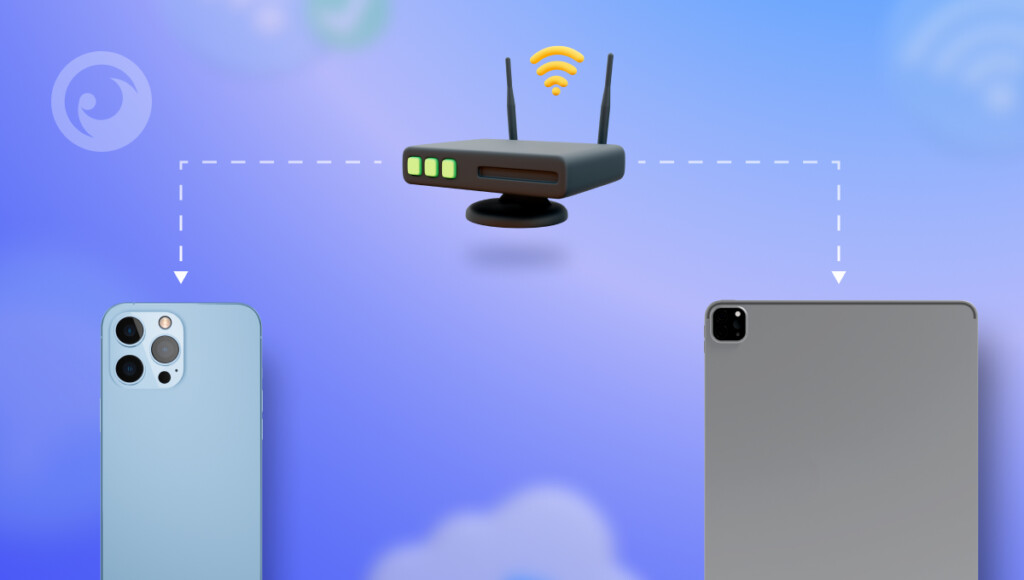
A Windows-felhasználók számára egy másik jó megoldás a routerhez csatlakoztatott eszközök távoli elérésére a Wireless Network Watcher. Ez az eszköz átfogó listát nyújt az összes, a hálózatához jelenleg csatlakoztatott eszközről, így könnyen azonosíthatja a sajátját.
A program elindításával az gyorsan, mindössze egy-két perc alatt átvizsgálja a hálózatot. Ha a bal alsó sarokban a “Vizsgálat…” felirat látható, az azt jelenti, hogy a program működik. A vizsgálat befejezése után a vizsgálati üzenet eltűnik, és megjelenik a csatlakoztatott eszközök teljes listája.
Bár a lista bonyolultnak tűnhet, különösen azok számára, akik nem értenek a technológiához, nem kell aggódni. Egyelőre koncentráljon a „Device Name” (Eszköz neve) és a „Network Adapter Company” (Hálózati adapter gyártója) oszlopokra.
4. módszer. A router adminisztrációs paneljének használata
A WiFi-hez csatlakoztatott eszközök eléréséhez először be kell jelentkezni a router adminisztrációs paneljébe. Nyissa meg a böngészőt, és írja be a router IP-címét (általában 192.168.1.1 vagy 192.168.0.1). Jelentkezzen be az adminisztrátori hitelesítő adataival, majd lépjen a “Csatlakoztatott eszközök” vagy “Eszközök listája” szakaszra.
Itt láthatja az összes, a hálózatához csatlakoztatott eszközt, beleértve azok IP- és MAC-címét is. Ez a módszer áttekinthető képet ad az összes eszközről, segítve az aktivitás figyelemmel kísérését vagy a nem kívánt kapcsolatok blokkolását. Ha nem biztos a bejelentkezési adatokban, ellenőrizze a router kézikönyvét, vagy forduljon segítségért az internet szolgáltatójához.
Eyezy alkalmazás: Válassza a legjobbat és szerezzen többet
A rendelkezésre álló különböző lehetőségek közül való választáskor, Eyezy kiváló választásnak bizonyul. Felhasználóbarát felülete zökkenőmentes navigációt biztosít.
Ezenkívül az Eyezy olyan átfogó funkciókat kínál, amelyek meghaladják az elvárásokat. Könnyedén figyelemmel kísérheti a közösségi média tevékenységeket, és még sok minden mást:
- Kapcsolatblokkoló: Akár a Wi-Fi-hez csatlakoztatott eszközöket is vezérelheti, és távolról blokkolhatja az Android-eszközökön található webhelyeket.
- Web Magnifier: A Eyezy webes megfigyelő funkciójával szorosan figyelemmel kísérheti a látogatott webhelyeket és az online tevékenységeket.
- Pinpoint: Könnyedén nyomon követheti a Wi-Fi-hez csatlakozó eszközöket, és megtekintheti azok helytörténetét.
Utolsó gondolatok a Wi-Fi-hez csatlakoztatott más eszközök eléréséről
Számos módszer létezik a routerhez csatlakoztatott eszközök távoli elérésére, de a legmegbízhatóbb módszer a Eyezy Wi-Fi Sync használata. Ne feledje, hogy minden eszközhöz való hozzáférési módszer kipróbálása előtt mindig tegyen biztonsági intézkedéseket.


