

Nem számít, hogy hogyan nevezi: Privát ablak a Firefoxban, Privát böngészés a Safariban vagy InPrivate a Microsoft Edge-ben. A lényeg ugyanaz – ha azt szeretné, hogy a keresési előzményei tiszták legyenek, használja a inkognitó mód.
Az inkognitó mód lehetővé teszi, hogy a kijelentkezés után a számítógépen vagy a böngészőben ne kerüljenek mentésre a tevékenységek. Emellett lehetővé teszi, hogy webhelyeket látogasson meg anélkül, hogy automatikusan bejelentkezne az online fiókjaiba.
Az emberek sokféle okból használják az inkognitó módot. Lehet, hogy meglepetésként szeretnének ajándékot adni valakinek, valami kínosat szeretnének megtalálni, vagy titokban szeretnék tartani böngészési szokásaikat.
De itt van egy titok: Az inkognitó mód nem olyan magánjellegű, mint gondolná. És van egy módszer, amellyel meg lehet nézni a telefonon a titkos böngészési előzményeket.
Tartalomjegyzék
5 mítosz az inkognitó módról

1. A keresési előzmények titkosak maradnak.
Bár az inkognitó mód nem tárolja a böngésző előzményeit helyileg, a kereséseit a Google továbbra is rögzíti, és összekapcsolja az IP-címével.
2. Nem lehet nyomon követni.
Az internet szolgáltatója, kormányzati szervek és munkáltatók megtekinthetik az inkognitó előzményeket Android, iPhone vagy más eszközön.
3. Ön védve van a rosszindulatú szoftverek ellen.
Az inkognitó mód nem nyújt további védelmet a vírusok és a rosszindulatú programok ellen. Ha rosszindulatú fájlokat tölt le vagy gyanús linkekre kattint, akkor is megfertőzheti készülékét.
4. A weboldalak nem látják az Ön IP-címét.
A webhelyek akkor is láthatják az IP-címedet, ha inkognitó módban böngészesz. Így nyomon követhetik a tartózkodási helyedet, és a tartalmat az igényeidhez igazíthatják.
5. A tartózkodási helyed rejtve marad.
A weboldalak meghatározhatják a földrajzi elhelyezkedés az IP-címed alapján. Bár az inkognitó mód nem akadályozza meg ezt, a VPN használata segíthet elrejteni a tartózkodási helyedet.
Bár az inkognitó mód segíthet elrejteni a böngészési tevékenységet, ez nem teljesen biztos. Miután rájöttél, hogy az inkognitó mód nem olyan biztonságos, mint gondoltad, aggódni kezdhetsz szeretteid miatt. Ezért felsoroltunk három módszert, amellyel ellenőrizheted mások inkognitó előzményeit.
4 módszer, hogy megnézd valaki inkognitó történetét Androidon vagy laptopon
Általában nehéz megnézni, hogy valaki mit nézett inkognitó módban, de van néhány technika, ami működik.
#1 módszer. Használjon felügyeleti alkalmazást (Eyezy stb.)

Az Eyezy egy nagy teljesítményű felügyeleti alkalmazás, amely megmutatja mások inkognitó böngészési tevékenységét. Az Eyezy segítségével részletes naplófájlt láthat az összes felkeresett webhelyről, még inkognitó módban is. Ez különösen hasznos lehet, ha aggódik gyermeke online biztonsága miatt, vagy ha gyanítja, hogy valaki titkol valamit előle.
Hogyan lehet az Eyezy segítségével megtekinteni az inkognitó előzményeket Androidon?:
- Regisztráció: Hozzon létre egy Eyezy-t fiókot, és válassza ki az Ön igényeinek megfelelő előfizetési csomagot.
- Telepítés: Töltse le és telepítse az Eyezy alkalmazást a célkészülékre. Tegye ezt diszkréten, hogy ne fedezzék fel.
- Monitor: Jelentkezzen be az Eyezy irányítópultjába, hogy megtekintse a célkészülék böngészési előzményeit, beleértve az inkognitó munkameneteket is. Megtekintheti a meglátogatott webhelyeket, a keresési lekérdezéseket, sőt a böngészési tevékenységről készült képernyőképeket is.
Az Eyezy egyik fő értékesítési érve, hogy nyom nélkül működik, így a felhasználók nem fogják tudni, hogy tevékenységüket figyelik.
Látható-e az inkognitó előzmények a Eyezy laptopon? Igen. Ha szeretnéd megtudni, hogy mi történik valakinek a böngészési tevékenységével egy számítógépen, Eyezy Chrome-bővítménye kiváló választás. Ezzel könnyedén nyomon követhető az összes böngészési előzmény, beleértve az inkognitó módban történteket is.
Csak annyit kell tennie, hogy telepíti a kiterjesztést a célkészülék Chrome böngészőjére, és az minden inkognitó böngészési tevékenységet nyomon követ. Nézze meg videónkat, hogy többet tudjon meg ennek a fejlett funkciónak a működéséről.

#2 módszer. DNS-gyorsítótár
A DNS, vagyis a Domain Name System (domainnévrendszer) az internet címjegyzéke. Az ember számára olvasható domainneveket a számítógépek számára érthető numerikus IP-címekké alakítja át. És tudod, mi a legérdekesebb? A számítógéped ezeket a DNS-kereséseket rögzíti, még inkognitó módban történő böngészés esetén is.
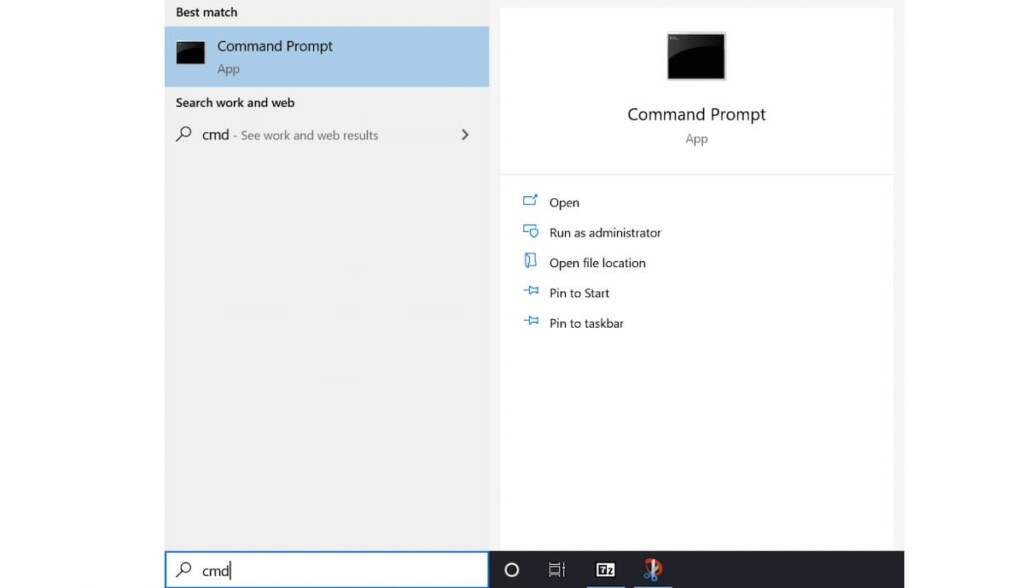
Hogyan lehet hozzáférni a DNS-gyorsítótárhoz Windows rendszeren:
- Parancssor megnyitása: Keresse meg a “Parancssor” elemet a Windows keresősávjában, és nyissa meg rendszergazdaként.
- DNS-gyorsítótár megjelenítése: Írja be az ipconfig /displaydns parancsot, majd nyomja meg az Enter billentyűt.
- Ezzel a képernyőn megjelenik a legutóbb látogatott webhelyek listája.
Fontos:
- Csak Windows: Ez a módszer leginkább Windows-eszközökhöz alkalmas. MacOS vagy mobil eszközökön a DNS-gyorsítótár elérésének módja valamivel bonyolultabb, és gyakran további eszközök használatára is szükség van.
- Korlátozott hatókör: Bár a DNS-gyorsítótárban láthatja az inkognitó böngészési előzményeinek egy részét, előfordulhat, hogy nem minden látogatott oldal jelenik meg, különösen, ha VPN-t vagy más adatvédelmi eszközt használt.
- Ideiglenes adatok: A DNS-gyorsítótár gyakran rendszeresen törlődik, ezért előfordulhat, hogy csak a legutóbbi böngészési előzmények láthatók.
#3 módszer. Útválasztó forgalom
Látható-e a titkos böngészés keresési előzményei, csak a router segítségével? A router az otthoni hálózat központi eleme, amely kezeli az eszközökbe bejövő és onnan kimenő összes internetes forgalmat. A router forgalmi naplóinak figyelemmel kísérésével potenciálisan betekintést nyerhet a titkos böngészési tevékenységekbe.
Hogyan lehet figyelni a router forgalmát:
- Hozzáférés a router beállításaihoz: Jelentkezzen be a router webes felületére az IP-cím segítségével, amely általában a készülék alján található matricán szerepel.
- Naplók keresése: Keresse meg a “Naplók”, “Rendszernaplók” vagy hasonló nevű részt.
- Naplók áttekintése: Vizsgálja meg a naplókban a webes böngészési tevékenységhez kapcsolódó bejegyzéseket. Ezek között szerepelhetnek időbélyegek, IP-címek és domainnevek.
Korlátozások:
- A naplófájlok általában a meglátogatott webhelyeket és az IP-címet tartalmazzák. Lehet, hogy nem rögzítik az inkognitó módban végzett munkamenetek vagy a megtekintett tartalmak összes részletét.
- A nem technikai felhasználók számára nehéz lehet megérteni a router beállításait és a forgalmi naplókat.
#4 módszer. Ellenőrizze a Google-tevékenységet és a szinkronizált fiókokat
Ha a felhasználó be van jelentkezve egy Google-fiókba, akkor bizonyos böngészési adatok még inkognitó módban is rögzítésre kerülhetnek. Próbálja ki ezt:
- Lépjen a myactivity.google.com oldalra a célszemély eszközén.
- A “Webes és alkalmazásaktivitás” alatt találhatók a legutóbbi keresések és a meglátogatott webhelyek.
- Ha a szinkronizálás engedélyezve van, ellenőrizze a Chrome előzményeit egy másik, ugyanazon fiókba bejelentkezett eszközön.
Ez a módszer csak akkor működik, ha a Google nyomkövetés be van kapcsolva, és a felhasználó nem törölte a tevékenységét. Ha vendég módban használja a szolgáltatást, vagy gyakran törli az adatokat, előfordulhat, hogy nem jelennek meg eredmények.
Utolsó gondolatok
Mindezek a módszerek teljesen megbízhatóak. De csak egy kínál többet, mint a keresési lekérdezéseket. Eyezy.
Csak koncentráljon az összes funkcióra, amelyeket használhat, és az információkra, amelyeket a Dashboardon kaphat. DM-jeik, közösségi médiájuk, helyük, keyloggerük és még sok más. Mindez egyetlen alkalmazásból. Az Eyezy teljes körű megoldást kínál szerettei online biztonságának megőrzéséhez.
Ne feledje, hogy mások tevékenységének figyelemmel kísérése mindig törvényesen és etikusan kell történjen. A magánélet tiszteletben tartása és a törvény betartása érdekében mindenképpen szerezzen engedélyt vagy jogi jogosultságot, mielőtt bármilyen figyelemmel kísérő eszközt használna.


