


テクノロジーへの依存が進むにつれ、デバイスへの常時アクセスが必要不可欠になってきている。.
ルーターに接続されたデバイスにリモートでアクセスしたいと思ったことはありませんか?自宅のデスクトップに重要なファイルを置き忘れた場合や、お子様のスマホの使用状況を確認したい場合などが考えられます。.
理由が何であれ、自宅にいない時でもルーターに接続されたデバイスにアクセスすることは可能です。このブログ記事では、ルーターに接続されたデバイスにリモートでアクセスする主な4つの方法をご紹介します。.
目次
Wi-Fiに接続されているデバイスを把握すべき理由
デバイスにリモートでアクセスする方法について掘り下げる前に、まずWi-Fiネットワーク上にどのデバイスが存在するかを知る必要がある理由を探ってみましょう。.
主な理由の一つはセキュリティです。Wi-Fiに接続されているデバイスを把握することで、ネットワークへの不正アクセスを検知し、必要な対策を講じることができます。.
さらに、ネットワークに接続されているデバイスを監視し、それらが正しく効率的に動作していることを確認できます。.
さらに、保護者は子どもが安全にインターネットを利用しているか確認するため、子どもがアクセスしているウェブサイトや使用しているアプリを把握したいと思うかもしれません。場合によっては、保護者が不適切と判断したウェブサイトやアプリへのアクセスを制限するために、ペアレンタルコントロールが使用されることもあります。.
中小企業経営者であれば、外出先からオフィスのコンピュータファイルにアクセスする必要が生じるかもしれません。理由が何であれ、デバイスにリモートでアクセスできることは、より柔軟性と利便性をもたらします。.
Wi-Fiに接続されている他のデバイスにアクセスする方法?4つの実証済み手法
この記事では、Windows、Mac、Android、iOSなど様々なオペレーティングシステムを使用して、Wi-Fiネットワークに接続されている他のデバイスにアクセスする方法をご案内します。さらに、よくある問題のトラブルシューティングのヒントも提供します。.
方法1. Eyezy
まずは、について話しましょう Eyezy Wi-Fi Syncソリューション。革新的な技術により、自宅内のどこに設置されていても、モバイル端末やウェブブラウザからルーターに接続されたデバイスにリモートアクセスできます。.
わずか数ステップで、お子様のスマートフォンやご家族のパソコンなどのデバイスをリモート接続・監視できます。開始するには、MacまたはPCにEyezyアプリケーションをインストールし、監視対象のスマートフォンやパソコンをUSBケーブルで接続するだけです。その後は、動画ガイドに従って操作してください。.
Eyezyが魔法をかけるように機能すると、対象のWi-Fi接続時にテキストメッセージやWhatsAppチャットなどを閲覧できるようになります。Eyezyの使用開始前に考慮すべき点として、初回設定と同期用のデバイス、USB充電ケーブル、MacまたはPCが必要です。.
さらに、MacまたはPCにアプリをインストールする必要がありますが、デバイスを再度接続する必要はありません。.
方法2. 仮想プライベートネットワーク
ルーターに接続されたデバイスにリモートでアクセスする別の方法は、VPN(仮想プライベートネットワーク)を利用することです。VPNは基本的に、あなたのデバイスと自宅ネットワークの間に安全で暗号化されたトンネルを構築します。.
VPNを設定すれば、あたかも同じネットワーク上にいるかのように、安全かつ確実にデバイスにアクセスできます。頻繁にデバイスにアクセスする必要がある方や、業務目的でデバイスにアクセスする必要がある方にとって、VPNは優れた選択肢です。.
VPNの設定はEyezy Wi-Fi Syncよりもやや複雑ですが、安全な接続を維持する必要があるユーザーにとって信頼性の高い選択肢です。.
方法3. ワイヤレスネットワークウォッチャー
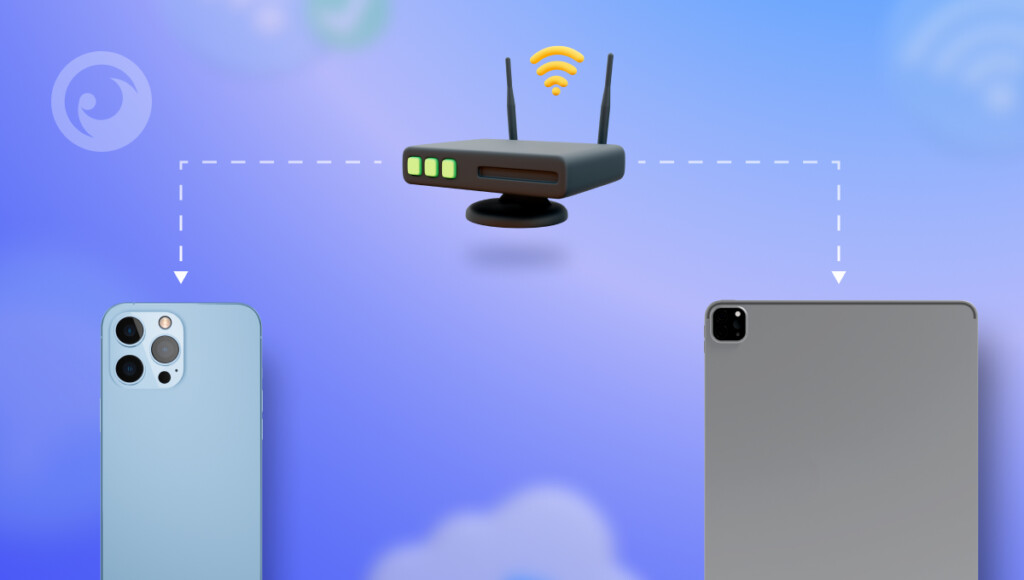
Windowsユーザー向けに、ルーターに接続されたデバイスにリモートでアクセスする別の優れた解決策が「Wireless Network Watcher」です。このツールは現在ネットワークに接続されている全デバイスの包括的なリストを提供するため、自身のデバイスを簡単に特定できます。.
プログラムを起動するだけで、ネットワークを素早くスキャンします。所要時間はわずか1~2分です。左下隅に「スキャン中…」と表示されていれば動作中です。完了するとスキャンメッセージが消え、接続されているデバイスの完全なリストが表示されます。.
リストは複雑に見えるかもしれませんが、特に技術に詳しくない方でも心配はいりません。現時点では、デバイス名とネットワークアダプタのメーカーの列に焦点を当ててください。.
方法4.. ルーターの管理パネルの使用方法
Wi-Fiに接続されたデバイスにアクセスするには、まずルーターの管理画面にログインします。ブラウザを開き、ルーターのIPアドレス(通常は192.168.1.1または192.168.0.1)を入力します。管理者認証情報を使用してログインし、「接続済みデバイス」または「デバイス一覧」セクションに移動します。.
ここでは、ネットワークに接続されているすべてのデバイス(IPアドレスとMACアドレスを含む)を確認できます。この方法により、すべてのデバイスを明確に把握できるため、アクティビティの監視や不要な接続のブロックに役立ちます。ログイン情報がわからない場合は、ルーターのマニュアルを確認するか、インターネットサービスプロバイダーに問い合わせてください。.
Eyezyアプリ:最適なものを選び、さらに多くを手に入れよう
利用可能な様々な選択肢の中から選ぶことになると、, Eyezy 際立った選択肢であることが証明される。そのユーザーフレンドリーなインターフェースはシームレスな操作を保証する。.
さらに、Eyezyは期待を超える包括的な機能を提供します。ソーシャルメディア活動を簡単に監視できるほか、以下のような機能も備えています:
- 接続ブロッカー:Wi-Fiに接続されたデバイスを制御し、Android端末上のサイトをリモートでブロックすることも可能です。.
- Web Magnifier: Eyezyのウェブ監視機能で、訪問したウェブサイトやオンライン活動を厳重に監視します。.
- ピンポイント:Wi-Fiに接続されたデバイスを簡単に追跡し、位置履歴を確認できます。.
Wi-Fiに接続されている他のデバイスへのアクセスに関する最終的な考察
ルーターに接続されたデバイスにリモートでアクセスする方法は複数ありますが、最も信頼性の高い方法はEyezy Wi-Fi Syncを使用することです。いかなるデバイスアクセス方法を試す前にも、必ずセキュリティ対策を講じてください。.


