



呼び名は重要ではありません:Firefoxのプライベートウィンドウ、Safariのプライベートブラウジング、Microsoft EdgeのInPrivate。要点は同じです——検索履歴をクリーンに保ちたいなら、これらを使用してください。 シークレットモード.
シークレットモードでは、ログアウト後にコンピュータやブラウザに閲覧履歴が保存されません。また、オンラインアカウントに自動的にログインされることなくウェブサイトを閲覧できます。.
人々はさまざまな理由でシークレットモードを使います。誰かにサプライズでプレゼントを贈りたい時、恥ずかしいものを探したい時、あるいは自分の閲覧履歴を非公開にしたい時などです。.
でもここだけの話: シークレットモードは、あなたが思っているほどプライベートではありません. そして、スマホでシークレットモードの履歴を見る方法があります。.
目次
シークレットモードに関する5つの誤解

1. あなたの検索履歴は非公開のままです。.
シークレットモードではブラウザの履歴がローカルに保存されませんが、検索内容はGoogleによって記録され、IPアドレスと関連付けられます。.
2. あなたは追跡不可能だ。.
インターネットサービスプロバイダー、政府機関、雇用主は、Android、iPhone、その他のデバイス上のシークレットモード履歴を閲覧できます。.
3. マルウェアから保護されます。.
シークレットモードは、ウイルスやマルウェアに対する追加の保護を提供しません。悪意のあるファイルをダウンロードしたり、不審なリンクをクリックしたりすると、デバイスが感染する可能性があります。.
4. ウェブサイトはあなたのIPアドレスを見ることができません。.
シークレットモードで閲覧している場合でも、ウェブサイトはあなたのIPアドレスを確認できます。これにより、あなたの位置情報を追跡し、好みに合わせたコンテンツを提供することが可能になります。.
5. あなたの位置情報は非表示のままです。.
ウェブサイトはあなたの 地理的位置 IPアドレスに基づいて行われます。シークレットモードではこれを防げませんが、VPNを使用すると位置情報を隠すのに役立ちます。.
シークレットモードは閲覧履歴を隠すのに役立ちますが、完璧な方法ではありません。シークレットモードが思っていたほど安全ではないと知った後、大切な人のことが気にかかるかもしれません。そこで、誰かのシークレット履歴を確認する3つの方法をまとめました。.
Androidやノートパソコンで誰かのシークレット履歴を確認する4つの方法
通常、誰かがシークレットモードで何を見ていたかを確認するのは難しいが、いくつかの有効な方法がある。.
#1 方法。. 監視アプリを使用する(Eyezyなど)

Eyezyは、誰かのシークレットブラウジング活動を表示できる高性能監視アプリです。Eyezyを使えば、シークレットモードであっても、訪問したすべてのウェブサイトの詳細なログを確認できます。お子様のオンライン安全が気になる場合や、誰かが何かを隠しているのではないかと疑う場合に特に有用です。.
AndroidでEyezyを使用してシークレット履歴を確認する方法:
- 登録: Eyezyを作成する アカウントを作成し、ご自身のニーズに合ったサブスクリプションプランをお選びください。.
- インストール: 対象デバイスにEyezyアプリをダウンロードしてインストールしてください。検出されないよう、こっそり行うようにしてください。.
- モニター:Eyezyダッシュボードにログインし、対象デバイスの閲覧履歴(シークレットセッションを含む)を確認できます。訪問したウェブサイト、検索クエリ、さらには閲覧活動のスクリーンショットまで閲覧可能です。.
Eyezyの主な売り文句の一つは、それが 痕跡を残さずに動作する, そのため、ユーザーは自身の活動が監視されていることに気づかない。.
Eyezy搭載のノートパソコンでシークレット履歴を確認できますか?はい。誰かのコンピューターでの閲覧活動を把握したい場合、, EyezyのChrome拡張機能 確かな選択肢です。閲覧履歴の管理が驚くほど簡単になり、シークレットモードでの活動も含め、すべてを把握できます。.
対象デバイスのChromeブラウザに拡張機能をインストールするだけで、シークレットブラウジングの全活動を追跡します。この高度な機能の詳細については、動画をご覧ください。.
#2 メソッド。DNSキャッシュ
DNS(ドメインネームシステム)はインターネットのアドレス帳です。人間が読み取れるドメイン名を、コンピューターが理解できる数値のIPアドレスに変換します。そして驚くべきことに、あなたのコンピューターはシークレットブラウジング時でさえ、これらのDNS検索を記録しているのです。.
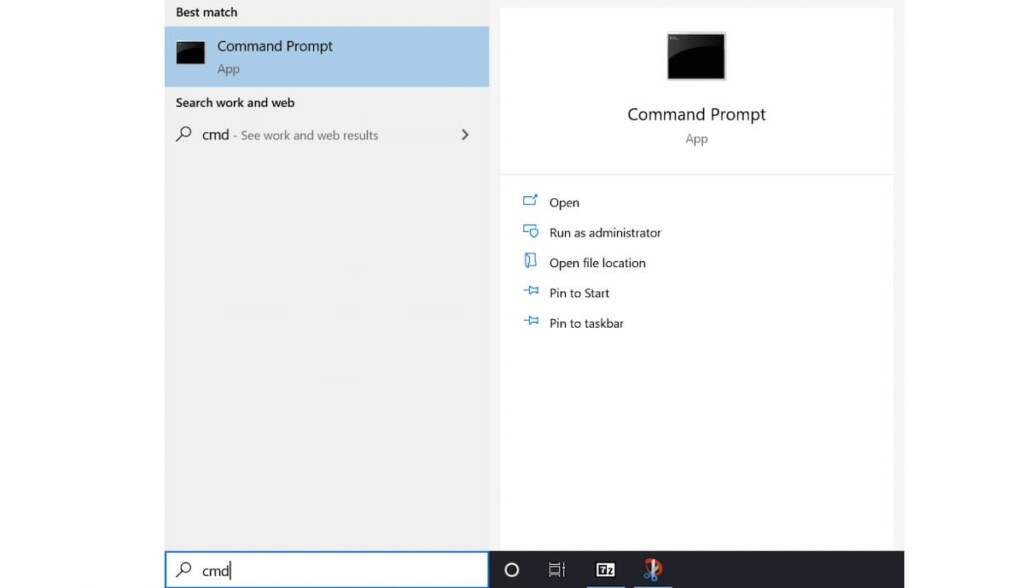
WindowsでDNSキャッシュにアクセスする方法:
- コマンドプロンプトを開く: Windowsの検索バーで「コマンドプロンプト」を検索し、管理者として開きます。.
- DNSキャッシュを表示する: `ipconfig /displaydns` と入力し、Enterキーを押します。.
- これにより、画面上に最近アクセスしたウェブサイトのリストが表示されます。.
重要:
- Windows専用: この方法はWindowsデバイスに最適です。macOSやモバイルデバイスでDNSキャッシュにアクセスする場合はやや複雑で、追加ツールが必要になることがよくあります。.
- 限定的な範囲:DNSキャッシュにはシークレットブラウジング履歴の一部が表示される場合がありますが、特にVPNやその他のプライバシーツールを使用した場合、訪問したすべてのページが表示されない可能性があります。.
- 一時データ:DNSキャッシュは定期的にクリアされるため、直近の閲覧履歴しか表示されない場合があります。.
#3 メソッド。ルータートラフィック
ルーターだけでシークレットモードの検索履歴を見られますか?ルーターは家庭内ネットワークの中枢であり、デバイス間のすべてのインターネット通信を管理しています。ルーターの通信ログを監視することで、シークレットモードでの閲覧活動を把握できる可能性があります。.
ルーターのトラフィックを監視する方法:
- ルーター設定へのアクセス方法:通常、機器底面のシールに記載されているIPアドレスを使用して、ルーターのウェブインターフェースにログインしてください。.
- ログの場所: 「ログ」「システムログ」または類似の名称が付けられたセクションを探してください。.
- ログの確認:ウェブ閲覧活動に関連するエントリについてログを調査します。これにはタイムスタンプ、IPアドレス、ドメイン名などが含まれる場合があります。.
制限事項:
- ログには通常、訪問したウェブサイトとIPアドレスが表示されます。シークレットセッションの詳細やアクセスしたコンテンツについては、すべて記録されない場合があります。.
- 技術に詳しくないユーザーにとって、ルーターの設定や通信ログを理解するのは難しい場合があります。.
#4メソッド。. Googleのアクティビティと同期されたアカウントを確認する
Googleアカウントにログインしている場合、シークレットモードでも一部の閲覧データが記録される可能性があります。次の操作をお試しください:
- 対象の端末で myactivity.google.com にアクセスしてください。.
- 「ウェブとアプリのアクティビティ」で、最近の検索や訪問したサイトを確認してください。.
- 同期が有効になっている場合は、同じアカウントでログインしている別の端末でChromeの履歴を確認してください。.
この方法は、Googleのトラッキングが有効で、ユーザーが自身のアクティビティを削除していない場合にのみ機能します。ゲストモードを使用している場合やデータを頻繁に消去している場合、結果が表示されない可能性があります。.
最後の思い
これらの方法はすべて確実です。しかし、検索クエリ以上のものを提供するものは一つだけです。. Eyezy.
ダッシュボードで利用できる全機能と取得可能な情報に集中してください。DM、SNS、位置情報、キーロガーなど、さらに多くの機能が1つのアプリで実現。Eyezyは、大切な人をオンライン上で守るための包括的なソリューションを提供します。.
他者の活動を監視する際は、常に法的かつ倫理的に行うことを忘れないでください。プライバシーを尊重し、法律の範囲内にとどめるためには、監視ツールを使用する前に必ず許可または法的権利を得てください。.


