

Het maakt niet uit hoe je het noemt: Privévenster in Firefox, Privénavigatie in Safari of InPrivate in Microsoft Edge. Het komt op hetzelfde neer: als je je zoekgeschiedenis schoon wilt houden, gebruik dan incognitomodus.
Met de incognitomodus kunt u op internet surfen zonder dat uw activiteiten op uw computer of in uw browser worden opgeslagen nadat u zich hebt afgemeld. U kunt ook websites bezoeken zonder automatisch te worden aangemeld bij uw online accounts.
Mensen gebruiken de incognitomodus om verschillende redenen. Misschien willen ze iemand verrassen met een cadeau, iets gênants vinden of hun surfgedrag privé houden.
Maar hier is een geheim: De incognitomodus is niet zo privé als u misschien denkt.. En er is een manier om de incognitogeschiedenis op de telefoon te bekijken.
Inhoudsopgave
5 mythes over de incognitomodus

1. Je zoekgeschiedenis blijft privé.
Hoewel de incognitomodus uw browsergeschiedenis niet lokaal opslaat, worden uw zoekopdrachten nog steeds door Google geregistreerd en gekoppeld aan uw IP-adres.
2. Je bent onvindbaar.
Uw internetprovider, overheidsinstanties en werkgevers kunnen de incognitogeschiedenis op Android, iPhone of een ander apparaat bekijken.
3. U bent beschermd tegen malware.
De incognitomodus biedt geen extra bescherming tegen virussen en malware. Als u schadelijke bestanden downloadt of op verdachte links klikt, kunt u uw apparaat nog steeds infecteren.
4. Websites zien uw IP-adres niet.
Websites kunnen nog steeds uw IP-adres zien, zelfs als u in de incognitomodus surft. Op die manier kunnen ze uw locatie volgen en hun inhoud aanpassen aan uw voorkeuren.
5. Uw locatie blijft verborgen.
Websites kunnen bepalen wat je geografische locatie op basis van uw IP-adres. Hoewel de incognitomodus dit niet voorkomt, kan het gebruik van een VPN helpen om uw locatie te verbergen.
Hoewel de incognitomodus kan helpen om je browse-activiteiten te verbergen, is deze niet waterdicht. Als je eenmaal hebt ontdekt dat incognito niet zo veilig is als je dacht, maak je je misschien zorgen om je dierbaren. Daarom hebben we drie manieren op een rijtje gezet om iemands incognitogeschiedenis te controleren.
4 manieren om iemands incognitogeschiedenis op Android of laptop te bekijken
Het is normaal gesproken lastig om te zien wat iemand incognito heeft bekeken, maar er zijn een paar technieken die werken.
#1-methode. Gebruik een monitoring-app (Eyezy, enz.)

Eyezy is een krachtige monitoring-app waarmee u de incognito-browsingactiviteiten van iemand kunt bekijken. Met Eyezy kunt u een gedetailleerd logboek bekijken van alle bezochte websites, zelfs in de incognitomodus. Dit kan vooral handig zijn als u zich zorgen maakt over de online veiligheid van uw kind of als u vermoedt dat iemand iets voor u verbergt.
Hoe gebruik je Eyezy om de incognitogeschiedenis op Android te bekijken?:
- Aanmelden: Maak een Eyezy aan account aanmaken en een abonnement kiezen dat bij je past.
- Installeren: Download en installeer de Eyezy-app op het doelapparaat. Doe dit discreet om detectie te voorkomen.
- Monitor: Log in op uw Eyezy-dashboard om de browsegeschiedenis van het doelapparaat te bekijken, inclusief incognitosessies. U kunt bezochte websites, zoekopdrachten en zelfs schermafbeeldingen van de browseactiviteit bekijken.
Een van de belangrijkste verkoopargumenten van Eyezy is dat het werkt zonder sporen achter te laten, zodat gebruikers zich er niet van bewust zijn dat hun activiteiten worden gemonitord.
Kun je de incognitogeschiedenis bekijken op de laptop met Eyezy? Ja. Als je wilt weten wat iemand op een computer aan surft, Chrome-extensie van Eyezy is een goede keuze. Het maakt het heel eenvoudig om al je browsegeschiedenis bij te houden, inclusief wat er in de incognitomodus gebeurt.
Het enige wat u hoeft te doen is de extensie te installeren in de Chrome-browser van het doelapparaat, waarna alle incognito-browsingactiviteiten worden bijgehouden. Bekijk onze video voor meer informatie over hoe deze geavanceerde functie werkt.

#2-methode. DNS-cache
DNS, of Domain Name System, is het adresboek van het internet. Het vertaalt voor mensen leesbare domeinnamen naar numerieke IP-adressen die computers kunnen begrijpen. En raad eens? Je computer registreert deze DNS-lookups, zelfs bij incognito browsen.
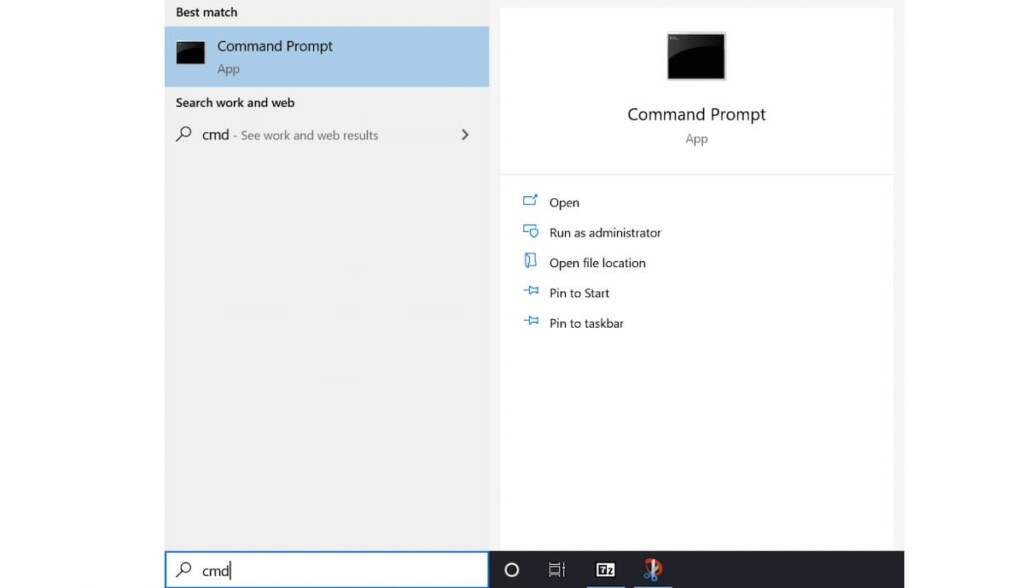
Toegang krijgen tot DNS-cache op Windows:
- Open de opdrachtprompt: zoek naar “Opdrachtprompt” in de zoekbalk van Windows en open deze als beheerder.
- DNS-cache weergeven: Typ ipconfig /displaydns en druk op Enter.
- Hiermee wordt een lijst met recent bezochte websites op uw scherm weergegeven.
Belangrijk:
- Alleen Windows: Deze methode is het meest geschikt voor Windows-apparaten. Het is iets complexer om toegang te krijgen tot de DNS-cache op macOS of mobiele apparaten, en vaak moet u daarvoor extra tools gebruiken.
- Beperkte reikwijdte: Hoewel u een deel van uw incognito-browsegeschiedenis in de DNS-cache kunt zien, wordt mogelijk niet alles weergegeven wat u hebt bezocht, vooral als u een VPN of andere privacytools hebt gebruikt.
- Tijdelijke gegevens: De DNS-cache wordt vaak regelmatig gewist, dus u ziet mogelijk alleen recente browsegeschiedenis.
#3-methode. Routerverkeer
Kun je de zoekgeschiedenis in incognito bekijken, alleen met de router? Je router is het centrale knooppunt van je thuisnetwerk en beheert al het internetverkeer dat je apparaten binnenkomt en verlaat. Door de verkeerslogboeken van je router te controleren, kun je mogelijk inzicht krijgen in incognito-browsingactiviteiten.
Hoe routerverkeer te monitoren:
- Toegang tot routerinstellingen: Log in op de webinterface van uw router met behulp van het IP-adres dat meestal op een sticker aan de onderkant van het apparaat staat.
- Logbestanden zoeken: Zoek naar een sectie met de naam “Logbestanden”, “Systeemlogbestanden” of iets dergelijks.
- Logboeken bekijken: Bekijk de logboeken voor vermeldingen met betrekking tot internetactiviteiten. Deze kunnen tijdstempels, IP-adressen en domeinnamen bevatten.
Beperkingen:
- Logs tonen meestal de websites die je hebt bezocht en je IP-adres. Ze bevatten mogelijk niet alle details over incognitosessies of de inhoud die je hebt bekeken.
- Het kan voor niet-technische gebruikers lastig zijn om grip te krijgen op routerinstellingen en verkeerslogboeken.
#4-methode. Controleer Google-activiteit en gesynchroniseerde accounts
Als de persoon is ingelogd op een Google-account, kunnen sommige browsegegevens nog steeds worden geregistreerd, zelfs in de incognitomodus. Probeer dit eens:
- Ga naar myactivity.google.com op het apparaat van het doelwit.
- Kijk onder “Web- en app-activiteit” voor recente zoekopdrachten of bezochte websites.
- Als synchronisatie is ingeschakeld, controleer dan de geschiedenis van Chrome op een ander apparaat dat is aangemeld bij hetzelfde account.
Deze methode werkt alleen als Google-tracking is ingeschakeld en de gebruiker zijn activiteiten niet heeft verwijderd. Als ze de gastmodus gebruiken of regelmatig gegevens wissen, levert dit mogelijk geen resultaten op.
Laatste gedachten
Al deze methoden zijn waterdicht. Maar slechts één biedt meer dan hun zoekopdrachten. Eyezy.
Concentreer u gewoon op alle functies die u kunt gebruiken en alle informatie die u kunt krijgen op het dashboard. Hun DM's, sociale media, locatie, keylogger en nog veel meer. Alles vanuit één app. Eyezy biedt een complete oplossing om uw dierbaren online veilig te houden.
Houd er rekening mee dat het monitoren van iemands activiteiten altijd op legale en ethische wijze moet gebeuren. Om de privacy te respecteren en binnen de wet te blijven, moet u ervoor zorgen dat u toestemming of wettelijke rechten hebt voordat u monitoringtools gebruikt.


