Ești îngrijorat de conținutul inadecvat de pe dispozitivul tău Android? Fie că sunteți părinte care dorește să-și protejeze copilul, fie că doriți pur și simplu să creați un mediu de navigare mai sigur, blocarea site-urilor pentru adulți pe Google Chrome este esențială.
Deși internetul oferă cunoștințe și divertisment nelimitate, acesta expune utilizatorii la conținut explicit care poate să nu fie potrivit pentru toată lumea. Din fericire, Android oferă mai multe modalități de a restricționa accesul la site-uri necorespunzătoare, de la setări încorporate la aplicații terțe.
În acest ghid, vom explora cele mai eficiente metode de blocare a conținutului pentru adulți în Chrome, asigurând o experiență de navigare mai sigură și mai controlată.
Cuprins
Top 6 metode de blocare a conținutului pentru adulți pe Android
Aici vă vom prezenta cinci metode pe care le puteți utiliza pentru a bloca site-urile pentru adulți.
Metoda #1: Folosiți superputerea Eyezy

Preia controlul asupra accesului la internet și blochează site-urile web necorespunzătoare cu ajutorul funcției “Connection Blocker”. Acest instrument puternic îți permite să monitorizezi și să restricționezi cu ușurință accesul la site-uri web, utilizarea aplicațiilor și timpul petrecut în fața ecranului. Accesează funcția direct din Tabloul de bord și blochează cu ușurință orice site-uri web nedorite.
Nu sunteți sigur de toate adresele site-urilor web? Nicio problemă! Utilizați Keylogger pentru Android pentru a fi informat cu privire la orice încercare de accesare a conținutului pentru adulți. Începeți să utilizați aceste instrumente pentru a vă proteja pe dvs. și pe cei dragi în mediul online.
Dacă doriți să începeți cu Eyezy, Urmați acești 3 pași simpli:
Pasul 1: Alegeți planul de abonament
Oferim planuri care satisfac toate nevoile. Înscrieți-vă și selectați planul care se potrivește cel mai bine familiei tale.
Pasul 2: Instalați Eyezy
Programul nostru de instalare ușor de utilizat vă va ghida prin procesul de configurare. Și dacă aveți nevoie de asistență, echipa noastră de asistență tehnică disponibilă non-stop vă stă la dispoziție.
Pasul 3: Începeți să descoperiți
Conectați-vă la tabloul de bord Eyezy și descoperiți informații valoroase despre persoanele care vă sunt dragi. Obțineți informațiile necesare pentru a bloca conținutul inadecvat pe Android.

Metoda #2: Utilizarea funcției Căutare sigură de la Google
Dacă sunteți îngrijorat de expunerea copilului dumneavoastră la conținut inadecvat pe dispozitivul său Android, activarea funcției de căutare sigură Google este o abordare simplă și eficientă.
Deși nu este infailibilă, este o metodă fiabilă de a vă asigura că copilul dumneavoastră nu accesează accidental conținut inadecvat în timp ce navighează pe internet folosind aplicația Google Chrome.
Google SafeSearch ajută la filtrarea conținutului explicit direct din rezultatele căutării. Pentru a-l activa:
- Deschideți Aplicația Google sau vizitați Google.com în Chrome.
- Atingeți pictograma profilului și accesați Setări > Căutare sigură.
- Comutare Filtru rezultate explicite către Pe.
Această funcție blochează afișarea site-urilor web inadecvate în rezultatele căutării, făcând navigarea mai sigură. Cu toate acestea, nu blochează accesul direct la site-uri web, astfel încât pot fi necesare controale suplimentare pentru o protecție completă.
#3 Metodă: Adăugați restricții Google Play

O modalitate de a bloca site-urile web inadecvate pe Android este utilizarea restricțiilor Google Play pe dispozitivele copiilor. Urmați acești pași simpli pentru a împiedica copilul să acceseze aplicații, jocuri și alte resurse web inadecvate.
- Faceți clic pictograma Google Play Store din lista de aplicații de pe dispozitivul copilului dumneavoastră.
- Deschis ‘Setări’ atingând simbolul meniului din colțul din stânga sus al ecranului principal al Play Store și selectând ‘Setări’ din fereastra care se deschide.
- Alegeți ‘Control parental’ din ecranul ‘Setări’.
- Porniți control parental și creați un cod PIN. Nu dezvăluiți acest cod PIN copilului dumneavoastră, pentru a putea modifica setările de control parental.
- Set restricțiile bazate pe clasificările pe categorii de vârstă pentru fiecare categorie de conținut.
Activând restricțiile Google Play, puteți fi sigur că copilul dumneavoastră este protejat atunci când utilizează dispozitivul.
Metoda #4: Modificați setările site-ului Chrome
Google Chrome permite utilizatorilor să restricționeze manual accesul la site-uri web. Pentru a bloca site-uri web:
- Deschis Crom și mergeți la Setări > Setări site.
- Atingeți Restricții privind conținutul și bloc Ferestre pop-up și redirecționări.
- Utilizați o extensie precum BlockSite (necesită o aplicație suplimentară) pentru a bloca manual anumite adrese URL.
Deși opțiunile integrate în Chrome sunt limitate, combinarea setărilor site-ului cu alte metode poate spori siguranța online.
#5 Metodă: Obțineți OpenDNS
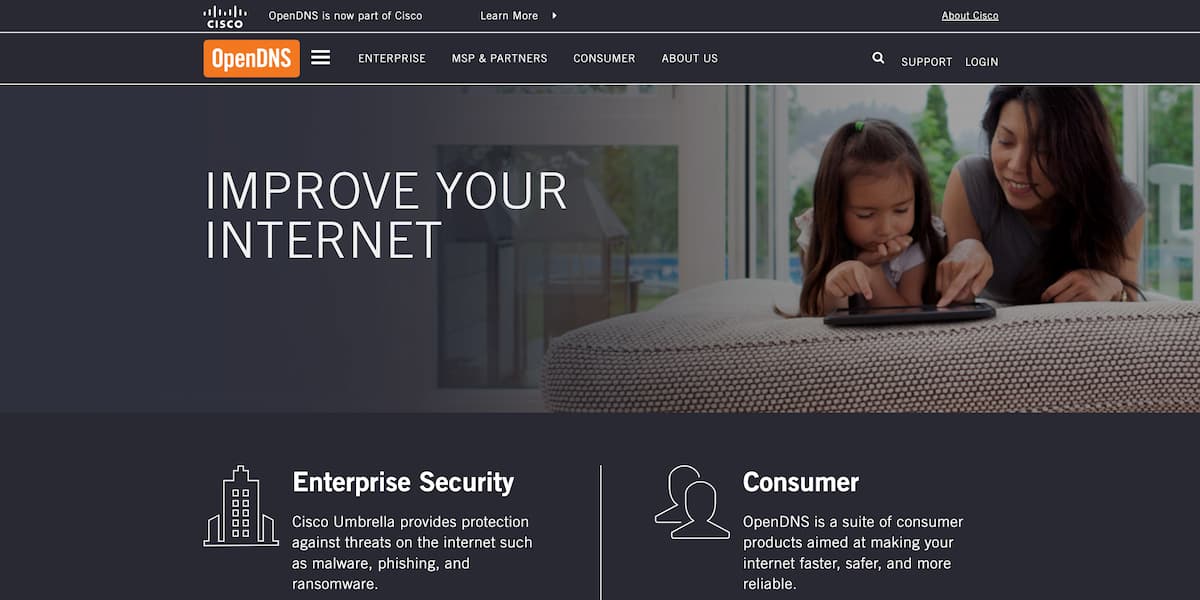
OpenDNS este un serviciu care poate bloca site-urile pentru adulți pe telefon. Spuneți adio site-urilor pornografice, conținutului violent, imaginilor tulburătoare și propagandei instigatoare la ură.
Pentru a începe să utilizați OpenDNS, descărcați OpenDNS Updater, DNS Switch, DNS Changer sau orice altă aplicație din Google Play Store. Alternativ, modificați manual adresa IP DNS în setările dispozitivului.
Dacă alegi să utilizezi o aplicație, urmează acești pași simpli:
- Descărcare și instalați aplicația preferată din Google Play Store.
- Lansare aplicația și selectați OpenDNS din lista de opțiuni DNS furnizate.
- Urmărește solicitările de a înlocui serverul DNS al ISP-ului dvs. cu serverul OpenDNS fiabil.
Dacă preferi să schimbi manual adresa DNS, iată cum poți face acest lucru:
- Accesați Setări și deschideți Wi-Fi.
- Deschideți Setări avansate și schimbați DHCP în Static.
- În câmpurile de adresă IP, DNS1 și DNS2, introduceți IPAddress: 192.168.1.105. DNS 1: 208.67.222.123. DNS 2: 208.67.220.123
Rețineți că această metodă funcționează numai dacă copilul dumneavoastră nu este familiarizat cu VPN-urile și se aplică numai rețelei Wi-Fi specifice pentru care ați utilizat OpenDNS. Trecerea la date mobile sau la o altă rețea Wi-Fi va necesita reconfigurare.
Metoda #6: Activați controlul parental Family Link
Google Legătură familială permite părinților să gestioneze obiceiurile de navigare ale copiilor lor. Pentru a-l configura:
- Descărcare Google Family Link din Play Store.
- Conectați contul copilului și accesați Gestionați setările > Google Chrome.
- Alegeți Încercați să blocați site-urile explicite sau Permiteți numai site-urile aprobate.
Family Link oferă un control mai strict asupra conținutului la care copiii au acces și permite părinților să blocheze anumite site-uri web în Chrome.
Descoperirea farmecului încântător al Eyezy: de ce este vedeta în ascensiune
Deși evitarea conținutului pentru adulți poate fi realizată prin diverse aplicații care blochează site-urile web inadecvate, există o adevărată bijuterie în lumea digitală care depășește toate așteptările: Eyezy.
Nu numai că puteți bloca site-uri web, dar cu funcții precum Magic Alerts, În centrul atenției sociale, Plans Breaker și Files Finder, Eyezy vă permite să monitorizați activitatea lor online ca niciodată până acum.
Cu doar câteva clicuri, puteți primi notificări când ajung sau pleacă din anumite locații, puteți vizualiza mesajele private și e-mailurile lor, puteți accesa calendarul lor de social media și puteți vedea chiar și toate fotografiile și videoclipurile de pe telefonul lor.
Dar asta nu este tot. Eyezy include și un keylogger și un înregistrator de ecran, permițându-vă să capturați fiecare apăsare de tastă și instantaneu al telefonului în timp ce îl utilizează.
Ești gata să experimentezi puterea Eyezy? Încearcă demo-ul acum și descoperă ce diferențiază această aplicație de restul.