現代兒童無法想像沒有智慧型手機的生活,因為他們需要掌握同儕的動態。鑑於全美有841萬至420萬名青少年使用iPhone,且許多孩子在11歲前就擁有手機,Safari成為他們主要網路搜尋工具也就不足為奇了。.
孩子們 傾向於花時間在社交媒體應用程式或iMessages上與朋友傳送訊息,並透過Safari瀏覽器搜尋所需資訊。.
身為家長,您應該知道孩子們在網路上找到的許多網站都充斥著不適合其年齡的內容和成人導向廣告。正因如此,iPhone Safari的家長控制功能能成為確保孩子擁有更安全網路體驗的關鍵轉折點。.
目錄
為何您需要為 Safari 設置家長監護功能?
網路充斥著既有用又危險的資訊,對孩子而言尤其如此。作為iPhone的預設瀏覽器,Safari雖開啟了知識世界的大門,卻也使年輕使用者暴露於諸多風險之中,例如:
- 露骨內容: 兒童可能意外接觸到成人內容,這類內容可能影響他們的情緒與心理健康。.
- 不當廣告: 彈出式廣告可能導向不安全網站或誤導性內容。.
- 網路釣魚詐騙與惡意軟體: 某些網站可能會誘騙兒童輸入個人或財務資訊。.
- 未過濾的搜尋結果: Safari 的搜尋結果可能包含有害或不適合年齡的網站。.
透過在 Safari 瀏覽器設定家長控制功能,您可封鎖成人內容、限制特定網站存取權限,甚至監控孩子在網路上的搜尋紀錄。關鍵在於取得適當平衡——讓孩子安全探索網路世界,同時保護他們遠離有害資訊。.
如何在 Safari 上設定家長控制:8 種方法
 iOS 操作系統的裝置以卓越的安全性著稱,相較於其他裝置更為優異。其內建的家長監護功能,能協助家長為孩子建立安全的網路環境。.
值得注意的是,Safari的家長監護功能可能無法完全防止兒童在網路上接觸露骨內容。所幸現有卓越的監控應用程式,能進一步強化您孩子iPhone的整體安全性。.
1. 安裝家長監護應用程式(例如:Eyezy)
雖然Safari內建的家長監護功能對許多家長相當實用,但這些功能並非完美無缺。您僅能設定螢幕使用時間、封鎖網路內容,以及將特定網站加入白名單。.
現在,想像您能即時監控孩子的iPhone使用狀況:查看瀏覽過的網站清單、檢視Safari書籤,甚至錄製手機螢幕畫面—— 看看他們搜尋什麼. 若您考慮使用家長監護應用程式,這便有可能實現。.
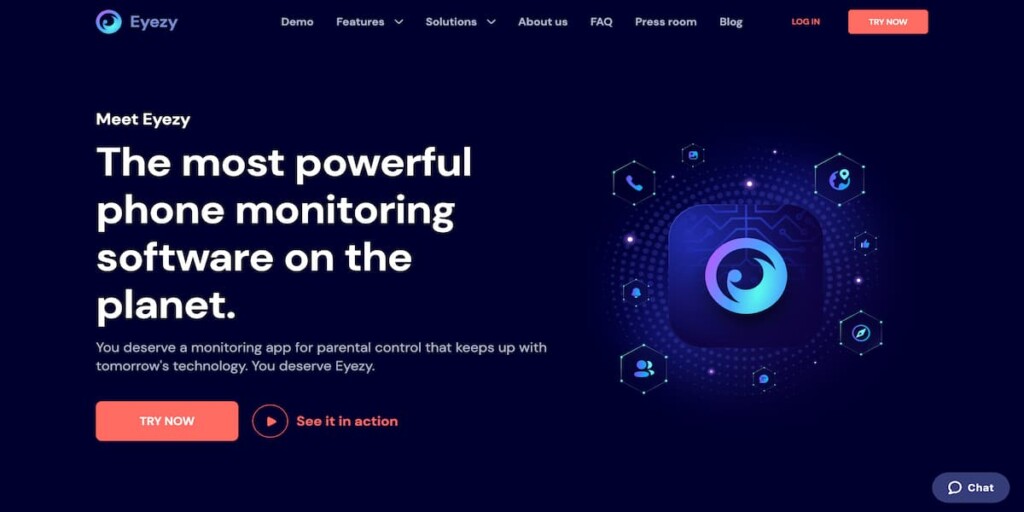
例如,Eyezy工具讓您隨時隨地監控孩子的所有智慧型手機活動。在孩子的裝置上安裝應用程式後,您即可立即使用多種家長監護功能,包括進階的Safari瀏覽器監控。.
 除此之外,Eyezy 允許您使用應用程式封鎖工具,限制孩子 iPhone 上已安裝的不當應用程式。您亦可透過鍵盤記錄工具在必要時核對登入資訊,並設定關鍵字警示功能。當孩子在 Safari 搜尋欄輸入受限詞彙時,應用程式將即時發送通知。.
要在您孩子的 iPhone 上安裝 Eyezy,請遵循以下步驟:
- 註冊 Eyezy 並購買訂閱服務。.
- 進入孩子的 iPhone,輸入他們的 iCloud 帳號密碼。啟用 iCloud 備份功能。.
- 在他們的裝置上安裝 Eyezy。.
- 登入您的 Eyezy 儀表板並開始監控。.
2. 限制成人內容
為防止您的孩子在 iOS 裝置上接觸不適齡內容,您可啟用 Safari 的兒童安全瀏覽功能並封鎖不當網站。但您需先在目標 iPhone 上設定「使用時間」功能:
- 進入裝置的主畫面,前往 S設定 > 螢幕使用時間 > 內容與隱私限制.
- 將撥動開關置於「開啟」位置。.
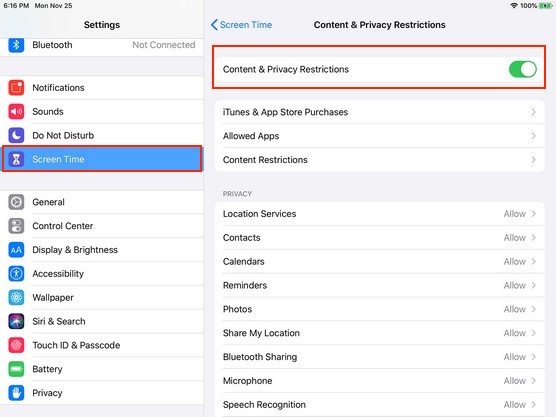
3. 點擊 網頁內容 > 限制成人網站.
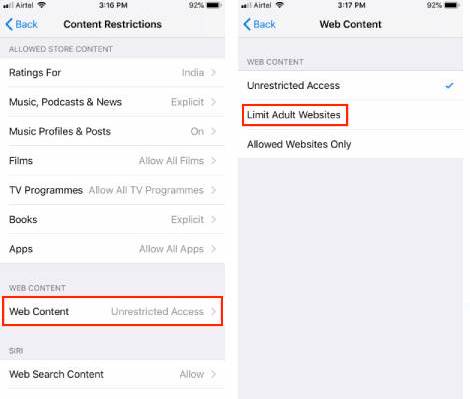
請注意,此選項不允許您自訂孩子可存取的網站。系統僅會依據其演算法預先定義的規則進行封鎖。若您希望自訂可封鎖的網站清單,請參閱下方說明。.
3. 阻擋特定網站
若您發現某些網站雖不屬於成人類別,卻散佈不當內容,可將其網址加入黑名單。操作步驟如下:
- 前往 S設定 > 螢幕使用時間 > 內容與隱私限制.
- 切換 內容與隱私限制.
- 選擇 內容限制 > 網頁內容 > 限制成人網站.
- 找到「永不允許」選項,並輸入所需的網址。.
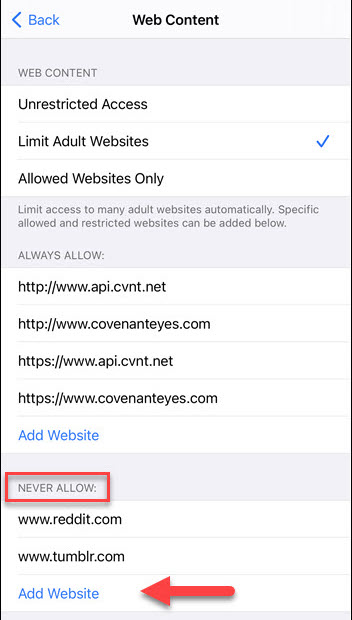
對您想封鎖的每個額外網站重複上述步驟。請注意,某些網站可能有需單獨封鎖的行動版。.
4. 阻擋所有內容並將特定網站加入白名單
若您是幼童家長,或正面對兒童螢幕成癮問題,可選擇封鎖所有網路內容,並將您認可的網站列入白名單。操作步驟如下:
- 前往 S設定 > 螢幕使用時間.
- 點擊 內容與隱私限制。.
- 選擇 網頁內容 > 僅選擇允許的網站 > 添加網站.
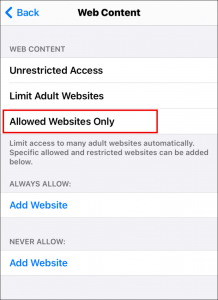
4. 輸入您要加入白名單的網址。.
現在,您的孩子只能訪問少數幾個允許的網站。若您決定解除其他網站的封鎖,請重複此操作步驟。.
5. 關閉 Siri 網頁搜尋
防止兒童透過Siri接觸有害內容。.
- 步驟一: 前往 設定 > 螢幕使用時間.
- 步驟二: 點擊 內容與隱私限制 > 內容限制.
- 步驟 3: 向下滾動至 Siri 並停用 網頁搜尋內容.
此舉限制了透過語音指令存取網頁內容。.
6. 停用應用程式安裝與刪除功能
阻止兒童下載不安全的瀏覽器或停用 Safari。.
- 步驟一: 前往 設定 > 螢幕使用時間.
- 步驟二: 點擊 內容與隱私限制.
- 步驟 3: 選擇 iTunes 與 App Store 購買項目.
- 步驟 4: 設定 安裝應用程式 以及 刪除應用程式 至 不允許.
這限制了他們繞過 Safari 限制的能力。.
7. 使用 Safari 的私密瀏覽限制
防止孩子使用隱私瀏覽模式來隱藏他們的活動。.
- 步驟一: 開啟 設定 > 螢幕使用時間.
- 步驟二: 點擊 內容與隱私限制 > 內容限制.
- 步驟 3: 選擇 網頁內容 並關閉私密瀏覽功能。.
此設定可讓瀏覽紀錄保持可見狀態,供家長檢視。.
8. 自訂 Safari 限制
若您覺得孩子在Safari上花費過多時間,以致影響學習或睡眠,您應考慮限制Safari的使用時段。.
如您所知,Apple 內建「使用時間」功能,可讓您監控自己或孩子的手機使用情況,並查看他們使用的應用程式。若要設定時間限制,請執行以下步驟:
- 在「設定」中找到「螢幕使用時間」標籤頁。.
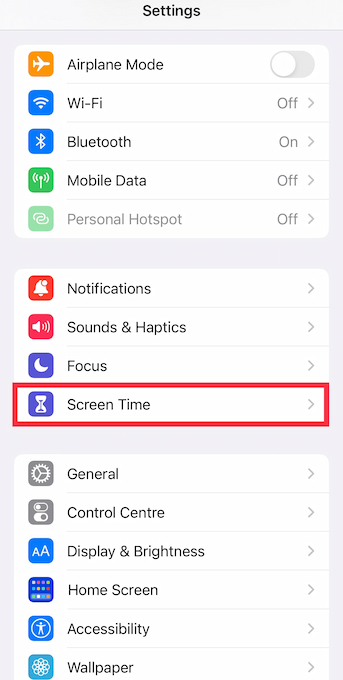
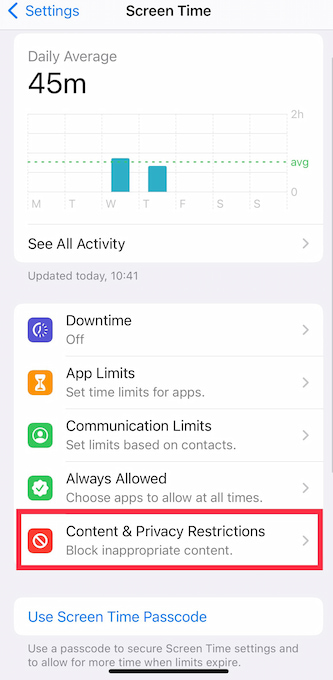
- 選擇內容與隱私限制。.
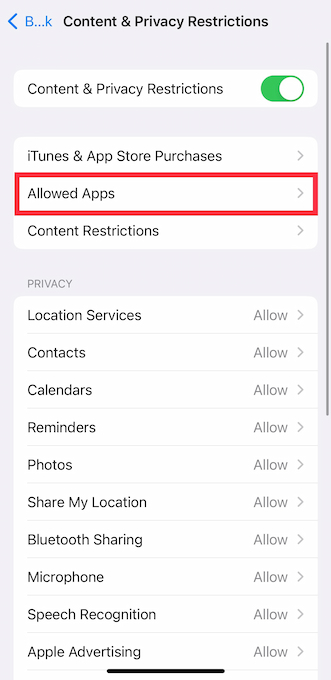
- 點擊「允許的應用程式」。.
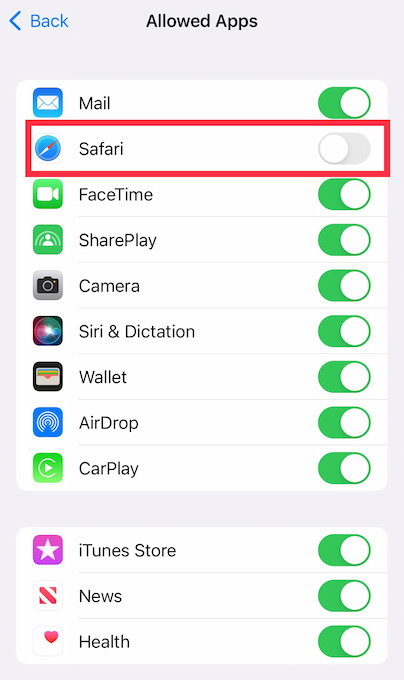
- 關閉 Safari 及其他您想限制的應用程式。.
- 返回「螢幕使用時間」設定,點選「休息時間」。.
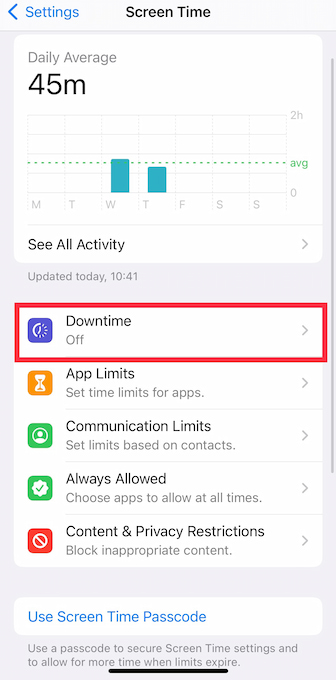
- 排程停機時間以限制應用程式在特定期間內的運作。.
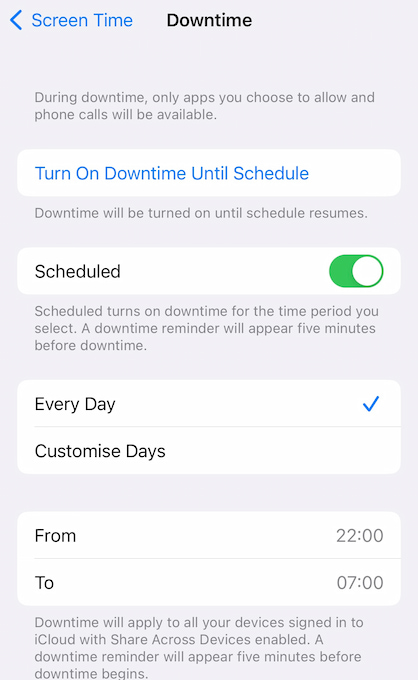
現在每當「休息時間」功能開啟時,您的孩子將無法使用 Safari。您也可以對遊戲、通訊軟體或其他應用程式設定相同限制。.
最終感想
數位環境暗藏諸多隱患,露骨內容僅是小麻煩。孩子可能成為詐騙者發動的網路攻擊受害者,或與不該結交的人成為朋友。正因如此,家長們才會密切關注孩子在iPhone上的活動。.
雖然Safari的兒童設定有助於管控孩子的網路使用行為,讓他們專注於重要事物,但孩子仍可能透過其他瀏覽器或應用程式接觸到不當內容。與此同時,透過Eyezy,您不僅能查看孩子的搜尋紀錄,更能封鎖任何您認為危險的網站。.
您可自行決定是否使用標準的 iOS 家長控制功能,或在孩子的裝置上安裝家長控制應用程式(例如 Eyezy)。只要確保孩子在網路上安全無虞即可。.