هل أنت قلق بشأن المحتوى غير اللائق على جهاز Android الخاص بك؟ سواء كنت والدًا تحمي طفلك أو تبحث ببساطة عن إنشاء بيئة تصفح أكثر أمانًا، فإن حظر مواقع الويب المخصصة للبالغين على Google Chrome أمر ضروري.
بينما يوفر الإنترنت معرفة وترفيهًا لا حدود لهما، فإنه يعرض المستخدمين أيضًا لمحتوى صريح قد لا يكون مناسبًا للجميع. لحسن الحظ، يوفر Android عدة طرق لتقييد الوصول إلى المواقع غير المناسبة، من الإعدادات المدمجة إلى تطبيقات الجهات الخارجية.
في هذا الدليل، سوف نستكشف أكثر الطرق فعالية لحجب المحتوى المخصص للبالغين على Chrome, ، مما يضمن تجربة تصفح أكثر أمانًا وتحكمًا.
جدول المحتويات
أفضل 6 طرق لحجب المحتوى للبالغين على Android
هنا، سنقدم لك خمس طرق يمكنك استخدامها لحجب مواقع الويب المخصصة للبالغين.
طريقة #1: استخدم القوة الفائقة لـ Eyezy
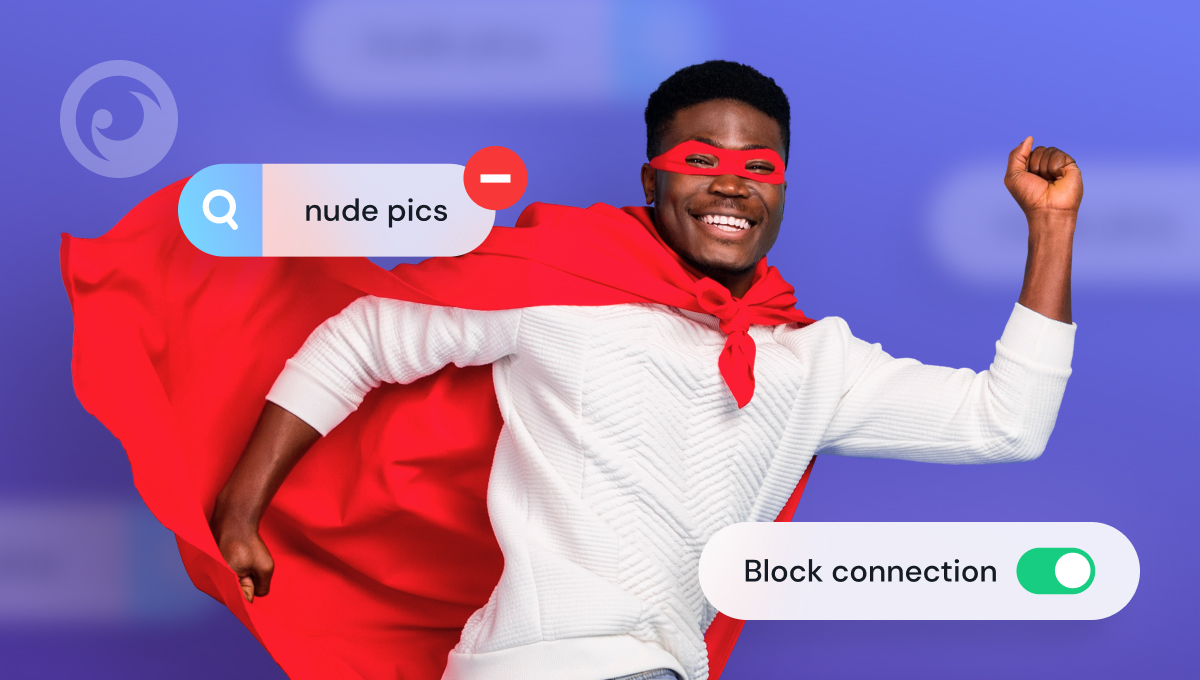
تحكم في الوصول إلى الإنترنت وحظر المواقع غير المناسبة باستخدام ميزة “Connection Blocker”. تتيح لك هذه الأداة القوية مراقبة وتقييد الوصول إلى المواقع الإلكترونية واستخدام التطبيقات ووقت الشاشة بسهولة. يمكنك الوصول إلى هذه الميزة مباشرة من لوحة التحكم الخاصة بك وحظر أي مواقع غير مرغوب فيها بسهولة.
لست متأكدًا من جميع عناوين مواقع الويب؟ لا مشكلة! استخدم Keylogger لنظام Android لتبقى على اطلاع بأي محاولات للوصول إلى محتوى للبالغين. ابدأ في استخدام هذه الأدوات للحفاظ على سلامتك وسلامة أحبائك على الإنترنت.
إذا كنت ترغب في البدء في Eyezy, ، اتبع هذه الخطوات الثلاث البسيطة:
الخطوة 1: اختر خطة العضوية الخاصة بك
نحن نقدم خططًا تلبي جميع الاحتياجات. قم بالتسجيل واختر الخطة التي تناسب عائلتك بشكل أفضل.
الخطوة 2: تثبيت Eyezy
سيقوم برنامج التثبيت سهل الاستخدام لدينا بإرشادك خلال عملية الإعداد. وإذا احتجت إلى مساعدة، فإن فريق الدعم لدينا متاح على مدار الساعة لمساعدتك.
الخطوة 3: ابدأ في الاكتشاف
سجّل الدخول إلى لوحة التحكم Eyezy واكتشف معلومات قيّمة عن الأشخاص الذين تهتم بهم أكثر. احصل على المعلومات التي تحتاجها لحجب المحتوى غير المناسب على Android.

#2 الطريقة: استخدام ميزة البحث الآمن من Google
إذا كنت قلقًا بشأن تعرض طفلك لمحتوى غير لائق على جهاز Android الخاص به، فإن تمكين ميزة البحث الآمن من Google يعد طريقة بسيطة وفعالة.
على الرغم من أن هذه الطريقة ليست مضمونة تمامًا، إلا أنها طريقة موثوقة لضمان عدم وصول طفلك عن طريق الخطأ إلى محتوى غير لائق أثناء تصفح الويب باستخدام تطبيق Google Chrome.
تساعد ميزة Google SafeSearch في تصفية المحتوى الصريح مباشرة من نتائج البحث. لتمكينها:
- افتح تطبيق Google أو قم بزيارة Google.com في Chrome.
- اضغط على أيقونة الملف الشخصي وانتقل إلى الإعدادات > البحث الآمن.
- تبديل مرشح النتائج الصريحة إلى في.
تمنع هذه الميزة ظهور المواقع غير الملائمة في نتائج البحث، مما يجعل التصفح أكثر أمانًا. ومع ذلك، فهي لا تمنع الوصول المباشر إلى المواقع، لذا قد تكون هناك حاجة إلى ضوابط إضافية لتوفير الحماية الكاملة.
#3 الطريقة: إضافة قيود Google Play

إحدى طرق حظر المواقع غير المناسبة على أجهزة Android هي استخدام قيود Google Play على أجهزة الأطفال. ما عليك سوى اتباع هذه الخطوات البسيطة لمنع طفلك من الوصول إلى التطبيقات والألعاب والموارد الأخرى غير المناسبة على الويب.
- انقر رمز متجر Google Play في قائمة التطبيقات على جهاز طفلك.
- فتح ‘الإعدادات’ عن طريق النقر على علامة القائمة في الزاوية العلوية اليسرى من شاشة Play Store الرئيسية واختيار ‘الإعدادات’ من النافذة التي تفتح.
- اختر ‘الرقابة الأبوية’ من شاشة ‘الإعدادات’.
- تشغيل الرقابة الأبوية وإنشاء رقم تعريف شخصي. احتفظ بهذا الرقم سريًا عن طفلك، مما يتيح لك تغيير إعدادات الرقابة الأبوية.
- مجموعة القيود المفروضة على أساس التصنيف العمري لكل فئة من فئات المحتوى.
من خلال تمكين قيود Google Play، يمكنك أن تطمئن إلى أن طفلك محمي أثناء استخدامه لجهازه.
طريقة #4: تعديل إعدادات موقع Chrome
يتيح Google Chrome للمستخدمين تقييد الوصول إلى مواقع الويب يدويًا. لحظر مواقع الويب:
- فتح كروم وانتقل إلى الإعدادات > إعدادات الموقع.
- اضغط قيود المحتوى وكتلة النوافذ المنبثقة وإعادة التوجيه.
- استخدم امتدادًا مثل BlockSite (يتطلب تطبيقًا إضافيًا) لحظر عناوين URL محددة يدويًا.
على الرغم من أن الخيارات المدمجة في Chrome محدودة، إلا أن الجمع بين إعدادات الموقع وطرق أخرى يمكن أن يعزز الأمان على الإنترنت.
#5 الطريقة: الحصول على OpenDNS
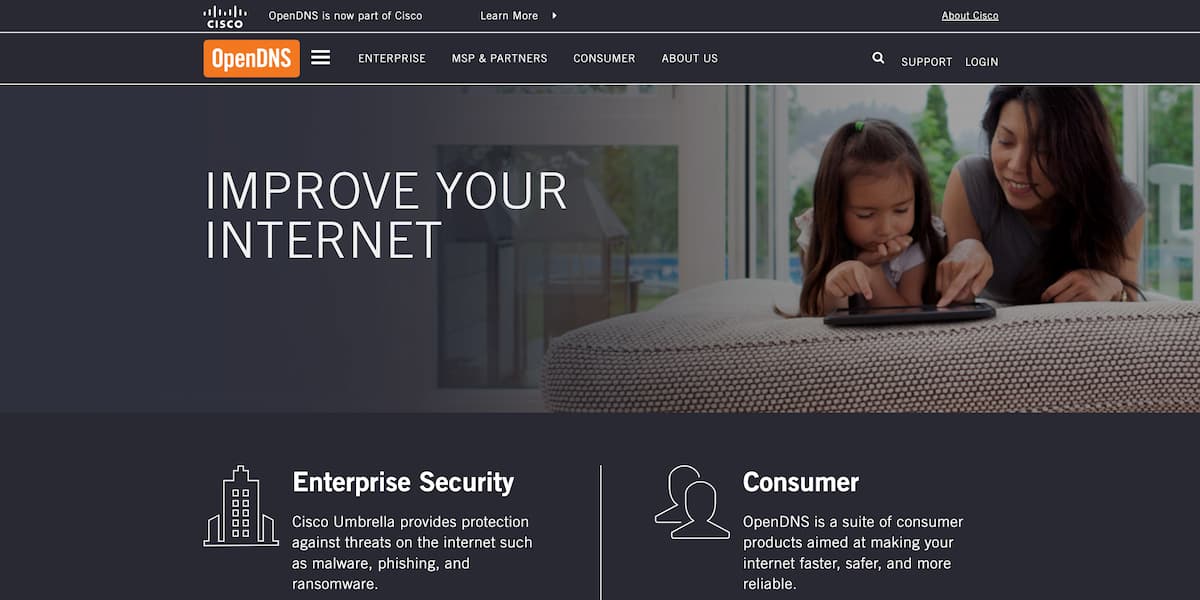
OpenDNS هي خدمة يمكنها حجب مواقع الويب المخصصة للبالغين على الهاتف. ودّع المواقع الإباحية والمحتوى العنيف والصور المزعجة والدعاية التي تحرض على الكراهية.
لبدء استخدام OpenDNS، قم بتنزيل OpenDNS Updater أو DNS Switch أو DNS Changer أو أي تطبيق آخر من متجر Google Play. أو بدلاً من ذلك، قم بتغيير عنوان IP الخاص بـ DNS يدويًا في إعدادات جهازك.
إذا اخترت استخدام أحد التطبيقات، فاتبع هذه الخطوات البسيطة:
- تنزيل وقم بتثبيت التطبيق المفضل لديك من متجر Google Play.
- إطلاق التطبيق واختر OpenDNS من قائمة خيارات DNS المتوفرة.
- تابع المطالبات باستبدال خادم DNS الخاص بمزود خدمة الإنترنت الخاص بك بخادم OpenDNS الموثوق.
إذا كنت تفضل تغيير عنوان DNS يدويًا، فإليك كيفية القيام بذلك:
- انتقل إلى الإعدادات وافتح Wi-Fi.
- افتح الإعدادات المتقدمة وقم بتغيير DHCP إلى ثابت.
- في حقول عناوين IP و DNS1 و DNS2، أدخل IPAddress: 192.168.1.105. DNS 1: 208.67.222.123. DNS 2: 208.67.220.123
يرجى ملاحظة أن هذه الطريقة لا تعمل إلا إذا كان طفلك غير مطلع على شبكات VPN ولا تنطبق إلا على شبكة Wi-Fi المحددة التي استخدمت OpenDNS لها. سيتطلب التبديل إلى البيانات الخلوية أو شبكة Wi-Fi أخرى إعادة التهيئة.
طريقة #6: تمكين الرقابة الأبوية في Family Link
جوجل رابط العائلة يتيح للآباء إدارة عادات تصفح أطفالهم. لإعداده:
- تنزيل رابط عائلة Google من متجر Play Store.
- اربط حساب الطفل وانتقل إلى إدارة الإعدادات > جوجل كروم.
- اختر حاول حظر المواقع الإباحية أو السماح فقط بالمواقع المعتمدة.
يوفر Family Link تحكمًا أقوى في المحتوى الذي يمكن للأطفال الوصول إليه ويسمح للآباء بحظر مواقع ويب معينة على Chrome.
الكشف عن السحر الأخاذ لـ Eyezy: لماذا يعتبر النجم الصاعد
في حين يمكن تجنب المحتوى المخصص للبالغين من خلال تطبيقات مختلفة لحجب المواقع غير اللائقة، إلا أن هناك جوهرة رائعة في العالم الرقمي تتجاوز التوقعات: Eyezy.
لا يمكنك حظر المواقع الإلكترونية فحسب، بل يمكنك أيضًا استخدام ميزات مثل Magic Alerts،, أضواء اجتماعية, ، Plans Breaker، و Files Finder، يتيح لك Eyezy مراقبة أنشطتهم على الإنترنت بشكل لم يسبق له مثيل.
ببضع نقرات فقط، يمكنك تلقي إشعارات عند وصولهم إلى مواقع معينة أو مغادرتهم لها، وعرض رسائلهم النصية ورسائل البريد الإلكتروني الخاصة، والوصول إلى تقويم وسائل التواصل الاجتماعي الخاص بهم، وحتى مشاهدة كل الصور ومقاطع الفيديو الموجودة على هواتفهم.
ولكن هذا ليس كل شيء. يتضمن Eyezy أيضًا برنامج تسجيل المفاتيح ومسجل الشاشة، مما يتيح لك التقاط كل ضغطة مفتاح ولقطة شاشة لهاتفك أثناء استخدامه.
هل أنت مستعد لتجربة قوة Eyezy بنفسك؟ جرب النسخة التجريبية الآن واكتشف ما يميز هذا التطبيق عن غيره.