


عندما طرحت Apple ميزة Screen Time على iPhone، أطلقت بذلك عهدًا جديدًا من المسؤولية في استخدام الهواتف الذكية. أدركت Apple أن الأطفال يقضون وقتًا طويلاً على هواتفهم، فطرحت ميزة تتيح للآباء وضع حدود لاستخدام الهاتف.
هل يمكنك قفل التطبيقات على iPhone باستخدام Screen Time؟ بالطبع. لكنه لا يسمح لك بقفل التطبيقات بالكامل. في الواقع، يمكنك فقط تعيين حدود زمنية للتطبيقات. وعلى الرغم من أنه يمكنك تقييد التطبيقات حسب التصنيف العمري، فإن القيام بذلك يعني أن كل تطبيق في تلك الفئة سيتم تقييده.
فهل هناك طريقة أفضل لقفل التطبيقات على iPhone و iPad؟ وجدنا 4 طرق. أي منها ستختار؟
جدول المحتويات
الخيار 1: احصل على Eyezy

إذا كنت تبحث عن نصائح حول كيفية قفل التطبيقات على iPad بدون Screen Time (وأيضًا iPhone)، فيجب أن يكون Eyezy على رأس قائمتك. يمنحك تطبيق المراقبة الأبوية إمكانية الوصول إلى جميع أنواع المعلومات على أجهزة Apple الخاصة بهم — بما في ذلك قائمة بالتطبيقات التي يستخدمونها.
يحتوي Eyezy على أداة تسمى Connection Blocker. لا تتيح لك هذه الأداة حظر المواقع الإلكترونية وشبكات Wi-Fi بنقرة زر واحدة فحسب، بل يمكنك أيضًا استخدامها لحظر تطبيقات معينة على هواتفهم.
- تثبيت Eyezy على هواتفهم.
- تسجيل الدخول إلى حسابك لوحة التحكم.
- في شريط التنقل الأيسر، ابحث عن "Connection Blocker" (مانع الاتصال).
- انقر حظر التطبيقات.
- ابحث عن التطبيق الذي تريد حظره (قد تحتاج إلى التمرير إذا كان لديك الكثير من التطبيقات)
- انقر كتلة.
هذا كل شيء. كلما أرادوا استخدام هذا التطبيق، لن يتمكنوا من ذلك.
الخيار 2: تعيين اختصار على iPhone أو iPad
إذا كنت ترغب في قفل التطبيقات على iPhone، فإن Screen Time ليس الخيار الوحيد المتاح في نظام iOS. Shortcuts هي ميزة رائعة في iPhone تتيح لك أتمتة جميع أنواع المهام. على سبيل المثال، إذا كنت ترغب في إنشاء أتمتة لتشغيل التلفزيون وتخفيت الإضاءة وكتم صوت iPhone، يمكنك إنشاء اختصار يسمى “Movie Time”.
يمكنك أيضًا استخدام الاختصارات لتأمين التطبيقات على iPhone. وإليك كيفية القيام بذلك:
- افتح الاختصارات على جهاز iPhone الخاص بك.
- في الجزء السفلي، انقر على الأتمتة.
- اضغط على أيقونة علامة الجمع (+).
- قم بالتمرير لأسفل إلى مشغل التطبيق، ثم اضغط عليه.
- اختر التطبيق (أو التطبيقات) الذي تريد قفله.
- إذا لم تكن خانة "إذا تم فتحه" محددة بالفعل، فحددها الآن.
- اضغط على "التالي".
- في حقل البحث، اكتب "قفل الشاشة".
- إيقاف التشغيل اسأل قبل البدء.
- اضغط تم.
الآن، كلما قمت بتحميل هذا التطبيق، سيُطلب منك إدخال كلمة المرور. ضع في اعتبارك أن هذا لا يؤدي إلى قفل التطبيق المحدد، بل الهاتف بأكمله. هذا ليس الحل المثالي، ولكن إذا كنت تبحث عن حل مجاني يوضح لك كيفية قفل التطبيقات على iPhone بدون Screen Time، فإن هذا الحل يفي بالغرض.
الخيار 3: استخدام الوصول الموجه
تحتوي أجهزة Apple على بعض ميزات الوصول المدمجة التي تجعل استخدام iPhone أسهل في ظروف معينة. على سبيل المثال، يمكنك جعل iPhone يقرأ لك إذا كنت تعاني من ضعف في البصر. أو يمكنك تنشيط اهتزازات معينة إذا كنت تعاني من ضعف في السمع.
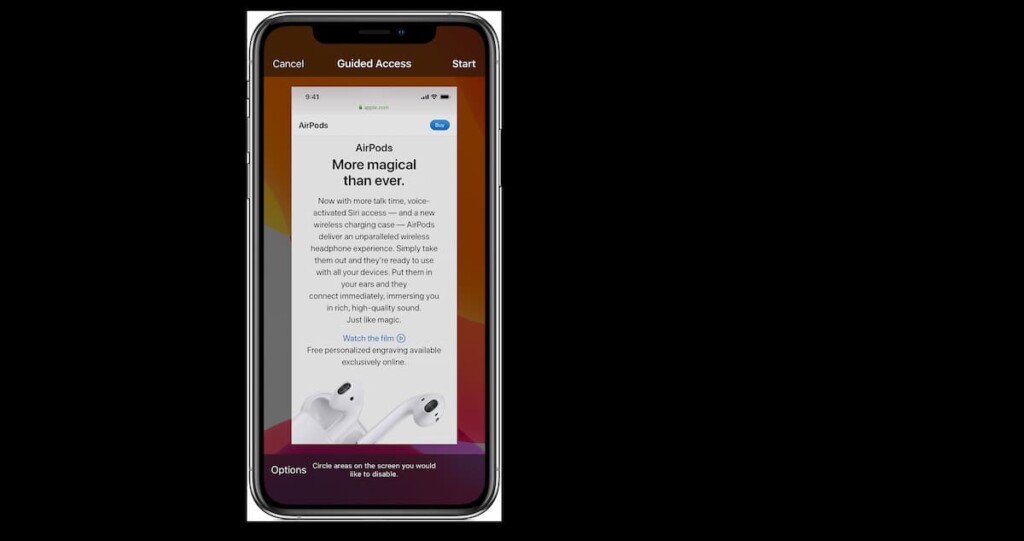
ولكن هل تعلم أن هناك ميزة إمكانية الوصول لمساعدتك في قفل التطبيقات على iPhone بدون Screen Time. تسمى هذه الميزة Guided Access، وعلى الرغم من أنها تتطلب بعض الجهد، إلا أنها قد تكون الحل الذي تحتاجه. وإليك كيفية إعدادها:
- انتقل إلى الإعدادات.
- حدد "إمكانية الوصول".
- اختر الوصول الموجه.
- قم بتشغيل الوصول الموجه (يجب أن يتحول زر التبديل إلى اللون الأخضر).
- قم بتعيين رمز مرور للوصول الموجه.
- انتقل إلى التطبيق الذي تريد قفله.
- انقر ثلاث مرات على زر الصفحة الرئيسية.
- أدخل كلمة المرور الخاصة بك عندما يُطلب منك ذلك.
الخيار 4: استخدم Face ID أو Touch ID لتطبيقات محددة
تقدم العديد من التطبيقات، بما في ذلك WhatsApp وNotes والتطبيقات المصرفية، تعرّف على الوجه أو تعرّف على اللمس الحماية. لتمكينها، افتح إعدادات التطبيق وابحث عن خيار مثل الخصوصية أو الأمان أو قفل رمز المرور. قم بتشغيل تعرّف على الوجه أو تعرّف على اللمس طلب المصادقة البيومترية في كل مرة يتم فيها فتح التطبيق.
هذه الطريقة رائعة لحماية التطبيقات الحساسة دون الحاجة إلى Screen Time. ومع ذلك، فإنها يعمل فقط مع التطبيقات المدعومة, ، لذا لن تتوفر هذه الميزة في جميع التطبيقات. إذا كان التطبيق لا يدعم Face ID، ففكر في استخدام اختصار أو قفل تطبيقات من جهة خارجية.
أفضل خيار لك لتأمين التطبيقات هو...
المزيد والمزيد من الآباء الذين يتساءلون عن كيفية قفل التطبيقات على iPhone بدون Screen Time يختارون Eyezy. فهو لا يمنحك القدرة على قفل التطبيقات عن بُعد دون الحاجة إلى حمل هواتفهم في يديك فحسب، بل يتضمن أيضًا مجموعة من الميزات القوية الأخرى التي تتجاوز حظر التطبيقات.
Eyezy هو تطبيق مراقبة غني بالميزات يزودك بكل ما تحتاجه لمعرفة ما يفعلونه.
والميزات رائعة. أضواء اجتماعية يتيح لك قراءة محادثاتهم الخاصة في جميع أنواع التطبيقات (بما في ذلك الرسائل النصية). ضغطة مفتاح التقاط يعمل في الخلفية لالتقاط كل ما يكتبونه.
تحديد الموقع بدقة يُظهر لك مكانهم (والمكان الذي كانوا فيه). مخالف للخطط يتيح لك الاطلاع على ما يوجد في تقويمهم. مكتشف الملفات يعرض لك الصور التي قاموا بحفظها ومشاركتها وتلقيها على هواتفهم. والقائمة تطول وتطول.
لتعرف لماذا Eyezy أكثر من مجرد أداة قفل تطبيقات iPad، جرب العرض التوضيحي. إنه غير مقفل، لذا تفضل وجربه.


