¿Cuántos suscriptores tiene Netflix en todo el mundo? Aunque parezca increíble, más de 222 millones.
Y dado que los niños pequeños no pueden suscribirse a Netflix por su cuenta, podemos suponer con seguridad que cientos de millones de niños están viendo Netflix utilizando las cuentas de sus padres. Esta es precisamente la razón por la que los controles parentales de Netflix nunca han sido un tema tan candente.
Cuando inicias sesión en Netflix, tienes acceso instantáneo a una gran cantidad de contenido. Y mientras ves programas o películas, Netflix te recomienda otros similares. Si estás viendo algo subido de tono, probablemente te sugerirá algo similar. Y si tienes hijos, esto podría ser muy problemático.
Más aún, la lista de programas peligrosos Debes estar atento a su crecimiento. Por eso, es bueno saber cómo bloquear programas en Netflix, cambiar las restricciones de visualización y averiguar qué les gusta, incluso antes de que inicien sesión para verlos. Vamos a ver cómo se hace.
Índice
Por qué Netflix puede ser peligroso para los niños
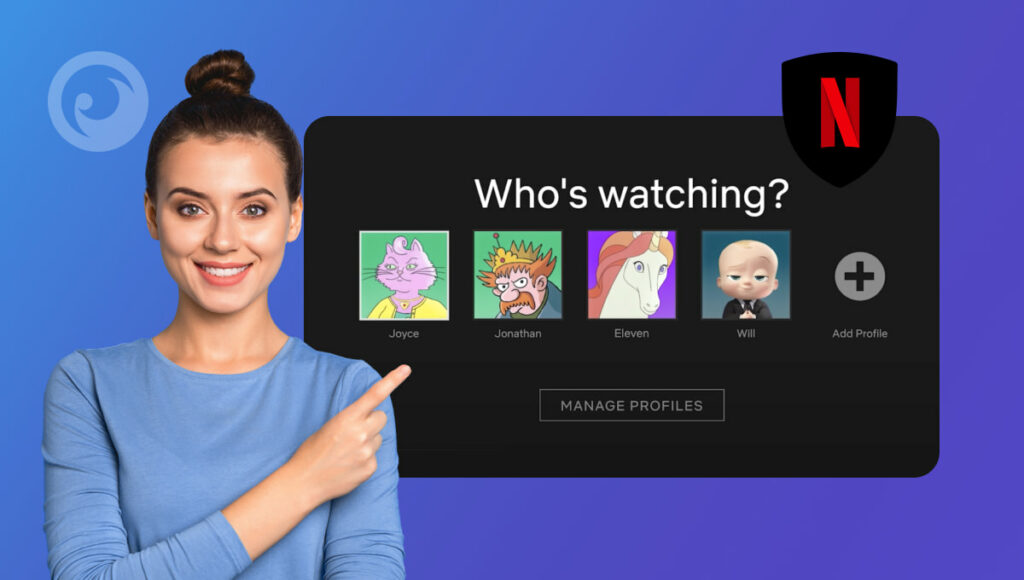
¿Te preguntas por qué necesitas bloquear películas en Netflix o impedir que tus hijos vean determinadas series? No eres el único. A primera vista, Netflix parece perfectamente seguro para los niños.
Pero si profundizas un poco más, pronto descubrirás que hay un montón de programas inapropiados en Netflix. Y suelen clasificarse en cuatro categorías diferentes. A continuación te mostramos cada una de ellas:
Contenido sexual
No te culpamos por querer ocultar programas en Netflix. La plataforma de streaming es famosa por algunos contenidos sexualmente inapropiados que no son adecuados para los niños. Programas como Sex Education, sobre adolescentes de secundaria que se enfrentan a la vida y al sexo, no son adecuados para los niños.
Violencia y drogas
Cuando se trata de contenido con violencia y drogas, Netflix puede ser el número uno. Narcos es un excelente ejemplo de una serie de televisión que clama por el control parental de Netflix. Las escenas de violencia y el lenguaje soez hacen que la serie sea popular entre los aficionados y francamente peligrosa para los niños.
Dibujos animados obscenos
Big Mouth. F is for Family. BoJack Horseman. A primera vista, parecen dibujos animados divertidísimos, perfectos para los niños. Pero estas series estarían completamente fuera de lugar en la programación de dibujos animados de los sábados por la mañana de la década de 1980.
Con temas como el sexo, las drogas y otros temas para adultos, esta serie te hará preguntarte “¿Puedo bloquear programas en Netflix?” en los primeros dos minutos.
Programas de superhéroes poco seguros
Las películas de Marvel son muy entretenidas. También lo son algunas de las series recientes ambientadas en el Universo Cinematográfico de Marvel, como WandaVision, que se transmite en Disney+. Sin embargo, algunos de los programas originales de Marvel que se transmitieron en Netflix no son apropiados para niños.
Pon a Jessica Jones y querrás aprender a bloquear una serie de Netflix en cuanto suelte su primera palabrita malsonante.
Contenido de terror y suspense
Hay muchas películas de terror y series de suspenso en Netflix que pueden resultar demasiado fuertes para los espectadores más jóvenes. Aunque no las busquen activamente, las previsualizaciones o recomendaciones de reproducción automática pueden exponerlos a contenidos aterradores.
Consigue Eyezy y mantenlos a salvo en Netflix.
Los controles parentales estándar de Netflix tienen sus limitaciones. La verdad es que no son lo suficientemente robustos como para garantizar la seguridad de los niños. Sin embargo, una aplicación como Eyezy ofrece una protección de 360 grados para Netflix, lo que le permite ver todo lo que quieren ver, incluso antes de que lo vean. Así es como funciona: Eyezy puede ayudar:
Averigua cuánto tiempo pasan en Netflix
Antes de averiguar cómo activar los controles parentales en Netflix, es buena idea averiguar si realmente están usando la aplicación. Con Eyezy, puedes ver exactamente cuánto tiempo pasan en la aplicación. Es una forma estupenda de evaluar si necesitas aprender a bloquear programas en Netflix.
Bloquear la aplicación de Netflix
Con Eyezy, no tienes que preocuparte por establecer restricciones para ver Netflix. Esto se debe a que, con la aplicación de control parental, puedes impedir que utilicen la aplicación de Netflix. Solo tienes que entrar en el Panel de control y sabrás si Netflix está instalado. Con un solo toque, puedes impedir que utilicen la aplicación.
Averigua si están hablando de ciertas series de Netflix.
Probablemente deberías averiguar si realmente están usando la aplicación antes de averiguar cómo configurar los controles parentales en Netflix. Con Eyezy, puedes ver exactamente cuánto tiempo pasan en la aplicación. Es una excelente manera de averiguar si necesitas aprender a bloquear programas en Netflix.
Con Eyezy, puedes averiguarlo. Solo tienes que revisar sus chats en las redes sociales y ver si están hablando con sus amigos sobre la serie de televisión. O mejor aún, configura una alerta de palabras clave. Si esa palabra aparece en el chat, Eyezy te lo notificará. También puedes revisar su historial de búsqueda para ver si han estado buscando información sobre la serie.

Cómo configurar los controles parentales en Netflix
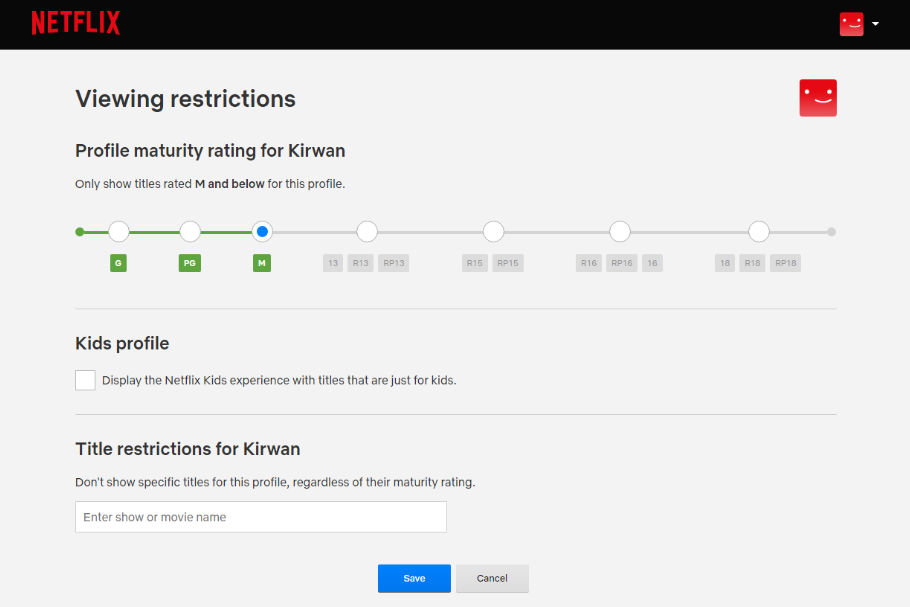
Netflix ofrece una serie de funciones de control parental para ayudarte a gestionar el contenido que pueden ver tus hijos. Con estos controles, puedes restringir el acceso a programas y películas según la clasificación por edades, evitar contenidos no deseados y crear una experiencia de visualización más segura para tu familia. A continuación te explicamos cómo configurar los controles parentales en Netflix:
1. Inicie sesión en su cuenta de Netflix.
- Abre Netflix en tu dispositivo preferido (navegador, aplicación o smart TV).
- Iniciar sesión a su cuenta con su nombre de usuario y contraseña.
2. Ir a Configuración de la cuenta
- Una vez que hayas iniciado sesión, pasa el cursor sobre el ícono de tu perfil en la esquina superior derecha de la pantalla.
- Haga clic en Cuenta en el menú desplegable.
3. Acceda a la sección de controles parentales.
- En el Perfil y controles parentales En la sección, seleccione el perfil al que desea aplicar los controles parentales.
- Busca el Controles parentales Ajustes en la parte inferior de las opciones de perfil.
4. Establecer restricciones de visualización por clasificación por edades
- Haga clic en Cambiar junto a Restricciones de visualización.
- Se le pedirá que introduzca la contraseña de su cuenta de Netflix por motivos de seguridad.
- Después de iniciar sesión, seleccione una clasificación por edades que se corresponda con el nivel de contenido al que desea que su hijo tenga acceso. Las opciones incluyen:
- Niños pequeños (para programas y películas con clasificación G o TV-Y)
- Niños mayores (para contenido clasificado como TV-PG, TV-14 o PG-13)
- Adolescentes (para contenido clasificado como TV-MA o R, con ciertas restricciones)
- Elija la opción que se adapte a la edad y el nivel de madurez de su hijo.
5. Títulos específicos del bloque
- Para bloquear películas o programas específicos, regresa a la Perfil y controles parentales sección.
- Desplácese hasta el Títulos bloqueados y haga clic en Editar.
- Puede buscar y agregar títulos específicos que desee bloquear.
- Una vez agregados, estos títulos ya no aparecerán en las recomendaciones ni en los resultados de búsqueda del perfil seleccionado.
6. Habilitar un PIN para acceder al perfil
- Para restringir aún más el acceso a los perfiles, puede establecer un PIN.
- En el Perfil y controles parentales sección, haga clic en Bloqueo de perfil.
- Ingresa tu contraseña de Netflix y configura un PIN de 4 dígitos para el perfil que deseas proteger.
- Esto garantiza que solo los usuarios autorizados puedan acceder a determinados perfiles.
7. Desactivar la reproducción automática de contenido sensible
- Para evitar que el contenido explícito se reproduzca automáticamente, puedes desactivar la opción Reproducción automática característica.
- Bajo Configuración de la cuenta, seleccione Configuración de reproducción y desmarque la opción de Reproducir automáticamente el siguiente episodio.
- Esto evita que el siguiente episodio de un programa se inicie automáticamente, lo que te da más control sobre lo que ven tus hijos.
8. Guardar y salir
- Después de realizar todas tus selecciones, asegúrate de guardar los cambios.
- El control parental ya estará activo y la experiencia de tu hijo en Netflix será más segura.
Consejo adicional para mantener Netflix apto para niños
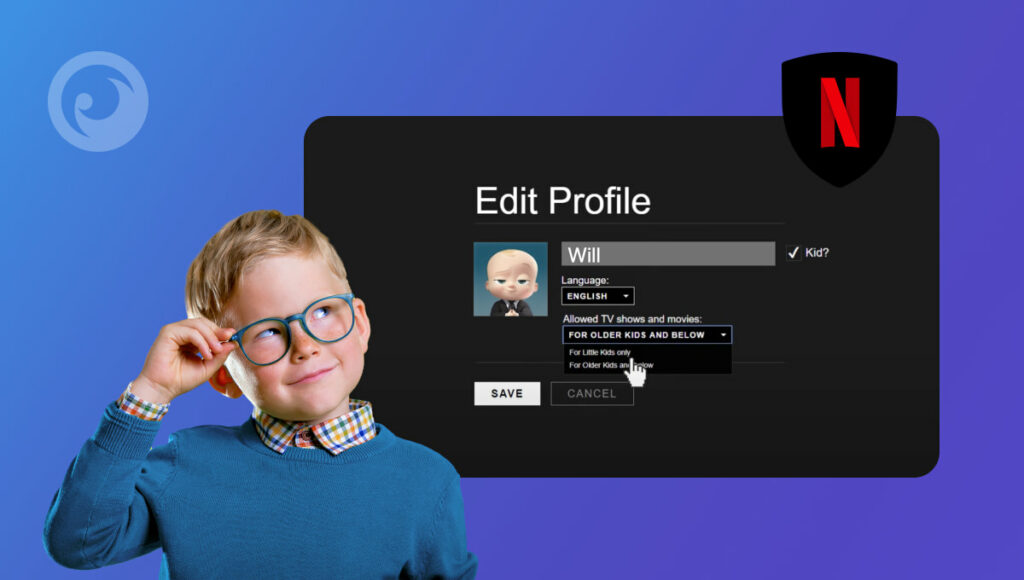
Puede resultar complicado controlar lo que ve tu hijo, pero permitirle usar Netflix Kids es una opción segura. Siempre y cuando no sepa cómo salir del modo Kids.
¿Qué hacer a continuación? Puedes intentar configurar un PIN para los perfiles restringidos. Elige el perfil que deseas bloquear y crea un PIN. Necesitarás este PIN para realizar cualquier cambio en la cuenta o cambiar del perfil de los niños a otro.
Vaya más allá de la supervisión de Netflix con Eyezy
Cuando compras un Eyezy Con la suscripción, podrás hacer mucho más que simplemente averiguar qué están viendo en Netflix. Con Magic Alerts, recibirás notificaciones de prácticamente todo lo que digan: solo tienes que configurar la palabra clave y Eyezy te avisará cuando aparezca en la búsqueda. Magic Alerts también te avisa cuando llegan y se van de cualquier lugar.
Y con Social Spotlight, puedes ver sus conversaciones en redes sociales en aplicaciones como Messenger, Snapchat, Instagram, Kik, Line, WhatsApp e incluso Tinder. Eyezy también desvela el historial de su sitio web, llamadas telefónicas, correos electrónicos y mensajes de texto. Si está en su teléfono, puedes verlo con Eyezy.
Y aún hay más. Eyezy funciona en modo oculto, por lo que nunca sabrán que lo estás utilizando. Eso significa que, tanto si quieres saber qué están viendo en Netflix como si solo quieres estar al tanto de lo que hacen, nunca lo sabrán.