Los niños de hoy en día no pueden imaginar su vida sin un teléfono inteligente, ya que necesitan estar al día de lo que hacen sus amigos. Teniendo en cuenta que 841 millones de adolescentes estadounidenses usan un iPhone y que muchos niños tienen uno a los 11 años, no es de extrañar que Safari sea su principal herramienta para buscar en Internet.
Niños Suelen pasar tiempo enviando mensajes de texto a sus amigos en aplicaciones de redes sociales o iMessages y buscan la información que necesitan en el navegador Safari.
Como padre, debes saber que muchos de los sitios web que los niños y adolescentes encuentran en Internet están llenos de contenido inapropiado para su edad y anuncios dirigidos a adultos. Por eso, los controles parentales de Safari para iPhone pueden suponer un gran cambio a la hora de garantizar una experiencia en línea más segura para tus hijos.
Índice
¿Por qué necesitas el control parental para Safari?
Internet está repleto de información que puede ser tanto útil como peligrosa, especialmente para los niños. Al ser el navegador predeterminado en los iPhone, Safari abre un mundo de conocimientos, pero también expone a los usuarios jóvenes a muchos riesgos, tales como:
- Contenido explícito: Los niños pueden encontrar accidentalmente contenido para adultos que puede afectar su bienestar emocional y mental.
- Anuncios inapropiados: Los anuncios emergentes pueden conducir a sitios web poco seguros o con contenido engañoso.
- Estafas de phishing y malware: Algunos sitios web pueden engañar a los niños para que introduzcan información personal o financiera.
- Resultados de búsqueda sin filtrar: Los resultados de búsqueda de Safari pueden incluir sitios web dañinos o inapropiados para la edad.
Al configurar el control parental en Safari, puedes bloquear contenido para adultos, restringir el acceso a sitios específicos e incluso supervisar lo que tu hijo busca en línea. Es fundamental encontrar el equilibrio adecuado, permitiéndoles explorar Internet de forma segura y protegiéndolos al mismo tiempo de contenidos perjudiciales.
Cómo configurar el control parental en Safari: 8 métodos
 Los dispositivos que funcionan con iOS son conocidos por su seguridad superior en comparación con otros aparatos. Esto incluye controles parentales integrados, que ayudan a los papás a crear un espacio en línea seguro para sus hijos.
Cabe señalar que los controles parentales de Safari pueden no impedir por completo que los niños encuentren contenido explícito en línea. Afortunadamente, existen aplicaciones de supervisión excepcionales que permiten mejorar aún más la seguridad general del iPhone de tus hijos.
1. Instalar aplicaciones de control parental (por ejemplo, Eyezy).

Aunque el control parental integrado en Safari puede resultar útil para muchos padres, no es perfecto. Lo único que se puede hacer es establecer el tiempo de uso, bloquear contenidos web y añadir sitios concretos a la lista blanca.
Ahora, imagina que puedes supervisar la actividad del iPhone de tu hijo en tiempo real: ver la lista de sitios visitados, consultar sus marcadores de Safari e incluso grabar la pantalla de su celular para ver lo que buscan. Es posible si considera utilizar una aplicación de control parental.
Por ejemplo, la herramienta Eyezy permite controlar toda la actividad del smartphone de los hijos en cualquier momento y lugar. Tras instalar la aplicación en el dispositivo de su hijo, tendrá acceso inmediato a una amplia gama de funciones de control parental, incluida la supervisión avanzada de Safari.
 Además, Eyezy permite utilizar un bloqueador de aplicaciones para restringir las aplicaciones inapropiadas que ya están instaladas en el iPhone de su hijo. También puede utilizar un keylogger para comparar los datos de inicio de sesión en caso de necesidad y configurar alertas por palabras clave. La aplicación le notificará cada vez que su hijo escriba las palabras restringidas en sus consultas de búsqueda en Safari.
Para instalar Eyezy en el iPhone de su hijo, siga estos pasos:
- Regístrate con Eyezy y comprar una suscripción.
- Acceda al iPhone de su hijo e introduzca sus credenciales de iCloud. Active la copia de seguridad de iCloud.
- Instala Eyezy en su dispositivo.
- Inicie sesión en su panel de control de Eyezy y comience a monitorear.

2. Restricción de contenido para adultos
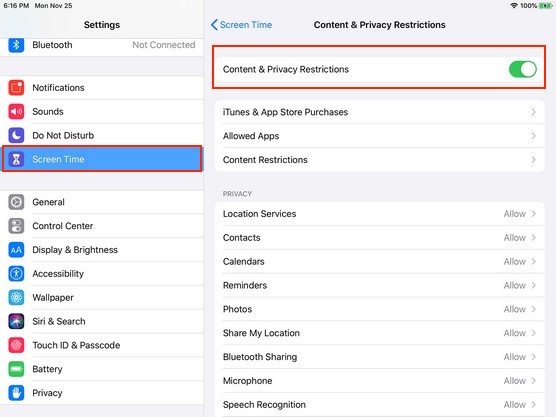
Para evitar que tu hijo vea contenido inapropiado para su edad en su dispositivo iOS, puedes activar la navegación segura para niños en Safari y bloquear los sitios no deseados. Sin embargo, primero debes configurar Tiempo de pantalla en el iPhone de destino:
- Acceda a la pantalla de inicio del dispositivo y vaya a S.Configuración > Tiempo de pantalla > Restricciones de contenido y privacidad.
- Coloque el botón de palanca en la posición “On” (Activado).
3. Toca Contenido web > Limitar los sitios web para adultos.
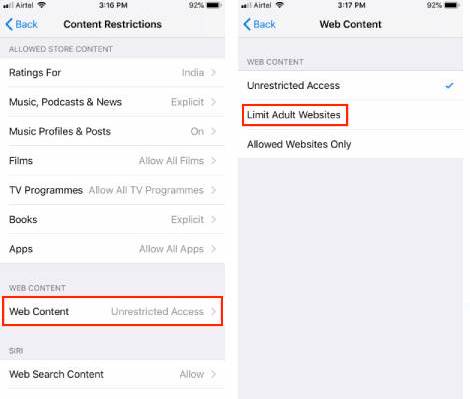
Ten en cuenta que esta opción no te permite personalizar los sitios a los que puede acceder tu hijo. El sistema solo bloqueará aquellos predefinidos por su algoritmo. Si deseas personalizar la selección de sitios que puedes bloquear, lee la sección siguiente.
3. Bloqueo de sitios específicos
Si conoce un par de sitios que no pertenecen a la categoría para adultos pero distribuyen contenido inapropiado, puede incluir sus URL en la lista negra. Esto es lo que debe hacer:
- Ir a SConfiguración > Tiempo de pantalla > Restricciones de contenido y privacidad.
- Alternar Restricciones de contenido y privacidad.
- Seleccionar Restricciones de contenido > Contenido web > Limitar sitios web para adultos.
- Busque la opción Nunca permitir e ingrese la URL necesaria.
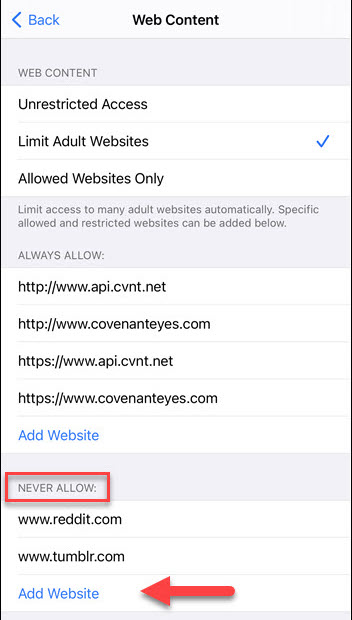
Repita los pasos para cada sitio adicional que desee bloquear. Tenga en cuenta que algunos sitios pueden tener versiones móviles que deben bloquearse por separado.
4. Bloquear todo el contenido y añadir sitios específicos a la lista blanca
Si eres padre de un niño muy pequeño o si te enfrentas a la adicción de tus hijos a las pantallas, existe la opción de bloquear todo el contenido web y añadir a la lista blanca algunos sitios que apruebes. Para ello, sigue estos pasos:
- Ir a SConfiguración > Tiempo de pantalla.
- Golpe Restricciones de contenido y privacidad.
- Seleccionar Contenido web > Seleccionar solo sitios web permitidos > Añadir sitio web.
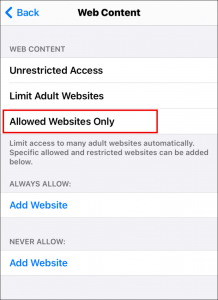
4. Ingrese la URL que desea agregar a la lista blanca.
Ahora, su hijo solo podrá acceder a unos pocos sitios web permitidos. Repita el procedimiento si decide desbloquear otros sitios.
5. Desactivar la búsqueda web de Siri
Evita que los niños accedan a contenido perjudicial a través de Siri.
- Paso 1: Ir a Configuración > Tiempo frente a la pantalla.
- Paso 2: Golpe Restricciones de contenido y privacidad > Restricciones de contenido.
- Paso 3: Desplácese hasta Siri y desactivar Contenido de búsqueda web.
Esto limita el acceso al contenido web mediante comandos de voz.
6. Desactivar la instalación y eliminación de aplicaciones
Evite que los niños descarguen navegadores inseguros o desactiven Safari.
- Paso 1: Ir a Configuración > Tiempo frente a la pantalla.
- Paso 2: Golpe Restricciones de contenido y privacidad.
- Paso 3: Elige Compras en iTunes y App Store.
- Paso 4: Establecer Instalación de aplicaciones y Eliminar aplicaciones a No permitir.
Esto limita su capacidad para eludir las restricciones de Safari.
7. Utiliza las restricciones de navegación privada de Safari.
Evita que los niños utilicen la navegación privada para ocultar su actividad.
- Paso 1: Abrir Configuración > Tiempo frente a la pantalla.
- Paso 2: Golpe Restricciones de contenido y privacidad > Restricciones de contenido.
- Paso 3: Seleccionar Contenido web y desactiva el acceso a la navegación privada.
Esto mantiene el historial de navegación visible para que los padres puedan revisarlo.
8. Personalizar las restricciones de Safari
Si considera que su hijo pasa demasiado tiempo en Safari y eso interfiere en sus estudios o en su sueño, debería considerar restringir el uso de Safari durante un tiempo determinado.
Como ya sabes, Apple tiene la función Screen Time integrada que te permite supervisar cómo tú o tus hijos usan el teléfono y ver qué aplicaciones utilizan. Para establecer límites de tiempo, haz lo siguiente:
- Busca la pestaña Tiempo de uso en Ajustes.
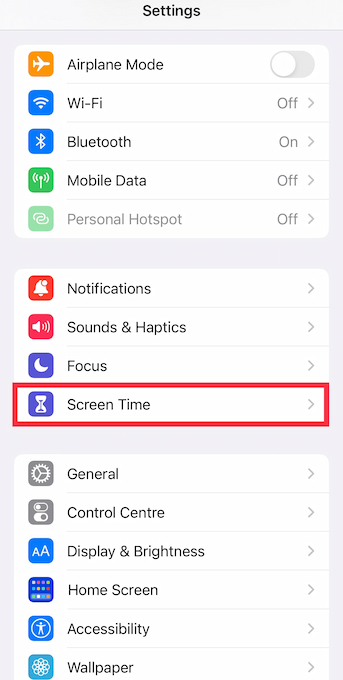
- Seleccione Restricciones de contenido y privacidad.
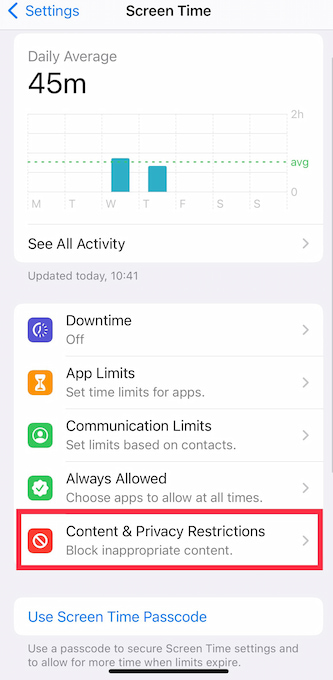
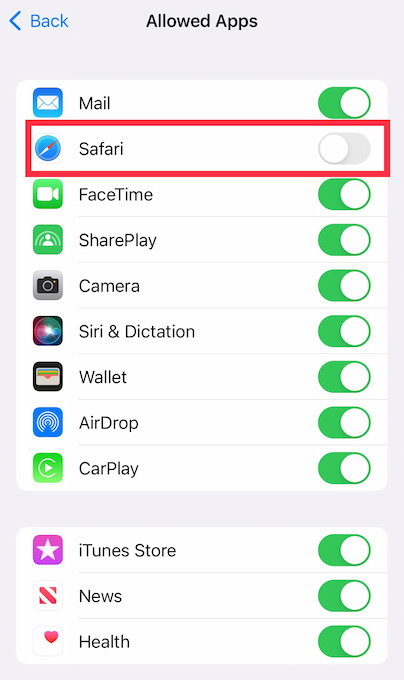
- Toca Aplicaciones permitidas.
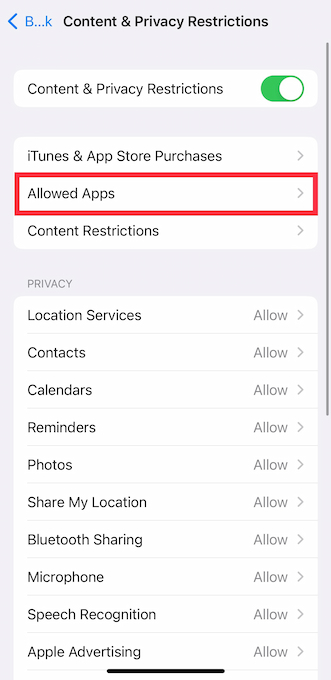
- Desactiva Safari y otras aplicaciones que quieras restringir.
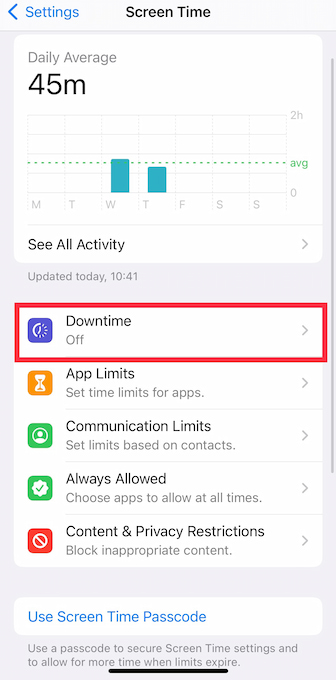
- Vuelve a la configuración de Tiempo de uso y selecciona Tiempo de inactividad.
- Programa el tiempo de inactividad para restringir las aplicaciones durante un periodo determinado.
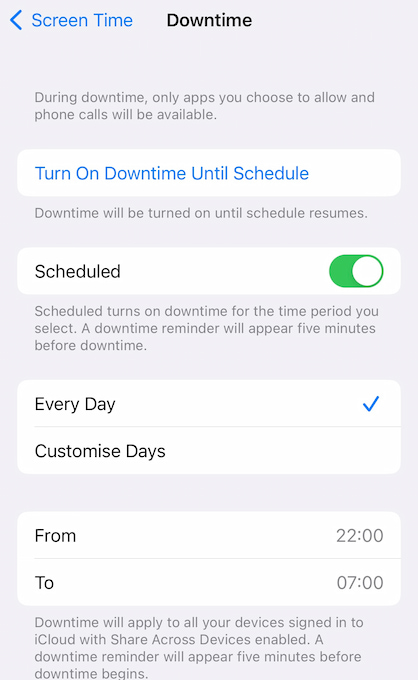
Ahora, cada vez que se active el tiempo de inactividad, tu hijo no podrá utilizar Safari. Puedes hacer lo mismo con los juegos, los mensajes o cualquier otra aplicación.
Reflexiones finales
El entorno digital está lleno de peligros ocultos, y el contenido explícito es un problema menor. Los niños pueden ser víctimas de ciberataques perpetrados por estafadores o entablar amistad con personas que no deberían. Por eso los padres vigilan la actividad de sus hijos en el iPhone.
Aunque la configuración infantil de Safari puede ayudar a controlar el uso de Internet de tus hijos y mantenerlos enfocados en cosas importantes, los niños aún pueden acceder a contenido inapropiado en otro navegador o aplicación. Por otro lado, con Eyezy, no solo puedes ver lo que buscan, sino que también puedes bloquear cualquier sitio web que consideres peligroso.
Depende de usted si desea utilizar los controles parentales estándar de iOS o instalar una aplicación de control parental, como Eyezy, en el dispositivo de su hijo. Solo asegúrese de que su hijo esté sano y salvo en Internet.