

Cuando Apple introdujo Screen Time en el iPhone, marcó el inicio de una nueva era en cuanto a la responsabilidad en el uso de los teléfonos inteligentes. Apple reconoció que los niños pasaban demasiado tiempo con el teléfono e introdujo una función que permite a los papás establecer límites de uso.
¿Se pueden bloquear aplicaciones en el iPhone con Screen Time? Por supuesto. Pero no permite bloquear aplicaciones por completo. De hecho, solo se pueden establecer límites de tiempo para las aplicaciones. Y aunque se pueden restringir las aplicaciones por clasificación por edades, hacerlo significa que todas las aplicaciones de esa categoría quedarán restringidas.
Entonces, ¿hay una mejor manera de bloquear aplicaciones en iPhone y iPad? Encontramos cuatro. ¿Cuál elegirás?
Índice
Opción 1: Obtener Eyezy

Si estás buscando consejos sobre cómo bloquear aplicaciones en el iPad sin Screen Time (y también en el iPhone), Eyezy debería estar en lo más alto de tu lista. La aplicación de control parental te da acceso a todo tipo de información sobre su dispositivo Apple, incluida una lista de las aplicaciones que utilizan.
Eyezy incorpora una herramienta llamada Connection Blocker. No solo te permite bloquear sitios web y redes Wi-Fi con solo pulsar un botón, sino que también puedes utilizarla para bloquear aplicaciones específicas en su teléfono.
- Instalar Eyezy en su teléfono.
- Inicie sesión en su Panel de control.
- En la barra de navegación izquierda, busca Bloqueador de conexiones.
- Haga clic Bloquear aplicaciones.
- Busca la aplicación que deseas bloquear (es posible que tengas que desplazarte si hay muchas aplicaciones).
- Haga clic Bloque.
Eso es todo. Cada vez que quieran utilizar esa aplicación, no podrán hacerlo.

Opción 2: Configurar un acceso directo en el iPhone o iPad
Si quieres bloquear aplicaciones en el iPhone, Screen Time no es la única opción que ofrece iOS. Shortcuts es una fantástica función del iPhone que te permite automatizar todo tipo de tareas. Por ejemplo, si quieres crear una automatización que encienda tu televisor, atenúe las luces y silencie el timbre de tu iPhone, puedes crear un atajo llamado “Hora de película”.
También puedes usar Atajos para bloquear aplicaciones en el iPhone. A continuación te explicamos cómo hacerlo:
- Abre Atajos en tu iPhone.
- En la parte inferior, toque Automatización.
- Toca el ícono más (+).
- Desplácese hacia abajo hasta el activador de la aplicación y, a continuación, tóquelo.
- Elige y selecciona la aplicación (o aplicaciones) que deseas bloquear.
- Si la opción «Si está abierto» aún no está marcada, hazlo ahora.
- Toca Siguiente.
- En el campo de búsqueda, escriba Bloquear pantalla.
- Desactivar Pregunte antes de correr.
- Golpe Hecho.
Ahora, cada vez que cargues esa aplicación, se te pedirá tu contraseña. Ten en cuenta que esto no bloquea la aplicación específica, sino todo el teléfono. No es lo ideal, pero si buscas una solución gratuita que te muestre cómo bloquear aplicaciones en el iPhone sin Screen Time, esta es la solución.
Opción 3: Usar el acceso guiado
Apple tiene algunas funciones de accesibilidad integradas que facilitan el uso del iPhone en determinadas circunstancias. Por ejemplo, puedes hacer que el iPhone te lea si tienes problemas de visión. O puedes activar ciertas vibraciones si tienes problemas de audición.
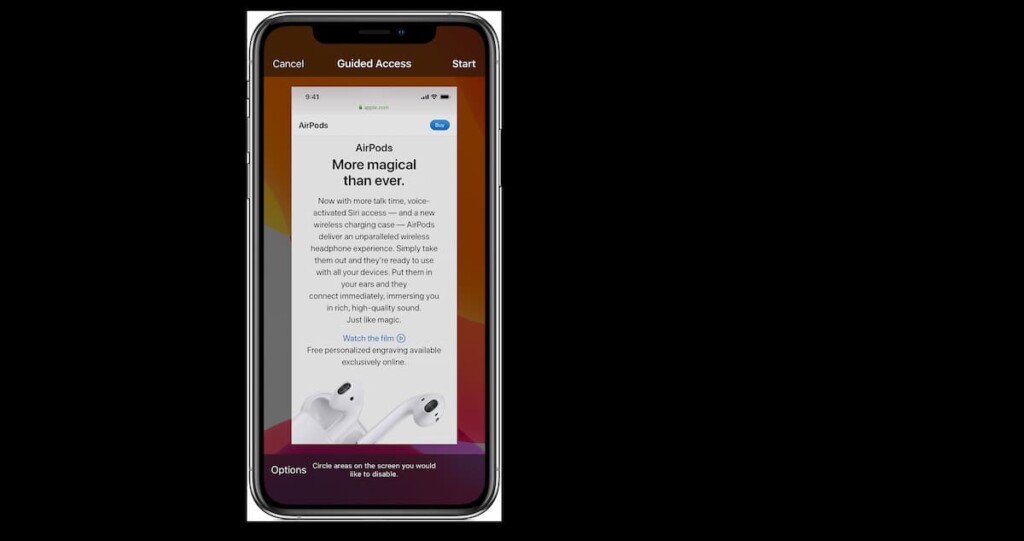
Pero, ¿sabías que hay una función de accesibilidad que te ayuda a bloquear aplicaciones en el iPhone sin necesidad de usar Tiempo de pantalla? Se llama Acceso guiado y, aunque requiere un pequeño truco, puede que sea la solución que necesitas. A continuación te explicamos cómo configurarla:
- Ve a Configuración.
- Seleccione Accesibilidad.
- Seleccionar Acceso guiado.
- Activa el acceso guiado (el botón debe cambiar a verde).
- Establece un código de acceso guiado.
- Ve a la aplicación que deseas bloquear.
- Haga triple clic en el Botón de inicio.
- Ingrese su contraseña cuando se le solicite.
Opción 4: Utiliza Face ID o Touch ID para aplicaciones específicas.
Muchas aplicaciones, como WhatsApp, Notas y aplicaciones bancarias, ofrecen Identificación facial o Touch ID protección. Para habilitarla, abra la configuración de la aplicación y busque una opción como Privacidad, seguridad o bloqueo con contraseña. Encender Identificación facial o Touch ID requerir autenticación biométrica cada vez que se abre la aplicación.
Este método es ideal para proteger aplicaciones confidenciales sin necesidad de utilizar Screen Time. Sin embargo, solo funciona con aplicaciones compatibles, por lo que no todas las aplicaciones tendrán esta función. Si una aplicación no es compatible con Face ID, considera utilizar un atajo o un bloqueador de aplicaciones de terceros.
Tu mejor opción para bloquear aplicaciones es...
Cada vez más padres que se preguntan cómo bloquear aplicaciones en el iPhone sin Screen Time están eligiendo Eyezy. No solo te permite bloquear aplicaciones de forma remota sin tener que tener su teléfono en tus manos, sino que también incluye un montón de otras potentes funciones que van más allá del bloqueo de aplicaciones.
Eyezy es una aplicación de monitoreo con numerosas funciones que le proporciona todo lo que necesita para ver lo que están haciendo.
Y las características son impresionantes. Foco social te permite leer sus chats privados en todo tipo de aplicaciones (también mensajes de texto). Pulsación de tecla Captura funciona en segundo plano para capturar todo lo que escriben.
Localizar te muestra dónde están (y dónde han estado). Rompe planes te permite ver lo que hay en su calendario. Buscador de archivos te muestra las fotos que han guardado, compartido y recibido en su teléfono. Y la lista sigue y sigue.
Para ver por qué Eyezy es más que una simple herramienta de bloqueo de aplicaciones para iPad, prueba la demo. No está bloqueada, así que adelante, échale un vistazo.


