

Amikor az Apple bevezette a Screen Time funkciót az iPhone-ra, ezzel új korszakot nyitott a okostelefonok felelősségteljes használatában. Az Apple felismerte, hogy a gyerekek túl sok időt töltenek a telefonjukkal, ezért bevezette azt a funkciót, amely lehetővé teszi a szülőknek, hogy korlátozzák a telefonhasználatot.
Lehet-e alkalmazásokat lezárni? iPhone-on A „Képernyőidő” funkcióval? Persze. De ezzel nem lehet az alkalmazásokat teljesen lezárni. Valójában csak az alkalmazások használati idejére lehet korlátozást beállítani. És bár az alkalmazásokat korhatár-besorolás szerint is korlátozhatod, ez azt jelenti, hogy az adott kategóriába tartozó összes alkalmazás használata korlátozásra kerül.
Van tehát jobb módszer az alkalmazások zárolására iPhone-on és iPad-en? Mi 4-et találtunk. Melyiket választod?
Tartalomjegyzék
1. lehetőség: Szerezzen be Eyezy-t

Ha tippeket keresel arra, hogyan lehet alkalmazásokat zárolni iPad-en (és iPhone-on) a Screen Time nélkül, akkor a Eyezy-t érdemes az első helyre tenni a listádon. Ez a szülői felügyeleti alkalmazás hozzáférést biztosít mindenféle információhoz az Apple-eszközön, beleértve a használt alkalmazások listáját is.
Az Eyezy-be beépített Connection Blocker nevű eszközzel nemcsak webhelyeket és Wi-Fi-hálózatokat blokkolhat egy gombnyomással, hanem a telefonon található bizonyos alkalmazásokat is letilthatja.
- Telepítés Eyezy a telefonjukon.
- Jelentkezzen be a Vezérlőpult.
- A bal oldali navigációs sávon keresse meg a Connection Blocker (Kapcsolatblokkoló) elemet.
- Kattintson Alkalmazások blokkolása.
- Keresse meg a blokkolni kívánt alkalmazást (ha sok alkalmazás van, akkor esetleg görgetnie kell).
- Kattintson Blokk.
Ennyi. Amikor csak használni akarják az alkalmazást, nem fogják tudni.

2. lehetőség: iPhone vagy iPad gyorsbillentyű beállítása
Ha alkalmazásokat szeretnél zárolni az iPhone-on, a Screen Time nem az egyetlen lehetőség, amely az iOS-be beépítve van. A Shortcuts egy remek iPhone-funkció, amely lehetővé teszi mindenféle feladat automatizálását. Ha például olyan automatizálást szeretnél létrehozni, amely bekapcsolja a tévét, lecsökkenti a világítást és némítja az iPhone csengőhangját, létrehozhatsz egy “Movie Time” nevű Shortcutot.
A Shortcuts alkalmazással is lezárhatja az iPhone-on található alkalmazásokat. Ehhez kövesse az alábbi lépéseket:
- Nyissa meg a Gyorsbillentyűket az iPhone-ján.
- Az alján érintse meg a Automatizálás.
- Érintse meg a plusz (+) ikont.
- Görgessen le az App trigger (Alkalmazás indító) elemhez, majd érintse meg.
- Válassza ki és jelölje be a zárolni kívánt alkalmazást (vagy alkalmazásokat).
- Ha az Is Opened (Megnyitva) opció még nincs bejelölve, akkor jelölje be most.
- Kattintson a Tovább gombra.
- A keresőmezőbe írja be: Lock Screen (Zárképernyő).
- Kikapcsolás Kérdezzen, mielőtt elindulna.
- Kopogás Kész.
Mostantól, amikor betöltöd az alkalmazást, a rendszer megkérdezi a jelszavadat. Ne feledd, hogy ez nem az adott alkalmazást zárja le, hanem az egész telefont. Nem ideális megoldás, de ha ingyenes megoldást keresel, amely megmutatja, hogyan lehet alkalmazásokat lezárni iPhone-on Screen Time nélkül, akkor ez a módszer bevált.
3. lehetőség: Vezetett hozzáférés használata
Az Apple beépített akadálymentesítési funkciókkal rendelkezik, amelyek bizonyos körülmények között megkönnyítik az iPhone használatát. Például, ha látásproblémái vannak, beállíthatja, hogy az iPhone felolvassa Önnek a szöveget. Ha hallásproblémái vannak, beállíthat bizonyos rezgéseket.
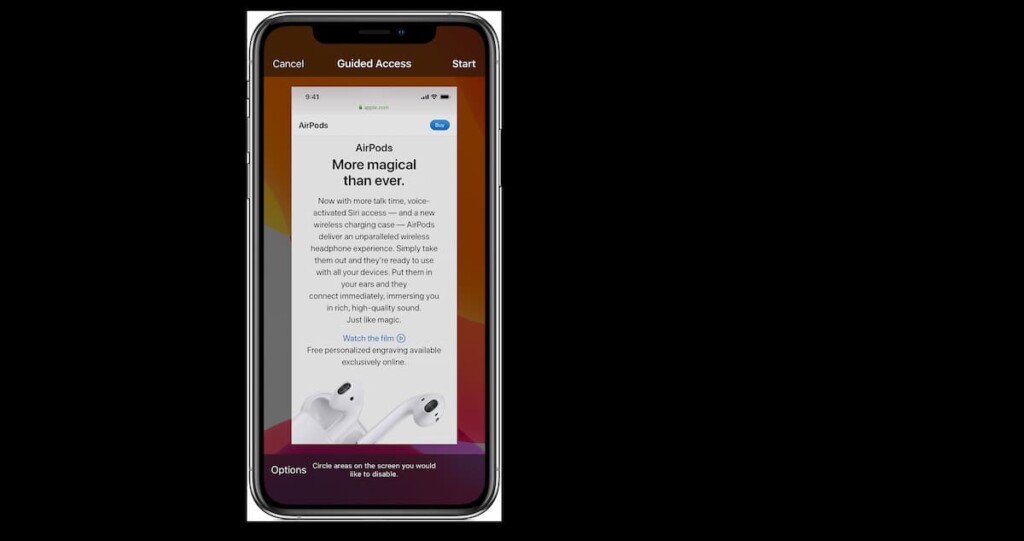
De tudtad, hogy van egy akadálymentesítési funkció, amely segít az alkalmazások zárolásában az iPhone-on a Screen Time nélkül? Ez a Guided Access (Irányított hozzáférés) funkció, és bár egy kis trükköt igényel, lehet, hogy ez a megoldás, amire szükséged van. Így állíthatod be:
- Lépjen a Beállítások menübe.
- Válassza az Akadálymentesség lehetőséget.
- Válassza ki Irányított hozzáférés.
- Kapcsolja be a Vezetett hozzáférést (a kapcsolónak zöldre kell váltania).
- Állítson be egy vezérelt hozzáférés jelszót.
- Nyissa meg a zárolni kívánt alkalmazást.
- Hármas kattintás a Kezdőlap gomb.
- Írja be a jelszavát, amikor a rendszer kéri.
4. lehetőség: Használja a Face ID vagy Touch ID funkciót bizonyos alkalmazásokhoz
Számos alkalmazás, többek között a WhatsApp, a Notes és a banki alkalmazások is kínálnak Arcfelismerés vagy érintéses azonosítás védelem. Az engedélyezéséhez nyissa meg az alkalmazás beállításait, és keressen egy olyan opciót, mint például Adatvédelem, biztonság vagy jelszavas zár. Kapcsolja be Arcfelismerés vagy érintéses azonosítás az alkalmazás minden megnyitásakor biometrikus azonosítást kérjen.
Ez a módszer kiválóan alkalmas érzékeny alkalmazások védelmére a Screen Time használata nélkül. Azonban csak támogatott alkalmazások esetén működik, így nem minden alkalmazás rendelkezik ezzel a funkcióval. Ha egy alkalmazás nem támogatja a Face ID-t, fontolja meg egy gyorsbillentyű vagy egy harmadik féltől származó alkalmazászár használatát.
A legjobb választás az alkalmazások zárolásához…
Egyre több szülő, aki azon töri a fejét, hogyan lehet az iPhone-on alkalmazásokat zárolni a Screen Time nélkül, a Eyezy alkalmazást választja. Ez az alkalmazás nemcsak lehetővé teszi az alkalmazások távoli zárolását anélkül, hogy a telefon a kezedben lenne, hanem számos más hatékony funkcióval is rendelkezik, amelyek túlmutatnak az alkalmazások blokkolásán.
Az Eyezy egy funkciókban gazdag felügyeleti alkalmazás, amely minden szükséges eszközzel ellátja Önt ahhoz, hogy láthassa, mit csinálnak.
És a funkciók lenyűgözőek. Társadalmi reflektorfény lehetővé teszi, hogy mindenféle alkalmazásban elolvassa a magánbeszélgetéseiket (a szöveges üzeneteket is). Billentyűleütés Rögzítés a háttérben működik, hogy rögzítse mindazt, amit beírnak.
Pontos meghatározás megmutatja, hol vannak (és hol jártak). Tervek törője lehetővé teszi, hogy megnézze, mi szerepel a naptárukban. Fájlkereső megmutatja azokat a képeket, amelyeket elmentettek, megosztottak és kaptak a telefonjukon. És a lista még folytatódik.
Ha meg szeretné tudni, miért több az Eyezy egy egyszerű iPad-alkalmazászárónál, próbálja ki a demót! Nincs lezárva, úgyhogy nyugodtan nézze meg!.


