A mai gyerekek nem tudják elképzelni az életüket okostelefonok nélkül, mivel lépést kell tartaniuk társaik életével. Tekintettel arra, hogy az amerikai tinédzserek 84%-je használ iPhone-t, és sok gyerek 11 éves korára már rendelkezik ilyennel, nem meglepő, hogy a Safari a fő eszközük az internetes kereséshez.
Gyerekek szoktak időt tölteni azzal, hogy barátaikkal SMS-eznek a közösségi média alkalmazásokban vagy az iMessages-ben, és a szükséges információkat a Safari böngészőben keresik.
Szülőként tudnia kell, hogy sok olyan webhely, amelyet a gyerekek és tinédzserek az interneten találnak, koruknak nem megfelelő tartalommal és felnőtteknek szóló hirdetésekkel van tele. Éppen ezért az iPhone Safari szülői felügyelete jelentősen hozzájárulhat ahhoz, hogy gyermekei biztonságosabb online élményben részesüljenek.
Tartalomjegyzék
Miért van szükség szülői felügyeletre a Safari böngészőben?
Az internet tele van olyan információkkal, amelyek hasznosak és veszélyesek is lehetnek, különösen a gyerekek számára. Az iPhone alapértelmezett böngészőjeként a Safari egy hatalmas tudásvilágot nyit meg, de egyúttal számos kockázatnak is kiteszi a fiatal felhasználókat, például:
- Kifejezett tartalom: A gyerekek véletlenül olyan felnőtt tartalmakra bukkanhatnak, amelyek hatással lehetnek érzelmi és mentális jólétükre.
- Nem megfelelő hirdetések: A felugró hirdetések nem biztonságos webhelyekre vagy félrevezető tartalmakra vezethetnek.
- Adathalász csalások és rosszindulatú szoftverek: Egyes webhelyek rávehetik a gyermekeket, hogy személyes vagy pénzügyi adatokat adjanak meg.
- Szűretlen keresési eredmények: A Safari keresési eredményei között káros vagy életkorhoz nem megfelelő webhelyek is szerepelhetnek.
A Safari szülői felügyeletének beállításával blokkolhatja a felnőtteknek szóló tartalmakat, korlátozhatja a hozzáférést bizonyos webhelyekhez, és akár figyelemmel kísérheti is, hogy gyermeke mit keres az interneten. Fontos, hogy megtalálja a megfelelő egyensúlyt, hogy gyermeke biztonságosan böngészhesse az internetet, miközben megóvja őt a káros tartalmaktól.
A szülői felügyelet beállítása a Safari böngészőben: 8 módszer
 Az iOS-alapú eszközök más készülékekhez képest kiemelkedő biztonságukról híresek. Ide tartoznak a beépített szülői felügyeleti funkciók is, amelyek segítségével a szülők biztonságos online környezetet teremthetnek gyermekeik számára.
Érdemes megjegyezni, hogy a Safari szülői felügyelete nem feltétlenül tudja teljes mértékben megakadályozni, hogy a gyermekek explicit tartalmakkal találkozzanak az interneten. Szerencsére léteznek kiváló felügyeleti alkalmazások, amelyek tovább növelhetik gyermeke iPhone-jának általános biztonságát.
1. Telepítsen szülői felügyeleti alkalmazásokat (pl. Eyezy)
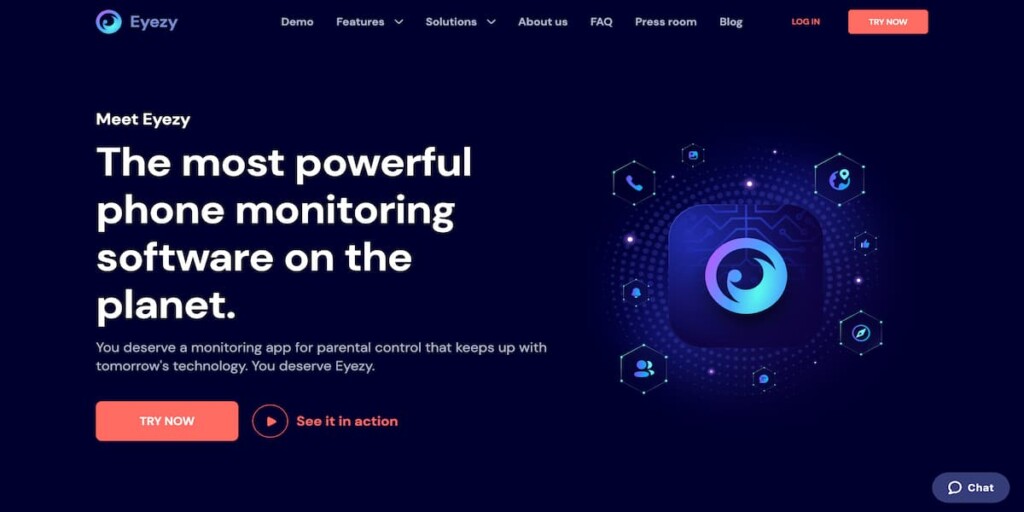
Bár a Safari beépített szülői felügyelete sok szülő számára hasznos lehet, ez a funkció nem tökéletes. Csak a képernyőn töltött idő beállítása, a webes tartalmak blokkolása és bizonyos webhelyek fehérlistára helyezése lehetséges.
Képzelje el, hogy valós időben figyelemmel kísérheti gyermeke iPhone-tevékenységét: megtekintheti a látogatott webhelyek listáját, ellenőrizheti a Safari könyvjelzőit, és akár rögzítheti a mobiltelefon képernyőjét is. nézd meg, mit keresnek. Lehetséges, ha fontolóra veszi egy szülői felügyeleti alkalmazás használatát.
Például az Eyezy eszközzel bármikor és bárhol ellenőrizheti gyermeke okostelefonjának összes tevékenységét. Miután telepítette az alkalmazást gyermeke eszközére, azonnal hozzáférhet a szülői felügyelet számos funkciójához, beleértve a fejlett Safari-figyelést is.
 Ezen kívül az Eyezy lehetővé teszi egy alkalmazásblokkoló használatát, hogy korlátozza a gyermeke iPhone-jára már telepített nem megfelelő alkalmazásokat. Szükség esetén keylogger segítségével is ellenőrizheti a bejelentkezési adatokat, és kulcsszó-riasztásokat állíthat be. Az alkalmazás minden alkalommal értesíti Önt, amikor gyermeke a Safari keresőbe tiltott szavakat ír be.
Az Eyezy telepítéséhez gyermeke iPhone-jára kövesse az alábbi lépéseket:
- Regisztrálj Eyezy és vásároljon előfizetést.
- Nyissa meg gyermeke iPhone-ját, és írja be az iCloud-hitelesítő adatait. Engedélyezze az iCloud-biztonsági mentést.
- Telepítse az Eyezy alkalmazást az eszközükre.
- Jelentkezzen be az Eyezy irányítópultjába, és kezdje meg a figyelést.

2. Felnőtteknek szóló tartalom korlátozása
Annak érdekében, hogy gyermeke ne láthasson korának nem megfelelő tartalmakat iOS-eszközén, bekapcsolhatja a gyermekbarát böngészést a Safari böngészőben, és letilthatja a nem kívánt webhelyeket. Ehhez azonban először be kell állítania a Screen Time funkciót a cél iPhone-on:
- Nyissa meg az eszköz kezdőképernyőjét, és lépjen az S menüpontra.Beállítások > Képernyőidő > Tartalom és adatvédelmi korlátozások.
- Állítsa a kapcsoló gombot “Be” állásba.
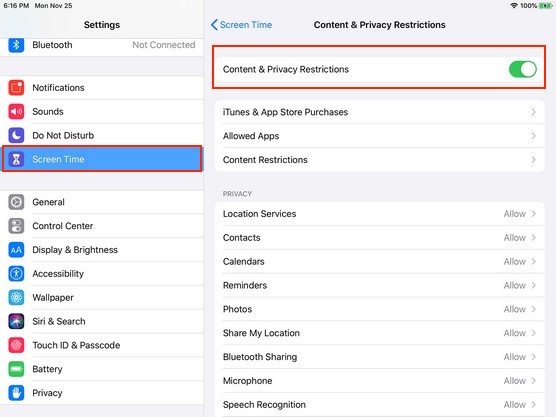
3. Érintse meg Webtartalom > Felnőtt tartalmú webhelyek korlátozása.
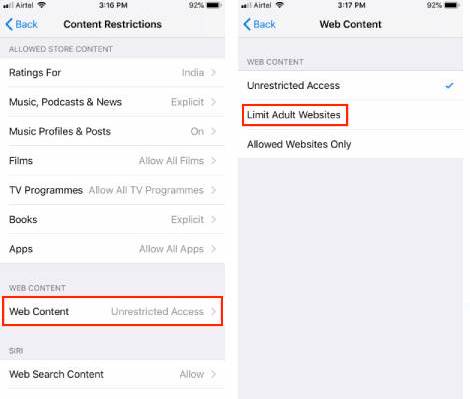
Felhívjuk figyelmét, hogy ez az opció nem teszi lehetővé, hogy testreszabja, mely webhelyeket érheti el gyermeke. A rendszer csak az algoritmusa által előre meghatározott webhelyeket blokkolja. Ha személyre szeretné szabni a blokkolható webhelyek kiválasztását, olvassa el az alábbi szakaszt.
3. Bizonyos webhelyek blokkolása
Ha ismer néhány olyan webhelyet, amely nem tartozik a felnőtteknek szóló kategóriába, de nem megfelelő tartalmat terjeszt, akkor azok URL-jeit feketelistára teheti. Ehhez a következőket kell tennie:
- Ugrás az S betűreBeállítások > Képernyőidő > Tartalom és adatvédelmi korlátozások.
- Kapcsoló Tartalom és adatvédelmi korlátozások.
- Válassza ki Tartalomkorlátozások > Webtartalom > Felnőtt webhelyek korlátozása.
- Keresse meg a Soha ne engedélyezze opciót, és írja be a szükséges URL-címet.
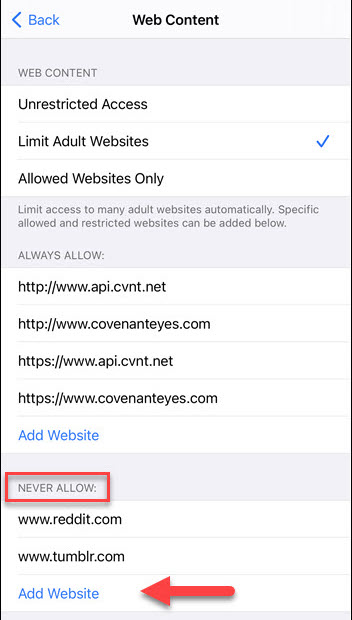
Ismételje meg a lépéseket minden további blokkolni kívánt webhely esetében. Ne feledje, hogy egyes webhelyeknek lehetnek mobil verziói is, amelyeket külön kell blokkolni.
4. Az összes tartalom blokkolása és bizonyos webhelyek fehérlistára helyezése
Ha nagyon kisgyermekes szülő vagy, vagy gyermeked képernyőfüggőséggel küzd, lehetőséged van az összes webes tartalom blokkolására és néhány, általad jóváhagyott webhely felvételére a fehérlistára. Ehhez kövesd az alábbi lépéseket:
- Ugrás az S betűreBeállítások > Képernyőidő.
- Kopogás Tartalom és adatvédelmi korlátozások.
- Válassza ki Webtartalom > Csak engedélyezett webhelyek kiválasztása > Webhely hozzáadása.
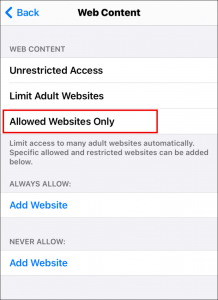
4. Írja be a fehér listára felvenni kívánt URL-címet.
Mostantól gyermeke csak néhány engedélyezett webhelyre férhet hozzá. Ismételje meg az eljárást, ha más webhelyek blokkolását is fel kívánja oldani.
5. Kapcsolja ki a Siri webes keresést
Megakadályozhatja, hogy a gyerekek Siri segítségével káros tartalmakhoz férjenek hozzá.
- 1. lépés: Ugrás Beállítások > Képernyőidő.
- 2. lépés: Kopogás Tartalom és adatvédelmi korlátozások > Tartalomkorlátozások.
- 3. lépés: Görgessen lefelé Siri és letiltás Webes keresés tartalom.
Ez korlátozza a webes tartalmakhoz való hozzáférést hangparancsok segítségével.
6. Az alkalmazások telepítésének és törlésének letiltása
Akadályozza meg, hogy a gyerekek nem biztonságos böngészőket töltsenek le vagy letiltsák a Safari böngészőt.
- 1. lépés: Ugrás Beállítások > Képernyőidő.
- 2. lépés: Kopogás Tartalom és adatvédelmi korlátozások.
- 3. lépés: Válasszon iTunes és App Store vásárlások.
- 4. lépés: Beállítás Alkalmazások telepítése és Alkalmazások törlése hogy Ne engedélyezze.
Ez korlátozza a Safari korlátozások megkerülésének lehetőségét.
7. Használja a Safari magánböngészési korlátozásait
Megakadályozza, hogy a gyerekek privát böngészéssel elrejtsék tevékenységüket.
- 1. lépés: Nyitva Beállítások > Képernyőidő.
- 2. lépés: Kopogás Tartalom és adatvédelmi korlátozások > Tartalomkorlátozások.
- 3. lépés: Válassza ki Webtartalom és kapcsolja ki a magánböngészéshez való hozzáférést.
Ezáltal a böngészési előzmények láthatóak maradnak a szülők számára.
8. A Safari korlátozások testreszabása
Ha úgy érzi, hogy gyermeke túl sok időt tölt a Safari böngészővel, és ez zavarja a tanulását vagy az alvását, akkor fontolóra veheti a Safari használatának bizonyos ideig történő korlátozását.
Mint már tudod, az Apple beépített Screen Time funkcióval rendelkezik, amely lehetővé teszi, hogy figyelemmel kísérd, hogyan töltöd te vagy gyermeked az időt a telefonon, és megnézd, milyen alkalmazásokat használnak. Az időkorlátok beállításához tegyél a következőket:
- Keresse meg a Beállítások menüben a Képernyőidő fület.
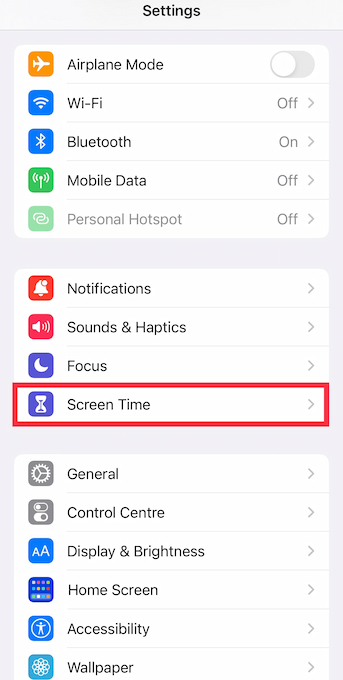
- Válassza a Tartalom és adatvédelmi korlátozások lehetőséget.
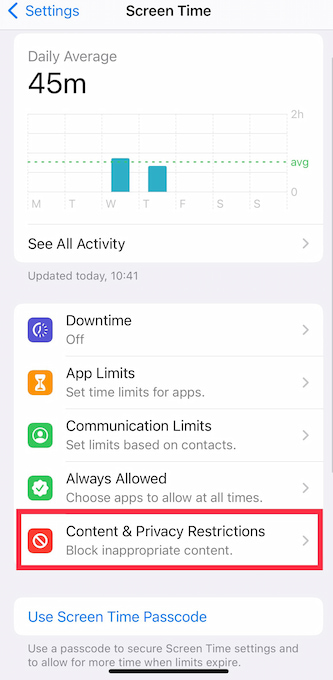
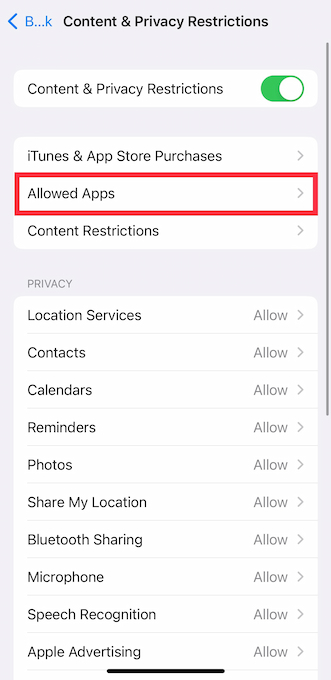
- Érintse meg az Engedélyezett alkalmazások elemet.
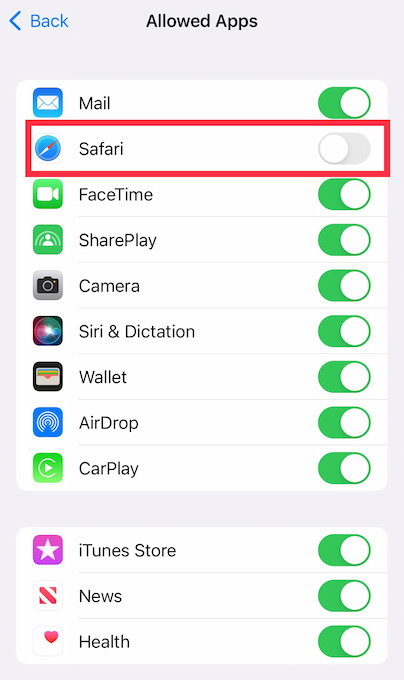
- Kapcsolja ki a Safari és más alkalmazásokat, amelyeket korlátozni szeretne.
- Térjen vissza a Képernyőidő beállításokhoz, és válassza a Leállási idő fület.
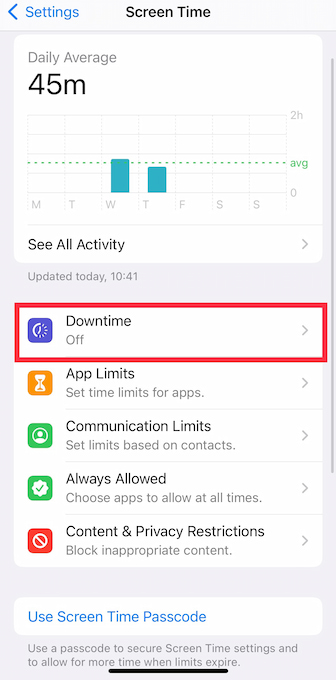
- A leállási idő ütemezésével korlátozhatja az alkalmazások használatát egy bizonyos időszakra.
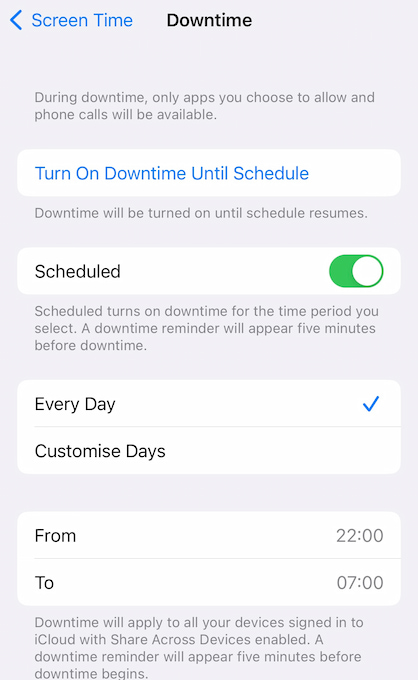
Mostantól, amikor a Downtime be van kapcsolva, gyermeke nem fogja tudni használni a Safari böngészőt. Ugyanezt megteheti a játékok, az üzenetküldés vagy bármely más alkalmazás esetében is.
Záró gondolatok
A digitális környezet tele van rejtett veszélyekkel, és a kifejezetten szexuális tartalom csak egy kisebb probléma. A gyerekek áldozatul eshetnek csalók által végrehajtott kibertámadásoknak, vagy olyanokkal barátkozhatnak össze, akikkel nem kellene. Ezért figyelik a szülők az iPhone-jukon végzett tevékenységüket.
Bár a Safari gyermekbeállítások segíthetnek gyermeke internethasználatának ellenőrzésében és abban, hogy fontos dolgokra koncentráljon, a gyerekek más böngészőn vagy alkalmazáson keresztül továbbra is hozzáférhetnek nem megfelelő tartalmakhoz. Eközben a Eyezy segítségével nemcsak láthatja, mit keresnek, hanem blokkolhatja azokat a webhelyeket is, amelyeket veszélyesnek tart.
Ön dönti el, hogy a szokásos iOS szülői felügyeletet használja, vagy egy szülői felügyeleti alkalmazást, például az Eyezy-t telepíti gyermeke eszközére. Csak ügyeljen arra, hogy gyermeke biztonságban és egészségben legyen az interneten.