


Wi-Fiは至る所に存在します。ほぼ全てのカフェやレストランで利用可能であり、どこへ行っても接続できる環境が整っています。しかし、日常生活におけるインターネットの普及に伴い、監視に関する疑問が生じています。.
確かに、Wi-Fiルーターはあなたの閲覧履歴を記録しています。ルーターの種類によって、オンライン活動に関する基本情報や詳細情報にアクセスできます。.
Wi-Fi履歴を確認する方法をお探しなら、実績のある3つの解決策をご紹介します。さっそく見ていきましょう。.
目次
Wi-Fi履歴ビューアーが必要な理由
お子様の安全を守ることは、現実世界でもオンライン上でも最優先事項です。しかし、お子様に直接オンライン上の行動について尋ねるのがどれほど難しいか、ご存じでしょう。そこで役立つのがWi-Fi履歴閲覧アプリです。.
有害なサイトを見つけることで、子供に気づかれずに簡単にアクセスをブロックできます。また、Wi-Fiのログを確認することで、スクリーンタイムを管理し、教育や身体活動に集中できるようサポートできます。.

この方法なら、ネットいじめやオンラインストーキングなどの問題を把握し続けられます。 その他の脅威, これにより、手遅れになる前に適切な対応を取ることが可能になります。一方、パートナーは、大切な人が最も頻繁に利用するオンラインの世界を垣間見ることができます。.
ただし、この力を責任を持って、信頼とオープンなコミュニケーションをもって使用することを忘れないでください。同意なしにプライバシー侵害の境界線を越えることは決してあってはなりません。.
Wi-Fi履歴を確認する5つの必須アプリ
では、この疑問を解消し、誰かのWi-Fi履歴を分析する様々なアプリを調べてみましょう。3つのアプリを詳しく見て、その仕組みを理解しましょう。.
#1 ソリューション: Eyezyで全てのWi-Fi履歴を確認する
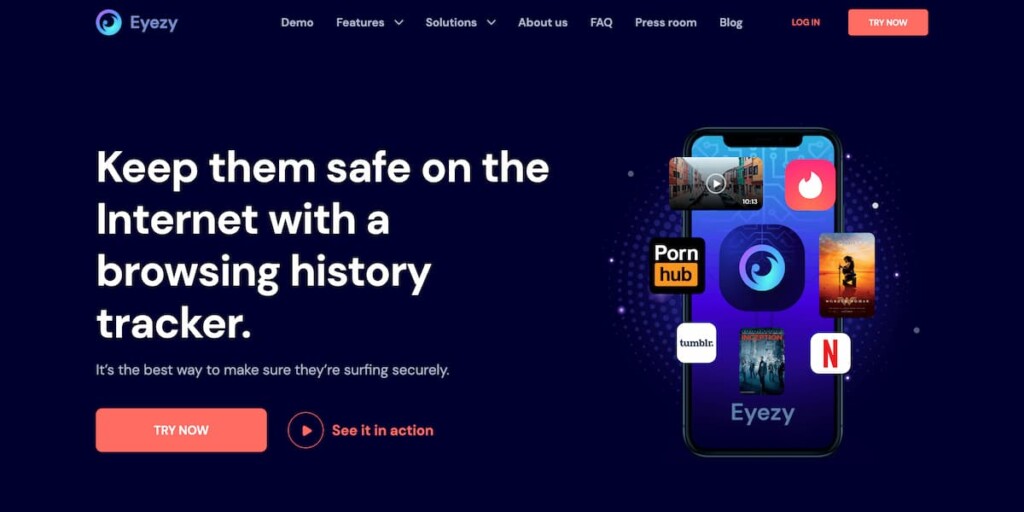
Eyezy ターゲット端末のWi-Fi経由でアクセスしたウェブサイトを監視する、強力でありながら使いやすいアプリとして際立っています。以下の機能を提供します:
- 表示 彼らが訪問するサイトの詳細情報(最終訪問日時や訪問頻度を含む)。.
- 洞察を得る 彼らの興味を把握し、頻繁に訪問するサイトを監視することで、彼らが何に興味を持っているかを理解する。.
- オンライン体験を制御する ブロッキング 閲覧履歴から物議を醸すウェブサイトを削除する。.
Eyezyを始めるには、まず会員プランを選択し、使いやすいインストーラーでEyezyをインストールしてください。その後、Eyezyダッシュボードにログインし、大切な人に関する真実を明らかにし、情報に基づいた判断を下しましょう。24時間365日のサポートも、必要な時にいつでもご利用いただけます。.
#2 ソリューション: OpenDNS
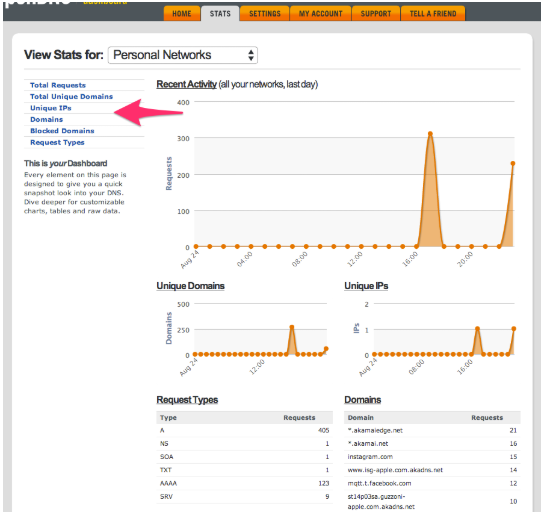
OpenDNSは、Wi-Fiネットワーク上のインターネット活動を監視・制御するツールを提供する、定評のあるネットワークセキュリティソリューションです。ルーターをOpenDNSを使用するように設定することで、アクセスしたドメインを追跡し、カテゴリに基づいてコンテンツをフィルタリングできます。.
本サービスは閲覧パターンの詳細な分析を提供し、不適切または不正なアクセスを特定するのに役立ちます。OpenDNSは悪意のあるサイトやフィッシング攻撃をブロックすることでネットワークのセキュリティを強化します。安全でコンプライアンスに準拠したインターネット環境を維持したい家庭や企業にとって、非常に有用なツールです。.
#3 ソリューション: ワイアシャーク
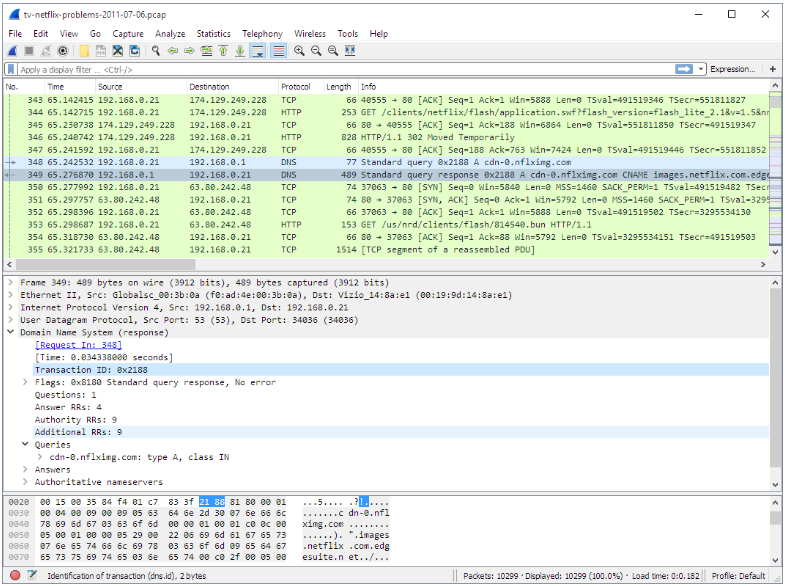
Wiresharkは、ネットワークを通過するデータをリアルタイムでキャプチャし表示する強力なネットワークプロトコルアナライザです。一定の技術的知識が必要ではありますが、Wiresharkを使用すればWi-Fiネットワーク上の全トラフィック(アクセスしたウェブサイトを含む)を監視できます。.
ネットワーク通信に関する深い洞察を提供するため、トラブルシューティングや分析においてIT専門家の間で高く評価されています。監視目的では、ネットワーク上のデバイスがアクセスした特定のURLを特定するのに役立ち、ブラウジング活動を詳細に把握できます。.
#4 ソリューション:コンピューターでアクセスルーターのデータにアクセスする

この方法では、Wi-Fi履歴を確認するために必要なのはお使いのコンピューターだけです。手順を簡略化したガイドは以下の通りです:
- プレス Windowsキー + R を押して タイプ “ボックス内の「cmd」.
- タイプ “新しいウィンドウで「ipconfig/all」と入力し、 プレス 入って。.
- 見つける デフォルトゲートウェイの下にあるリスト内のあなたのIPアドレスと 検索 ブラウザでそれを開く。.
- ログイン 認証情報を使用してWi-Fiルーターのアカウントにログインしてください。.
- クリックしてください 接続済みデバイスを表示する発信ログテーブル.
ご注意くださいルーターの履歴には、基本的な名前、送信元、IPアドレス、MACアドレスのリストが表示されます。ただし、ウェブサイト上でアクセスした具体的なURLは表示されない場合があります。.
より詳細な情報が必要な場合は、当社の以前のソリューションをご利用ください。.
#5 解決策: Wi-Fi 履歴確認アプリ WifiHistoryView を使用
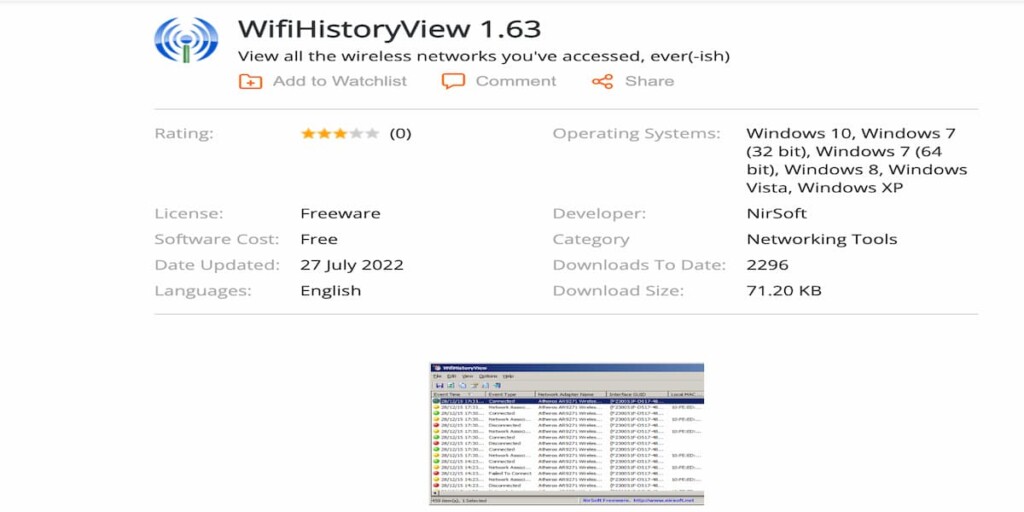
WifiHistoryViewは、コンピューターの無線ネットワーク接続の詳細な履歴を表示する便利なツールです。接続時間と切断時間、ネットワーク名、プロファイル名、ネットワークアダプター名などの情報を提供します。.
ネットワーク上のリモートコンピューターのWi-Fi履歴を、管理者として接続すれば、WifiHistoryViewを使用して確認することも可能です。.
最も良い点は、WifiHistoryViewが複雑なインストールや追加ファイルを一切必要としないことです。WifiHistoryView.exeファイルを実行するだけで、すぐに使い始めることができます。.
Eyezyで枠にとらわれない発想を
これまでご紹介したアプリの中で、Eyezyは間違いなく傑出した選択肢です。WiFiの利用履歴を管理できるだけでなく、Eyezyには他にも様々な便利な機能が搭載されています。.
例えば、それは~できる リアルタイムの位置を追跡する – 子供の様子を見守りたい親御さんや、現場の従業員を管理したい上司にとって非常に便利です。.
さらに!Eyezyでは、 ソーシャルメディアの活動を監視する Snapchat、Facebook、Instagramなどの様々なプラットフォームで。さらに、Eyezyでは詳細なログを確認できます。 着信および発信の通話とテキストメッセージ. これで、お子様が誰と連絡を取っているのかを常に把握できます。.
結局のところ, 他人のWi-Fi履歴を確認する方法を知っているなら、選択肢は一つだけ:Eyezy。これ一つで全てを監視できるアプリです。.


