We weten dat je graag naar YouTube kijkt. En je dierbaren ook. Grappige kattenfilmpjes, educatieve uitlegfilmpjes en zelfs die klassieke tekenfilms uit je kindertijd die je zo dierbaar zijn.
Maar met zoveel content beschikbaar, is het logisch dat u zich afvraagt: wat kijken uw dierbaren precies? Deze gids geeft u weer de controle en laat u zien hoe u de YouTube-geschiedenis van uw kind kunt controleren, zelfs als ze hebben geprobeerd deze te wissen!
Inhoudsopgave
Mogelijke zorgen op YouTube
YouTube filtert content uitstekend, maar sommige video's omzeilen de beschermende algoritmen. Natuurlijk kunnen kijkers video's met enge thumbnails of titels die schreeuwen “grap die verkeerd is afgelopen” vermijden. Maar hoe zit het met content die op het eerste gezicht onschuldig lijkt, maar ongezonde gewoontes of zelfs risicovol gedrag promoot?
Bijvoorbeeld uitdagingen. Je herinnert je misschien nog wel de Ice Bucket Challenge, die best grappig en veilig was. Wat vind je van de Hot Pepper Challenge? Nyquil Chicken? Het eten van grote hoeveelheden oneetbare of pittige dingen is niet goed voor je gezondheid.
Niet zo leuk, vooral als je je de gevolgen voorstelt als je kind dit wil herhalen. Daarom hebben we een checklist gemaakt met de vijf belangrijkste kanalen die jij en je dierbaren moeten vermijden in de kijkgeschiedenis van YouTube Kids.
Top 5 YouTube-kanalen om op te letten
- Logan Paul: Hij werd populair door het maken van controversiële content, zoals een video waarin een slachtoffer van zelfmoord in Japan te zien was. Hij is ook bekritiseerd vanwege het promoten van risicovol gedrag, dus houd kinderen uit de buurt van schermen.
- Jake Paul: Net als zijn broer is Jake betrokken geweest bij controverses en beschuldigd van het promoten van oplichting. Zijn content moedigt vaak roekeloos en onverantwoordelijk gedrag aan.
- Alex Jones (InfoWars): Het populairste kanaal voor het verspreiden van desinformatie en complottheorieën. Verrassend genoeg geloven veel mensen nog steeds dat alles wat Alex in zijn video's zegt waar is. Bovendien heeft een deel van het materiaal betrekking op het aanzetten tot intimidatie en geweld.
- Onision (Greg Jackson): Herinner je je het Banana Song nog? De auteur van dit liedje, Greg Jackson, is beschuldigd van verschillende misdrijven. Zijn video's kunnen ongepaste en schadelijke boodschappen bevatten en hij is gedemonetiseerd op YouTube.
- JayStation: Dit kanaal is bekritiseerd omdat het gevoelige onderwerpen zoals dood en tragedies uitbuit om views te genereren. Het uploaden van geënsceneerde en nepcontent misleidt kijkers en verspreidt verkeerde informatie.
YouTube-geschiedenis controleren: methoden en best practices
Je weet dus welke kanalen je in de gaten moet houden, maar hoe kun je op de hoogte blijven van wat je dierbaren daadwerkelijk bekijken op YouTube? Gelukkig zijn er een paar manieren om hun kijkgeschiedenis te controleren.
Methode 1: Eyezy

YouTube biedt ingebouwde ouderlijke controle, maar voor een robuustere oplossing kunt u kiezen voor een toonaangevende monitoring-app: Eyezy. Hiermee kunt u discreet de YouTube-geschiedenis van uw kind controleren, zelfs als deze regelmatig wordt gewist.
Tik op de Keylogger-functie om te zien waarnaar ze op zoek zijn, of kies de Screenrecorder om een volledig beeld te krijgen van hun online interacties. Als u alleen YouTube-activiteiten wilt bekijken, kunt u YouTube kiezen uit andere apps en de resultaten filteren.
Eyezy's Het installatieproces is gebruiksvriendelijk:
- Maak een Eyezy-account aan: Ga naar de website van Eyezy en maak een account aan. Er zijn verschillende abonnementen beschikbaar, dus kies het abonnement dat het beste bij je past.
- Downloaden en installeren op het doelapparaat: Volg de instructies van Eyezy en download de app op het apparaat van uw dierbaren (met hun toestemming en in overeenstemming met de lokale regelgeving).
- Toestemming verlenenTijdens de installatie vraagt de app om toestemming om correct te kunnen functioneren.

Methode 2. Family Link
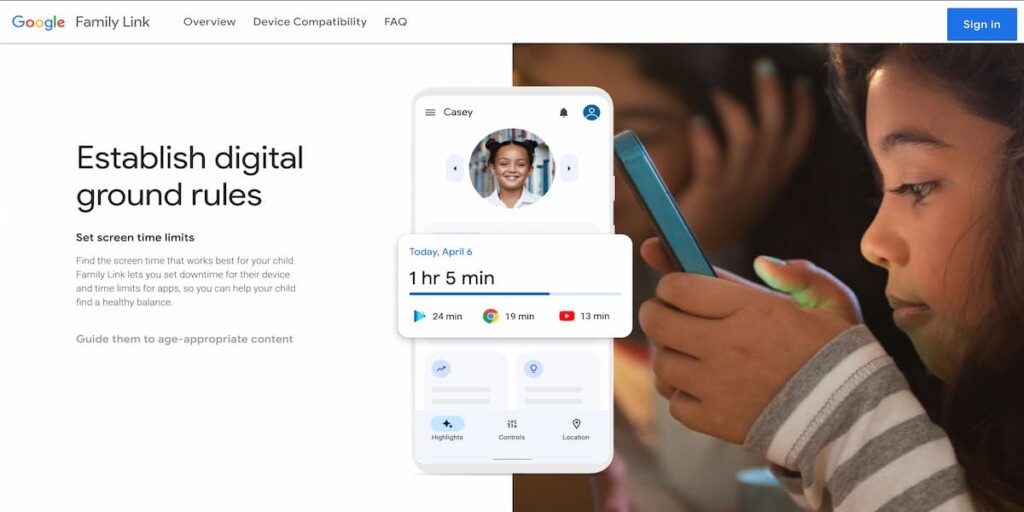
Kan Family Link de YouTube-geschiedenis bekijken? Ja, als uw kind een bewaakt account gebruikt dat is aangemaakt via Family Link. Family Link is een gratis app van Google die is ontworpen om u te helpen bij het beheren van het Android-apparaat van uw kind.
Hier volgt hoe:
- Open De Family Link-app: Zoek de Family Link-app op uw apparaat en start deze.
- Selecteer Het profiel van uw kind: Kies uit de lijst met gezinsleden het profiel van uw kind.
- Navigeren naar Beperkingen: Ga in de profielinstellingen van uw kind naar het gedeelte “Beperkingen”.
- Toegang YouTube-instellingen: Tik onder “Bedieningselementen” op “YouTube” om toegang te krijgen tot specifieke YouTube-instellingen voor het account van uw kind.
- Beoordeling Kijkgeschiedenis: zoek naar opties met betrekking tot “Kijkgeschiedenis” of “Activiteitengeschiedenis”. Hier zou je eerder bekeken video's op YouTube moeten kunnen bekijken.
Methode 3. Het apparaat rechtstreeks controleren
Voor deze methode hoeft u geen app te installeren, maar u moet wel fysieke toegang hebben tot het apparaat van uw kind. Dit is wat u moet doen om de YouTube Kids-geschiedenis te bekijken:
- Open De YouTube-app: Zoek de YouTube-app op het apparaat van uw kind en start deze.
- Tik Profielfoto: Zoek in de bovenhoek van het scherm de profielfoto of avatar van uw kind en tik erop.
- Toegang Kijkgeschiedenis: Er verschijnt een menu. Zoek naar opties zoals “Kijkgeschiedenis”, “Geschiedenis” of “Geschiedenis bekijken”. Hiermee wordt een lijst met recent bekeken video's weergegeven.
Methode 4. Gebruik de pagina Mijn activiteit van Google
Als uw kind YouTube Kids bekijkt terwijl het is aangemeld bij een Google-account, kunt u hun geschiedenis bekijken via De pagina Mijn activiteit van Google. Bezoek mijnactiviteit.google.com, log in op het account van uw kind en selecteer “YouTube-geschiedenis.”
In dit gedeelte wordt een volledige lijst met bekeken video's weergegeven, inclusief tijdstempels en miniatuurafbeeldingen. Als de geschiedenis is uitgeschakeld, ziet u mogelijk geen recente activiteiten. Schakel deze functie in om continu bij te houden. YouTube-kijkgeschiedenis in de Google-accountinstellingen van uw kind. Deze methode werkt op alle apparaten, maar vereist dat uw kind tijdens het kijken een aangemeld Google-account gebruikt.
Een laatste opmerking
Het in de gaten houden van de YouTube-activiteiten van uw kind hoeft niet ingewikkeld te zijn. Tools zoals Eyezy bieden een handige en discrete manier om hun browsegeschiedenis en zoekopdrachten te controleren en zelfs ongepaste inhoud te blokkeren.
Waarom zou u nog wachten? Bekijk Eyezy en ontdek de functies die u gemoedsrust geven.