As crianças de hoje não conseguem imaginar suas vidas sem smartphones, pois precisam acompanhar a vida de seus colegas. Considerando que 84% dos adolescentes americanos usam iPhones e muitas crianças ganham um aos 11 anos, não é surpresa que o Safari seja sua principal ferramenta para pesquisar na web.
Crianças costumam passar o tempo trocando mensagens com amigos em aplicativos de redes sociais ou iMessages e pesquisando as informações necessárias no navegador Safari.
Como pai ou mãe, você deve saber que muitos sites que crianças e adolescentes encontram online estão repletos de conteúdo impróprio para a idade e anúncios voltados para adultos. É por isso que os controles parentais do Safari do iPhone podem ser um divisor de águas para garantir uma experiência online mais segura para seus filhos.
Índice
Por que você precisa do controle parental para o Safari?
A internet está repleta de informações que podem ser úteis e perigosas, especialmente para as crianças. Sendo o navegador padrão dos iPhones, o Safari abre um mundo de conhecimento, mas também expõe os jovens usuários a muitos riscos, tais como:
- Conteúdo explícito: As crianças podem acidentalmente se deparar com conteúdo adulto que pode afetar seu bem-estar emocional e mental.
- Anúncios inadequados: Os anúncios pop-up podem levar a sites inseguros ou conteúdo enganoso.
- Golpes de phishing e malware: Alguns sites podem induzir as crianças a fornecer informações pessoais ou financeiras.
- Resultados de pesquisa não filtrados: Os resultados de pesquisa do Safari podem incluir sites prejudiciais ou inadequados para determinadas idades.
Ao configurar o controle parental no Safari, você pode bloquear conteúdo adulto, restringir o acesso a sites específicos e até mesmo monitorar o que seu filho está pesquisando online. É essencial encontrar o equilíbrio certo, permitindo que eles explorem a internet com segurança, ao mesmo tempo em que os protege de materiais prejudiciais.
Como definir controles parentais no Safari: 8 métodos
 Os dispositivos operados por iOS são conhecidos por sua segurança superior em comparação com outros aparelhos. Isso inclui controles parentais integrados, que ajudam os pais a criar um espaço online seguro para seus filhos.
Vale a pena notar que os controles parentais do Safari podem não impedir totalmente que as crianças encontrem conteúdo explícito online. Felizmente, existem aplicativos de monitoramento excepcionais disponíveis para aumentar ainda mais a segurança geral do iPhone do seu filho.
1. Instale aplicativos de controle parental (por exemplo, Eyezy)

Embora o controle parental integrado ao Safari possa ser útil para muitos pais, ele não é perfeito. Tudo o que você pode fazer é definir o tempo de uso, bloquear conteúdo da web e colocar sites específicos na lista de permissões.
Agora, imagine que você pode monitorar a atividade do iPhone do seu filho em tempo real: ver a lista de sites visitados, verificar os favoritos do Safari e até mesmo gravar a tela do celular dele para veja o que eles procuram. É possível se você considerar o uso de um aplicativo de controle parental.
Por exemplo, a ferramenta Eyezy permite verificar todas as atividades do smartphone do seu filho a qualquer hora e em qualquer lugar. Após instalar o aplicativo no dispositivo do seu filho, você terá acesso imediato a uma ampla gama de recursos de controle parental, incluindo monitoramento avançado do Safari.
 Além disso, o Eyezy permite usar um bloqueador de aplicativos para restringir aplicativos inadequados já instalados no iPhone do seu filho. Você também pode usar um keylogger para comparar os detalhes de login em caso de necessidade e definir alertas de palavras-chave. O aplicativo irá notificá-lo sempre que seu filho digitar as palavras restritas em suas pesquisas no Safari.
Para instalar o Eyezy no iPhone do seu filho, siga estas etapas:
- Inscreva-se com Eyezy e compre uma assinatura.
- Acesse o iPhone do seu filho e digite as credenciais do iCloud dele. Ative o backup do iCloud.
- Instale o Eyezy no dispositivo deles.
- Faça login no seu painel Eyezy e comece a monitorar.

2. Restrição de conteúdo adulto
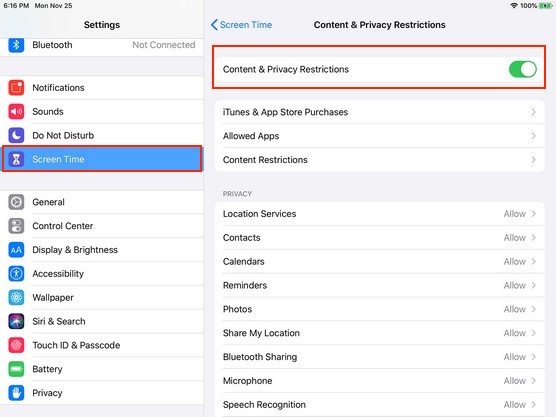
Para impedir que seu filho veja conteúdo impróprio para a idade em seu dispositivo iOS, você pode ativar a navegação segura para crianças no Safari e bloquear sites indesejados. No entanto, primeiro você precisa configurar o Tempo de Uso no iPhone alvo:
- Acesse a tela inicial do dispositivo e vá para SConfigurações > Tempo de uso > Restrições de conteúdo e privacidade.
- Coloque o botão seletor na posição “Ligado”.
3. Toque em Conteúdo da Web > Limitar sites adultos.
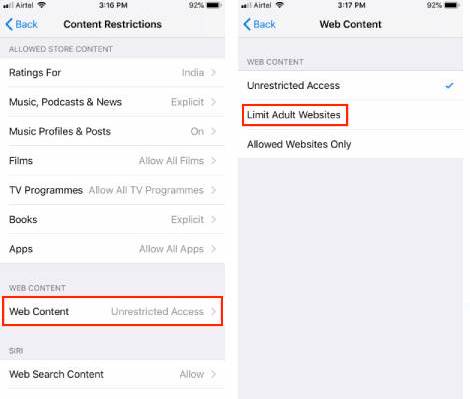
Observe que essa opção não permite personalizar os sites que seu filho pode acessar. O sistema bloqueará apenas aqueles predefinidos por seu algoritmo. Se você deseja personalizar a seleção de sites que pode bloquear, leia a seção abaixo.
3. Bloqueio de sites específicos
Se você conhece alguns sites que não se enquadram na categoria adulta, mas distribuem conteúdo impróprio, você pode colocar seus URLs na lista negra. Veja o que você precisa fazer:
- Ir para SConfigurações > Tempo de uso > Restrições de conteúdo e privacidade.
- Alternar Restrições de conteúdo e privacidade.
- Selecionar Restrições de conteúdo > Conteúdo da Web > Limitar sites adultos.
- Encontre a opção Nunca permitir e insira o URL necessário.
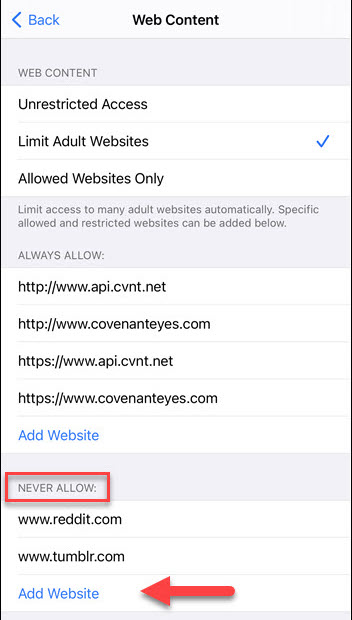
Repita os passos para cada site adicional que deseja bloquear. Esteja ciente de que alguns sites podem ter versões móveis que precisam ser bloqueadas separadamente.
4. Bloqueando todo o conteúdo e colocando sites específicos na lista de permissões
Se você é pai ou mãe de uma criança muito pequena ou se lida com o vício em telas, existe uma opção para bloquear todo o conteúdo da web e colocar alguns sites aprovados por você na lista de permissões. Para fazer isso, siga estas etapas:
- Ir para SConfigurações > Tempo de uso.
- Toque Restrições de conteúdo e privacidade.
- Selecionar Conteúdo da Web > Escolher apenas sites permitidos > Adicionar site.
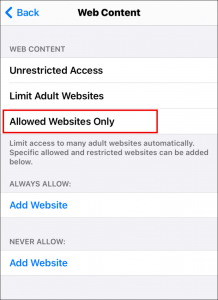
4. Digite a URL que você deseja incluir na lista de permissões.
Agora, seu filho só pode acessar alguns sites permitidos. Repita o procedimento se decidir desbloquear outros sites.
5. Desativar a pesquisa na Web da Siri
Impedir que as crianças acessem conteúdos prejudiciais através da Siri.
- Passo 1: Vá para Configurações > Tempo de tela.
- Passo 2: Toque Restrições de conteúdo e privacidade > Restrições de conteúdo.
- Passo 3: Role para Siri e desativar Conteúdo de pesquisa na Web.
Isso limita o acesso ao conteúdo da web por meio de comandos de voz.
6. Desativar instalações e exclusões de aplicativos
Impedir que as crianças baixem navegadores inseguros ou desativem o Safari.
- Passo 1: Vá para Configurações > Tempo de tela.
- Passo 2: Toque Restrições de conteúdo e privacidade.
- Passo 3: Escolha Compras no iTunes e na App Store.
- Passo 4: Definir Instalando aplicativos e Excluindo aplicativos para Não permita.
Isso limita a capacidade deles de contornar as restrições do Safari.
7. Use as restrições de navegação privada do Safari
Impedir que as crianças utilizem a navegação privada para ocultar suas atividades.
- Passo 1: Aberto Configurações > Tempo de tela.
- Passo 2: Toque Restrições de conteúdo e privacidade > Restrições de conteúdo.
- Passo 3: Selecionar Conteúdo da Web e desative o acesso à navegação privada.
Isso mantém o histórico de navegação visível para revisão dos pais.
8. Personalizar restrições do Safari
Se você acha que seu filho está passando muito tempo no Safari e isso interfere nos estudos ou no sono dele, considere restringir o uso do Safari por um determinado período.
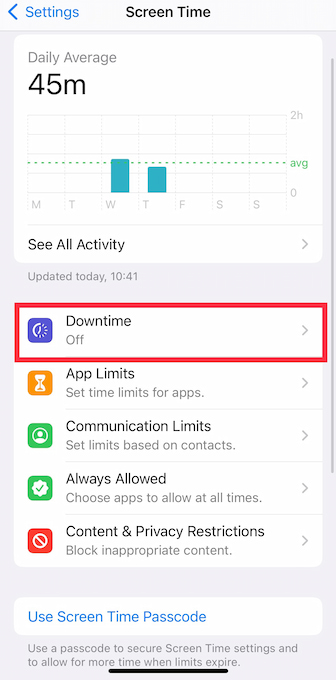
Como você já sabe, a Apple possui o recurso Screen Time integrado, que permite monitorar como você ou seu filho utilizam o celular e ver quais aplicativos são utilizados. Para definir limites de tempo, faça o seguinte:
- Encontre a guia Tempo de uso em Configurações.
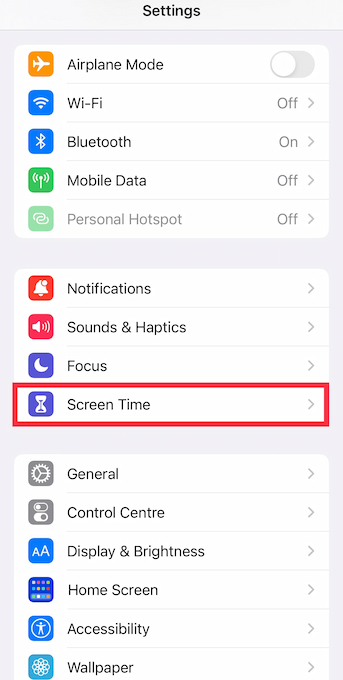
- Selecione Restrições de conteúdo e privacidade.
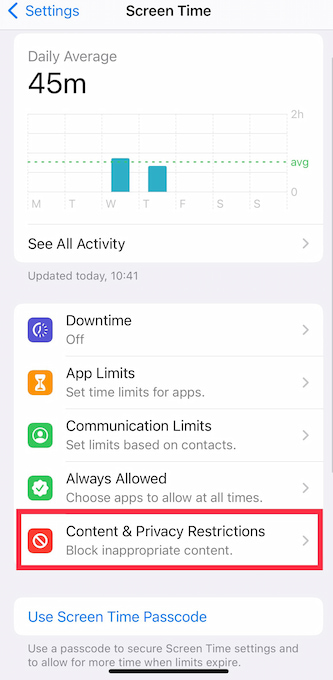
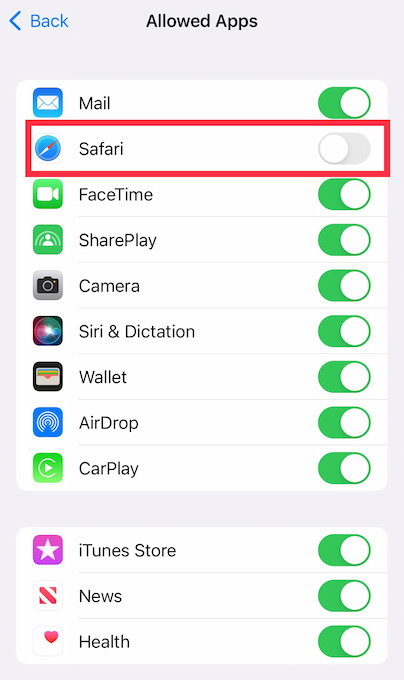
- Toque em Aplicativos permitidos.
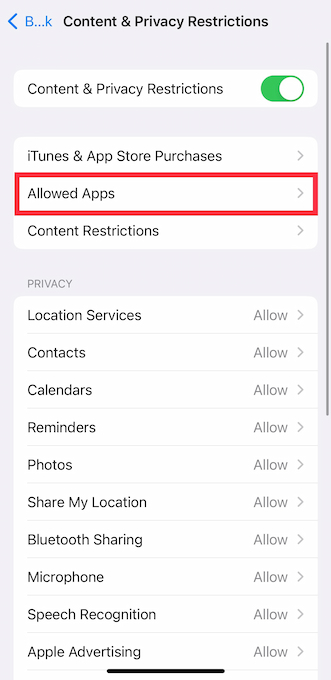
- Desative o Safari e outros aplicativos que deseja restringir.
- Volte às configurações de Tempo de uso e selecione a guia Tempo de inatividade.
- Programe o tempo de inatividade para restringir os aplicativos por um determinado período.
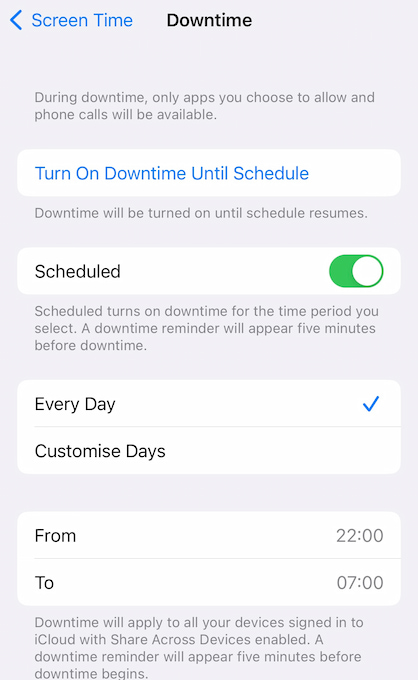
Agora, sempre que o Tempo de inatividade estiver ativado, seu filho não poderá usar o Safari. Você pode fazer o mesmo com jogos, mensagens ou qualquer outro aplicativo.
Considerações finais
O ambiente digital está repleto de perigos ocultos, e o conteúdo explícito é um problema menor. As crianças podem ser vítimas de ataques cibernéticos realizados por golpistas ou fazer amizade com alguém que não deveriam. É por isso que os pais ficam de olho nas atividades dos seus filhos no iPhone.
Embora as configurações infantis do Safari possam ajudar a controlar o uso da Internet por seus filhos e mantê-los focados em coisas importantes, as crianças ainda podem acessar conteúdo impróprio em outro navegador ou aplicativo. Enquanto isso, com o Eyezy, você não só pode ver o que eles pesquisam, mas também bloquear qualquer site que considere perigoso.
Cabe a você decidir se deseja usar os controles parentais padrão do iOS ou instalar um aplicativo de controle parental, como o Eyezy, no dispositivo do seu filho. Certifique-se apenas de que seu filho esteja seguro e protegido na Internet.