

Când Apple a introdus funcția Screen Time pe iPhone, a marcat începutul unei noi ere în ceea ce privește responsabilitatea utilizării smartphone-urilor. Apple a recunoscut că copiii petreceau prea mult timp pe telefon și a introdus o funcție care permite părinților să stabilească limite de utilizare a telefonului.
Poți bloca aplicațiile pe iPhone cu Screen Time? Sigur că da. Dar nu îți permite să blochezi aplicațiile complet. De fapt, poți seta doar limite de timp pentru aplicații. Și, deși poți restricționa aplicațiile în funcție de categoria de vârstă, acest lucru înseamnă că toate aplicațiile din acea categorie vor fi restricționate.
Există o metodă mai bună de a bloca aplicațiile pe iPhone și iPad? Noi am găsit 4. Pe care o veți alege?
Cuprins
Opțiunea 1: Obțineți Eyezy

Dacă sunteți în căutarea unor sfaturi despre cum să blocați aplicațiile pe iPad fără Screen Time (și pe iPhone), Eyezy ar trebui să fie prima opțiune pe lista dvs. Aplicația de monitorizare parentală vă oferă acces la toate tipurile de informații de pe dispozitivul Apple al copiilor dvs., inclusiv o listă cu aplicațiile pe care le utilizează.
În Eyezy este integrat un instrument numit Connection Blocker. Acesta nu numai că vă permite să blocați site-uri web și Wi-Fi cu un singur clic, dar îl puteți utiliza și pentru a bloca anumite aplicații de pe telefonul lor.
- Instalați Eyezy pe telefonul lor.
- Conectați-vă la contul dvs. Panou de control.
- În bara de navigare din stânga, căutați Connection Blocker.
- Faceți clic Blocarea aplicațiilor.
- Găsiți aplicația pe care doriți să o blocați (este posibil să fie necesar să derulați pagina dacă aveți multe aplicații)
- Faceți clic Bloc.
Asta e tot. Ori de câte ori vor dori să utilizeze aplicația respectivă, nu vor putea să o facă.

Opțiunea 2: Setați o comandă rapidă pe iPhone sau iPad
Dacă doriți să blocați aplicațiile pe iPhone, Screen Time nu este singura opțiune integrată în iOS. Shortcuts este o funcție excelentă a iPhone-ului care vă permite să automatizați tot felul de sarcini. De exemplu, dacă doriți să creați o automatizare care să pornească televizorul, să diminueze lumina și să pună iPhone-ul pe modul silențios, puteți crea o scurtătură numită “Movie Time”.
De asemenea, puteți utiliza Comenzi rapide pentru a bloca aplicații pe iPhone. Iată cum:
- Deschideți Comenzi rapide pe iPhone.
- În partea de jos, atingeți Automatizare.
- Atingeți pictograma plus (+).
- Derulați în jos până la declanșatorul aplicației, apoi atingeți-l.
- Alegeți și selectați aplicația (sau aplicațiile) pe care doriți să o (le) blocați.
- Dacă opțiunea „Dacă este deschis” nu este deja bifată, bifați-o acum.
- Atingeți Următorul.
- În câmpul de căutare, tastați Lock Screen (Blocare ecran).
- Dezactivează Întrebați înainte de a alerga.
- Atingeți Gata.
Acum, de fiecare dată când încărcați aplicația respectivă, vi se va solicita parola. Rețineți că această operațiune nu blochează aplicația specifică, ci întregul telefon. Nu este ideal, dar dacă sunteți în căutarea unei soluții gratuite care să vă arate cum să blocați aplicațiile pe iPhone fără Screen Time, aceasta este soluția potrivită.
Opțiunea 3: Utilizați accesul ghidat
Apple are câteva funcții de accesibilitate încorporate care fac iPhone-ul mai ușor de utilizat în anumite circumstanțe. De exemplu, poți seta iPhone-ul să-ți citească dacă ai probleme de vedere. Sau poți activa anumite vibrații dacă ai probleme de auz.
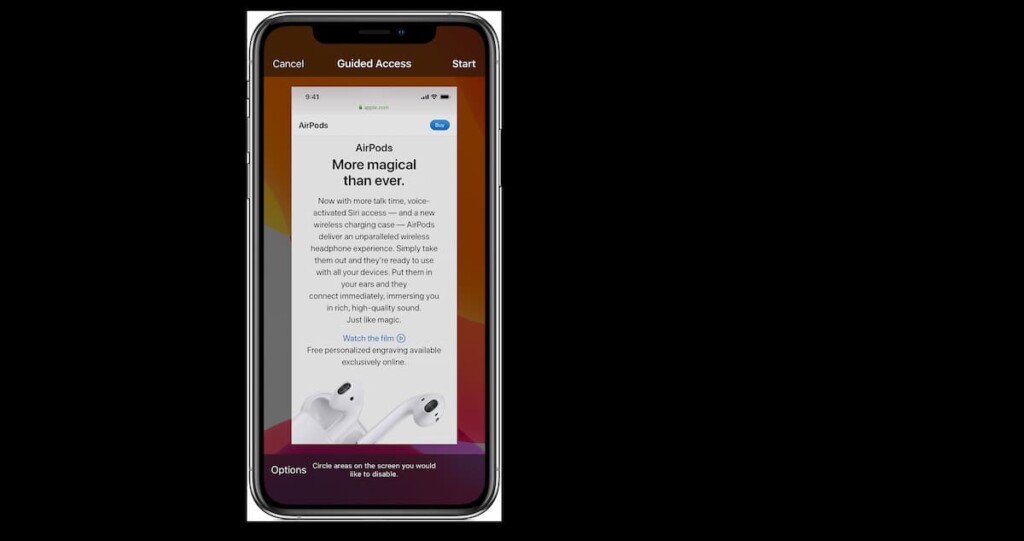
Dar știați că există o funcție de accesibilitate care vă ajută să blocați aplicațiile pe iPhone fără Screen Time? Se numește Guided Access și, deși implică o mică soluție alternativă, ar putea fi soluția de care aveți nevoie. Iată cum se configurează:
- Accesați Setări.
- Selectați Accesibilitate.
- Selectați Acces ghidat.
- Activați Accesul ghidat (comutatorul ar trebui să devină verde).
- Setați o parolă pentru accesul ghidat.
- Accesați aplicația pe care doriți să o blocați.
- Faceți triplu clic pe Butonul Acasă.
- Introduceți parola când vi se solicită.
Opțiunea 4: Utilizați Face ID sau Touch ID pentru anumite aplicații
Multe aplicații, inclusiv WhatsApp, Notes și aplicațiile bancare, oferă Identificare facială sau Touch ID protecție. Pentru a o activa, deschideți setările aplicației și căutați o opțiune de tipul Confidențialitate, securitate sau blocare cu cod de acces. Porniți Identificare facială sau Touch ID să solicite autentificarea biometrică de fiecare dată când aplicația este deschisă.
Această metodă este excelentă pentru protejarea aplicațiilor sensibile fără a fi nevoie de Screen Time. Cu toate acestea, funcționează numai pentru aplicațiile acceptate, deci nu toate aplicațiile vor avea această funcție. Dacă o aplicație nu acceptă Face ID, ia în considerare utilizarea unei comenzi rapide sau a unui blocator de aplicații terță parte.
Cea mai bună alegere pentru blocarea aplicațiilor este...
Din ce în ce mai mulți părinți care se întreabă cum să blocheze aplicațiile pe iPhone fără Screen Time aleg Eyezy. Nu numai că vă oferă posibilitatea de a bloca aplicațiile de la distanță, fără a fi nevoie să aveți telefonul în mână, dar include și o serie de alte funcții puternice care depășesc blocarea aplicațiilor.
Eyezy este o aplicație de monitorizare bogată în funcții, care vă oferă tot ce aveți nevoie pentru a vedea ce fac.
Iar caracteristicile sunt impresionante. În centrul atenției sociale vă permite să citiți conversațiile private ale acestora în toate tipurile de aplicații (inclusiv mesaje text). Apăsare de tastă Captură funcționează în fundal pentru a captura tot ceea ce tastează.
Localizare precisă îți arată unde se află (și unde au fost). Planuri Breaker vă permite să vedeți ce este în calendarul lor. Căutare fișiere îți arată pozele pe care le-au salvat, distribuit și primit pe telefonul lor. Și lista continuă.
Pentru a vedea de ce Eyezy este mai mult decât un simplu instrument de blocare a aplicațiilor pentru iPad, încercați versiunea demo. Nu este blocată, așa că nu ezitați să o testați.


