Moderné technológie sa neustále vyvíjajú a deti sa ich nemôžu nabažiť. Mladí ľudia sú posadnutí smartfónmi a možnosťami, ktoré im ponúkajú.
Možno vás prekvapí, že väčšina detí v USA dostane svoj prvý smartfón ešte predtým, ako nastúpia na strednú školu. Navyše sa predpokladá, že počet používateľov smartfónov s operačným systémom Android dosiahne 144 miliónov v roku 2022.
Nie je divu, keďže za relatívne miernu cenu umožňujú mobilné telefóny s operačným systémom Android deťom a teenagerom zostať online 24 hodín denne a mať prehľad o všetkom, čo sa deje v ich digitálnom prostredí.
Okrem výhod však môžu mobilné telefóny predstavovať pre deti vážne nebezpečenstvo. Preto musia rodičia stanoviť hranice a nastaviť rodičovskú kontrolu na zariadeniach Android svojich detí.
Obsah
Prečo nastaviť rodičovskú kontrolu na telefóne Android?
Mnohí rodičia sa obávajú, koľko času by mali deťom dovoliť stráviť pred obrazovkou. Často je to jediná vec, ktorá dospelých trápi, a úplne zabúdajú na iné nebezpečenstvá, ktoré so sebou prináša neobmedzený prístup detí k internetu.
Ak rodičia zanedbajú nastavenie rodičovskej kontroly v systéme Android, deti môžu naraziť na nevhodný obsah a vidieť niečo, čo by nemali. Môžu to byť stránky určené dospelým, násilné videá alebo online chatovacie aplikácie pre osoby staršie ako 18 rokov.
Deti môžu tiež získať prístup k zoznamovacím aplikáciám alebo chatovacím stránkam pre dospelých, kde môžu bez obmedzení komunikovať s cudzími ľuďmi. To môže viesť k nadviazaniu priateľstva s online predátormi alebo k tomu, že sa stanú terčom podvodníkov.
Mobilné telefóny s operačným systémom Android sú známe svojou zraniteľnosťou z hľadiska bezpečnosti. Napríklad celkový počet nových útokov škodlivého softvéru dosiahol v marci 2020 približne 482 579 za mesiac. Tisíce používateľov sa stali obeťami krádeže údajov o svojich kreditných kartách a identity.
Okrem toho používanie mobilného telefónu s operačným systémom Android bez rodičovskej kontroly môže vystaviť dieťa nebezpečenstvu kyberšikany. Ak sa ponižovanie zo strany online tyranov stane príliš osobným, obeť môže začať trpieť rôznymi psychickými poruchami, ako je depresia alebo nízka sebaúcta, čo vedie k zhoršeným školským výsledkom a problémom so socializáciou.
Ako nastaviť rodičovskú kontrolu v systéme Android: 5 jednoduchých spôsobov
Deti s neobmedzeným prístupom k internetu absorbujú všetko, čo vidia online, vrátane obsahu, ktorý by rodičia nikdy neocenili. Dospelí však nemôžu deťom zakázať používanie smartfónov, rovnako ako blokovať prístup k internetu.
Je dobré vedieť, že rodičovská kontrola môže byť užitočná a vyvažovať potreby detí a ich rodičov.
1. Používajte aplikácie na rodičovskú kontrolu od tretích strán (napr. Eyezy)
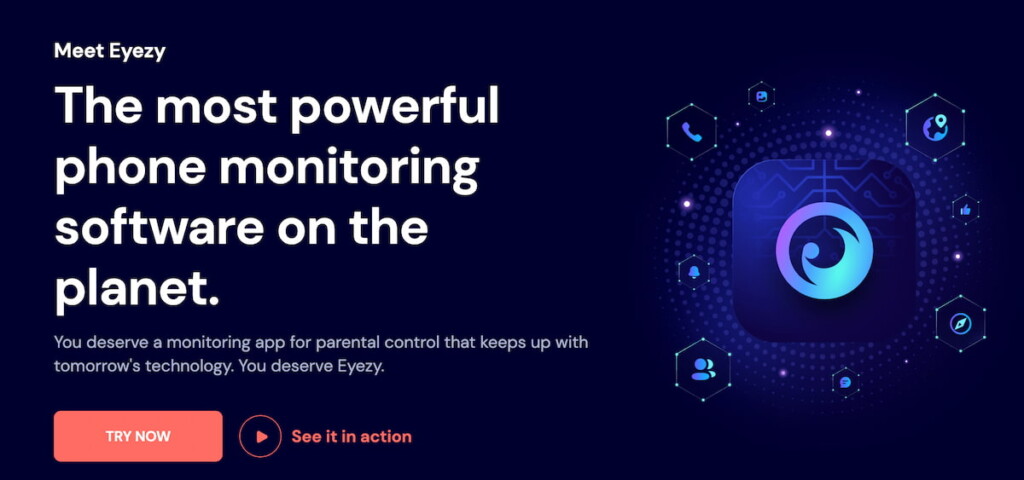
Hoci základné rodičovské kontroly systému Android môžu byť užitočné, chýbajú im mnohé funkcie a poskytujú obmedzené informácie o aktivite vášho dieťaťa na smartfóne. Aplikácia na rodičovskú kontrolu, ako napríklad Eyezy, sa môže hodiť, ak hľadáte pokročilé možnosti monitorovania.
Eyezy umožňuje skontrolovať históriu prehliadača vášho dieťaťa, zobraziť jeho záložky, blokovať nevhodné aplikácie, a prečítajte si ich konverzácie na sociálnych médiách.
Postupujte podľa niekoľkých krokov, aby ste nainštalovali aplikáciu Eyezy do telefónu Android vášho dieťaťa:
- Prejsť na Eyezy.com a vytvorte si účet.
- Zakúpte si predplatné pre zariadenia s operačným systémom Android. Upozorňujeme, že niektoré pokročilé funkcie monitorovania vyžadujú rootovanie cieľového telefónu.
- Skontrolujte e-mailovú adresu, ktorú ste použili pri registrácii. Od spoločnosti Eyezy dostanete inštrukcie na inštaláciu. Postupujte podľa nich, aby ste aplikáciu správne nastavili.
- Keď je všetko hotové, prihláste sa do svojho používateľského panela a prepojte zariadenie svojho dieťaťa.
- Počkajte pár minút a začnite monitorovať.
Eyezy vám umožňuje sledovať zoznam hovorov vášho dieťaťa, sledovať jeho polohu pomocou GPS, prezerať jeho mediálne súbory, diaľkovo zaznamenávať obrazovku jeho mobilného telefónu a kontrolovať udalosti v jeho kalendári.

2. Nastavte detskú poistku Android v obmedzenom profile
Väčšina telefónov s operačným systémom Android vám umožňuje pridať do zariadenia nového používateľa. To znamená, že sa stanete správcom a môžete pridať svoje dieťa s obmedzeným profilom. Ako voliteľnú možnosť môžete nastaviť režim Chil Mode priamo v telefóne svojho dieťaťa.
Tu je, čo musíte urobiť:
1. Prejdite na Nastavenia > Používatelia a účty.
2. Vyberte Používatelia > Pridať používateľa.
3. Z dostupných možností vyberte Obmedzený profil.
4. Nastavte bezpečnostný PIN kód.
5. Vyberte, ku ktorým aplikáciám bude mať nový profil prístup. Ak chcete obmedziť prístup k určitej aplikácii, prepnite prepínač do polohy “Vypnuté”.
3. Obmedzenie obsahu v obchode Google Play

V systéme Android môžete pomocou rodičovskej kontroly Google Play obmedziť obsah na základe hodnotenia divákov. Môžete napríklad zrušiť výber možnosti zobrazovať obsah určený len pre dospelých nad 18 rokov.
Takto to môžete nastaviť:
- Otvorte aplikáciu Google Play v telefóne vášho dieťaťa.
- Kliknite na menu hamburgeru v ľavom hornom rohu.
- Prejdite do Nastavenia > Rodičovská kontrola.
- Zapnite rodičovskú kontrolu.
- Nastavte PIN kód na zabezpečenie vašich nastavení.
- Uplatňujte obmedzenia pre aplikácie, hry a ďalší obsah.
4. Nastavte rodičovskú kontrolu v prehliadači Google Chrome
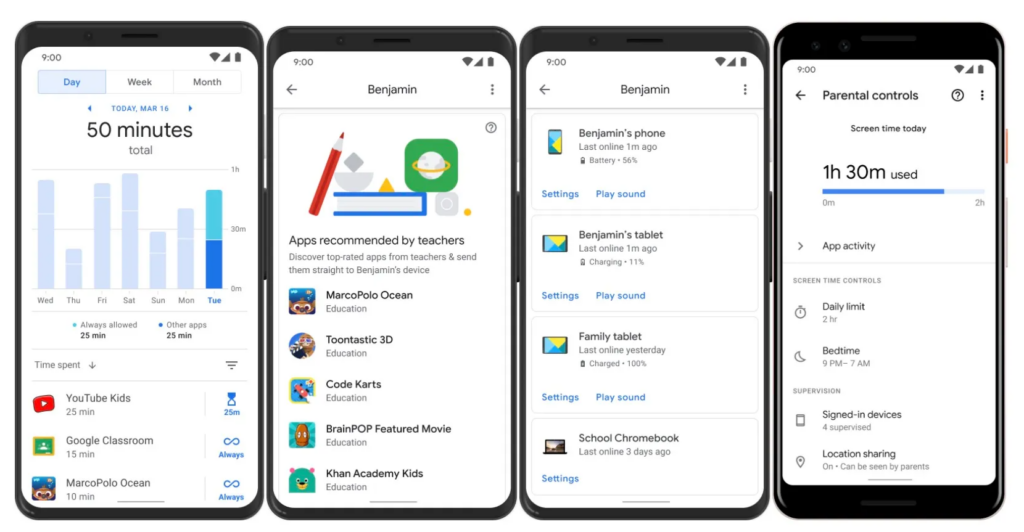
Ak vaše dieťa používa prehliadač Chrome na zariadení s operačným systémom Android, môžete obmedziť prístup k webovým stránkam a upraviť povolenia pre obsah pomocou aplikácie Google Family Link. Ide o aplikáciu, ktorá pomáha rodičom usmerňovať svoje deti k pozitívnemu obsahu.
Takto môžete spravovať prehliadanie vášho dieťaťa v prehliadači Google Chrome:
- Otvorte Aplikácia Family Link.
- Vyberte svoje dieťa.
- Prejsť na Nastavenia > Spravovať nastavenia > Filtre v prehliadači Google Chrome.
- Vyberte potrebné nastavenie podľa svojich potrieb: Povoliť všetky stránky, Blokovať stránky pre dospelých alebo Povoliť len určité stránky.
- Ak chcete ručne blokovať alebo povoliť určité stránky, ťuknite na položku Spravovať lokality.
Ak zablokujete konkrétnu stránku, vaše dieťa môže požiadať o povolenie na jej návštevu. Aplikácia Family Link vás o tom informuje a vy môžete žiadosť schváliť alebo zamietnuť.
5. Obmedzte YouTube pomocou YouTube Kids alebo obmedzeného režimu
Ovládajte obsah videí pomocou obmedzení na YouTube.
- Možnosť 1: Inštalácia YouTube Kids pre obsah primeraný veku.
- Možnosť 2: Otvorené YouTube, prejdite na Nastavenia > Všeobecné, a povoliť Obmedzený režim.
Prečo je to účinné: Filtruje nevhodné videá a obsah.
Ako čo najlepšie využiť rodičovskú kontrolu v systéme Android?
Ak chcete pre svoje dieťa zabezpečiť čo najspoľahlivejšiu ochranu na internete, odporúčame vám zvážiť kombináciu metód uvedených v tomto článku. Môžete nastaviť základné rodičovské nastavenia a súčasne používať monitorovaciu aplikáciu.
Z mnohých dôvodov sa odporúča nainštalovať do telefónu vášho dieťaťa aplikáciu na rodičovskú kontrolu, napríklad Eyezy. Po prvé, umožňuje vám kedykoľvek sledovať online aktivitu vášho dieťaťa. Po druhé, umožňuje vám diaľkovo kontrolovať digitálny život vášho dieťaťa. To znamená, že môžete sledovať, čo robí, z akéhokoľvek miesta s pripojením na internet.
Nakoniec, Eyezy vám poskytuje kompletný prehľad o aktivitách vášho dieťaťa na smartfóne, počnúc prezeraním správ až po identifikáciu jeho presnej polohy.