Moderna barn kan inte föreställa sig ett liv utan smartphones, eftersom de behöver hålla jämna steg med sina kamraters liv. Med tanke på att 84% av amerikanska tonåringar använder iPhone och många barn får en sådan redan vid 11 års ålder, är det inte konstigt att Safari är deras främsta verktyg för att söka på webben.
Barn tenderar att spendera tid på att skicka meddelanden till vänner på sociala medier eller iMessages och söka efter nödvändig information i webbläsaren Safari.
Som förälder bör du vara medveten om att många webbplatser som barn och tonåringar hittar online är fyllda med innehåll som är olämpligt för deras ålder och annonser riktade till vuxna. Därför kan föräldrakontrollen i Safari på iPhone vara avgörande för att säkerställa en säkrare onlineupplevelse för dina barn.
Innehållsförteckning
Varför behöver du föräldrakontroll för Safari?
Internet är fullt av information som kan vara både användbar och farlig, särskilt för barn. Som standardwebbläsare på iPhones öppnar Safari upp en värld av kunskap, men utsätter också unga användare för många risker, såsom:
- Explicit innehåll: Barn kan av misstag stöta på vuxet innehåll som kan påverka deras emotionella och mentala välbefinnande.
- Olämpliga annonser: Popup-annonser kan leda till osäkra webbplatser eller vilseledande innehåll.
- Nätfiske och skadlig programvara: Vissa webbplatser kan lura barn att ange personlig eller finansiell information.
- Ofiltrerade sökresultat: Safaris sökresultat kan innehålla skadliga eller åldersolämpliga webbplatser.
Genom att ställa in föräldrakontroll i Safari kan du blockera vuxet innehåll, begränsa åtkomsten till vissa webbplatser och till och med övervaka vad ditt barn söker efter online. Det är viktigt att hitta rätt balans så att de kan utforska internet på ett säkert sätt samtidigt som de skyddas från skadligt material.
Hur man ställer in föräldrakontroll i Safari: 8 metoder
 iOS-drivna enheter är kända för sin överlägsna säkerhet jämfört med andra prylar. Detta inkluderar inbyggda föräldrakontroller, som hjälper föräldrar att skapa en säker online-miljö för sina barn.
Det är värt att notera att föräldrakontroll i Safari kanske inte helt kan förhindra att barn stöter på explicit innehåll online. Lyckligtvis finns det exceptionella övervakningsappar tillgängliga för att ytterligare förbättra den allmänna säkerheten på ditt barns iPhone.
1. Installera appar för föräldrakontroll (t.ex. Eyezy)
Även om den inbyggda föräldrakontrollen i Safari kan vara praktisk för många föräldrar, är den inte perfekt. Allt du kan göra är att ställa in skärmtid, blockera webbaserat innehåll och vitlista vissa webbplatser.
Tänk dig nu att du kan övervaka ditt barns iPhone-aktivitet i realtid: visa listan över besökta webbplatser, kolla deras Safari-bokmärken och till och med spela in skärmen på deras mobiltelefon för att se vad de söker efter. Det är möjligt om du överväger att använda en app för föräldrakontroll.
Med verktyget Eyezy kan du till exempel kontrollera alla dina barns smartphoneaktiviteter när som helst och var som helst. När du har installerat appen på ditt barns enhet får du omedelbart tillgång till en rad olika föräldrakontrollfunktioner, inklusive avancerad Safari-övervakning.
 Utöver det tillåter Eyezy användning av en appblockerare för att begränsa olämpliga appar som redan är installerade på ditt barns iPhone. Du kan också använda en keylogger för att matcha inloggningsuppgifterna vid behov och ställa in nyckelordsvarningar. Appen meddelar dig varje gång ditt barn skriver de begränsade orden i sina Safari-sökningar.
För att installera Eyezy på ditt barns iPhone, följ dessa steg:
- Registrera dig med Eyezy och köpa en prenumeration.
- Öppna ditt barns iPhone och ange deras iCloud-inloggningsuppgifter. Aktivera iCloud-säkerhetskopiering.
- Installera Eyezy på deras enhet.
- Logga in på din Eyezy-instrumentpanel och börja övervaka.
2. Begränsning av vuxeninnehåll
För att förhindra att ditt barn ser innehåll som är olämpligt för sin ålder på sin iOS-enhet kan du aktivera barnsäker surfning i Safari och blockera oönskade webbplatser. Du måste dock först ställa in Skärmtid på den aktuella iPhone-enheten:
- Öppna enhetens startskärm och gå till S.Inställningar > Skärmtid > Innehålls- och sekretessbegränsningar.
- Ställ vippknappen i läge “På”.
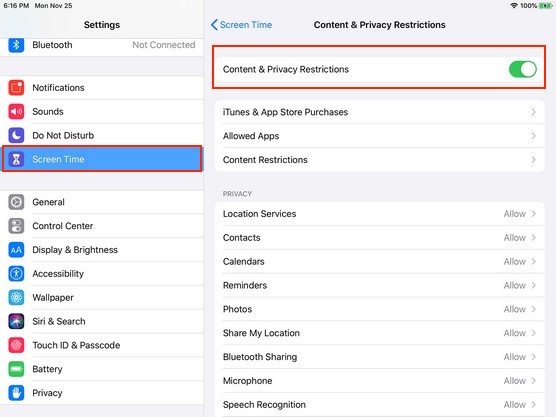
3. Tryck på Webbinnehåll > Begränsa vuxna webbplatser.
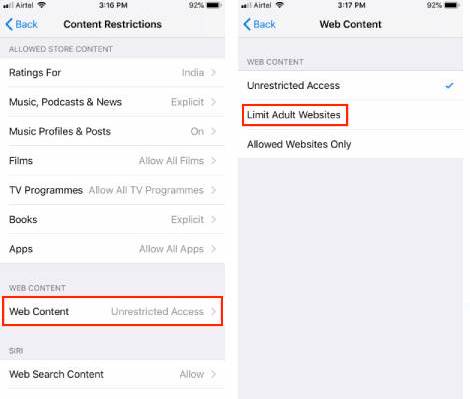
Observera att detta alternativ inte låter dig anpassa vilka webbplatser ditt barn kan besöka. Systemet blockerar endast de webbplatser som fördefinierats av dess algoritm. Om du vill anpassa urvalet av webbplatser som du kan blockera, läs avsnittet nedan.
3. Blockera specifika webbplatser
Om du känner till några webbplatser som inte faller under kategorin vuxenunderhållning men som distribuerar olämpligt innehåll kan du svartlista deras webbadresser. Så här gör du:
- Gå till SInställningar > Skärmtid > Innehålls- och sekretessbegränsningar.
- Växla Innehålls- och sekretessbegränsningar.
- Välj Innehållsbegränsningar > Webbinnehåll > Begränsa vuxenwebbplatser.
- Hitta alternativet Aldrig tillåt och ange önskad URL.
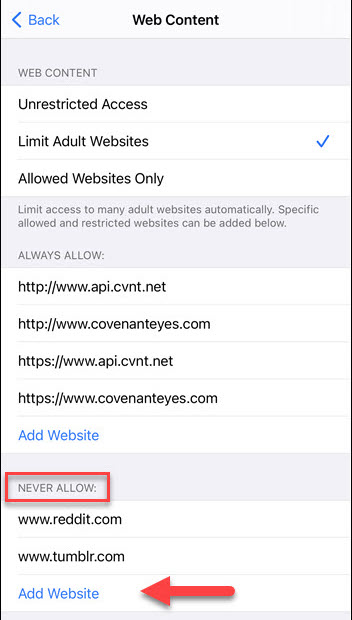
Upprepa stegen för varje ytterligare webbplats som du vill blockera. Tänk på att vissa webbplatser kan ha mobilversioner som måste blockeras separat.
4. Blockera allt innehåll och vitlista specifika webbplatser
Om du är förälder till ett mycket litet barn eller om du har problem med barns skärmberoende finns det en möjlighet att blockera allt webbinnehåll och vitlista några webbplatser som du godkänner. För att göra detta, följ dessa steg:
- Gå till SInställningar > Skärmtid.
- Tryck Innehålls- och sekretessbegränsningar.
- Välj Webbinnehåll > Välj endast tillåtna webbplatser > Lägg till webbplats.
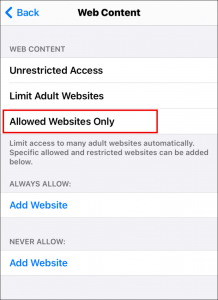
4. Ange den URL som du vill lägga till i vitlistan.
Nu kan ditt barn endast komma åt ett fåtal tillåtna webbplatser. Upprepa proceduren om du vill avblockera andra webbplatser.
5. Stäng av Siri-webbsökning
Förhindra att barn får tillgång till skadligt innehåll via Siri.
- Steg 1: Gå till Inställningar > Skärmtid.
- Steg 2: Tryck Innehålls- och sekretessbegränsningar > Innehållsbegränsningar.
- Steg 3: Bläddra till Siri och inaktivera Webbsökning Innehåll.
Detta begränsar åtkomsten till webbinnehåll via röstkommandon.
6. Inaktivera installation och borttagning av appar
Förhindra att barn laddar ner osäkra webbläsare eller inaktiverar Safari.
- Steg 1: Gå till Inställningar > Skärmtid.
- Steg 2: Tryck Innehålls- och sekretessbegränsningar.
- Steg 3: Välj Köp i iTunes och App Store.
- Steg 4: Ställ in Installera appar och Ta bort appar till Tillåt inte.
Detta begränsar deras möjlighet att kringgå Safari-begränsningarna.
7. Använd Safaris begränsningar för privat surfning
Förhindra att barn använder privat surfning för att dölja sin aktivitet.
- Steg 1: Öppen Inställningar > Skärmtid.
- Steg 2: Tryck Innehålls- och sekretessbegränsningar > Innehållsbegränsningar.
- Steg 3: Välj Webbinnehåll och stäng av åtkomst till privat surfning.
Detta gör att webbläsarhistoriken förblir synlig för föräldrarnas granskning.
8. Anpassa Safari-begränsningar
Om du tycker att ditt barn spenderar för mycket tid på Safari och det påverkar deras studier eller sömn, bör du överväga att begränsa Safari under en viss tid.
Som du redan vet har Apple en inbyggd funktion som heter Skärmtid, som låter dig se hur mycket tid du eller ditt barn spenderar på mobilen och vilka appar ni använder. Gör så här för att ställa in tidsgränser:
- Hitta fliken Skärmtid i Inställningar.
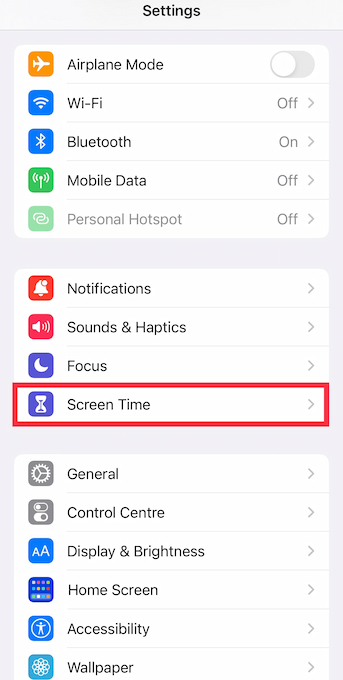
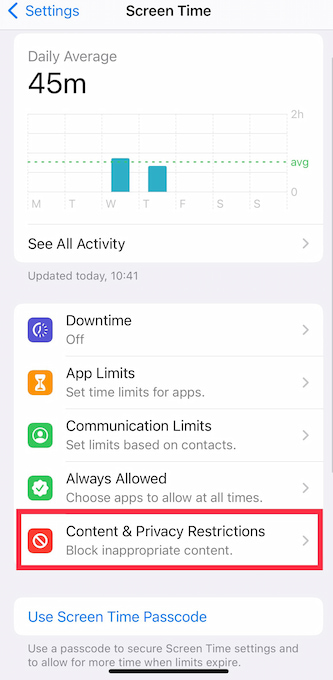
- Välj Innehålls- och sekretessbegränsningar.
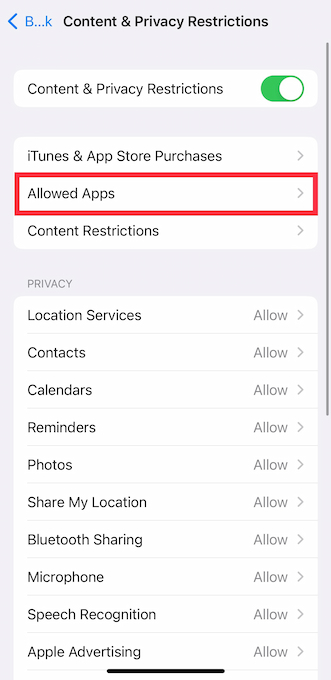
- Tryck på Tillåtna appar.
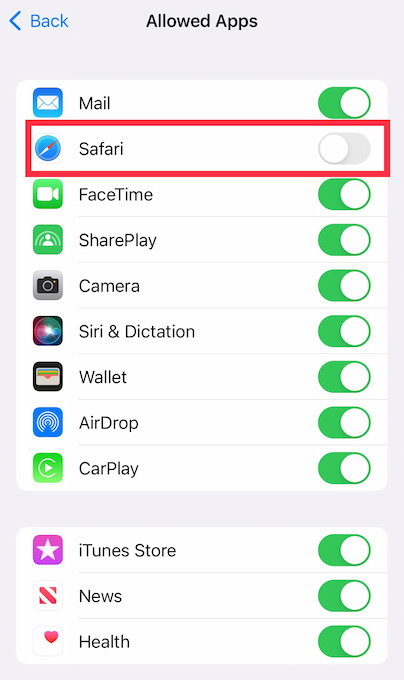
- Stäng av Safari och andra appar som du vill begränsa.
- Gå tillbaka till inställningarna för skärmtid och fliken Nedtid.
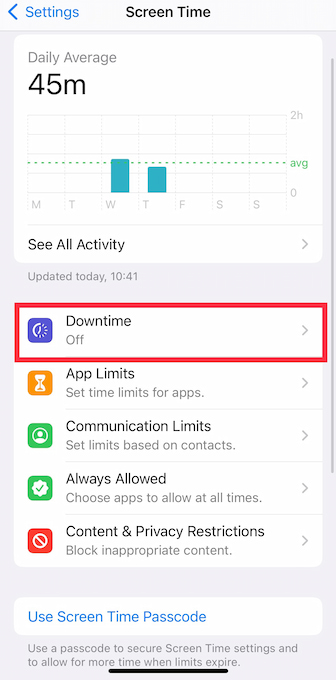
- Schemalägg driftstopp för att begränsa appar under en viss period.
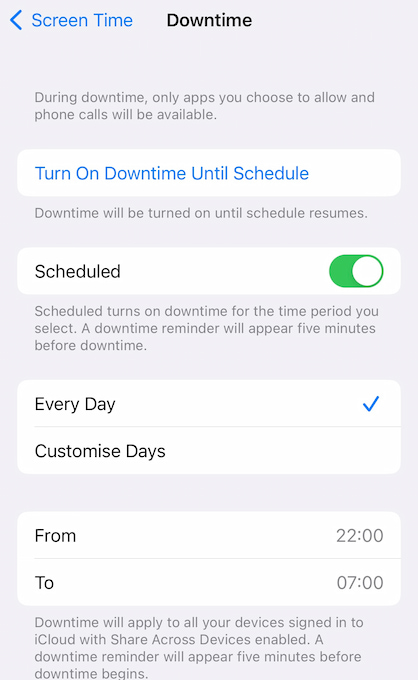
Nu när Downtime är aktiverat kan ditt barn inte använda Safari. Du kan göra samma sak för spel, meddelanden eller andra appar.
Slutliga tankar
Den digitala miljön är full av dolda faror, och explicit innehåll är ett mindre problem. Barn kan bli offer för cyberattacker utförda av bedragare eller bli vänner med någon de inte borde. Det är därför föräldrar håller ett öga på deras iPhone-aktivitet.
Även om Safari-barninställningarna kan hjälpa dig att kontrollera ditt barns internetanvändning och hålla dem fokuserade på viktiga saker, kan barn fortfarande komma åt olämpligt innehåll i en annan webbläsare eller app. Med Eyezy kan du inte bara se vad de söker efter, utan också blockera alla webbplatser som du anser vara farliga.
Det är upp till dig om du vill använda standardinställningarna för föräldrakontroll i iOS eller installera en app för föräldrakontroll, till exempel Eyezy, på ditt barns enhet. Se bara till att ditt barn är tryggt och säkert på internet.