

När Apple introducerade Screen Time på iPhone inleddes en ny era av ansvarstagande när det gäller smartphones. Apple insåg att barn tillbringade för mycket tid med sina telefoner och introducerade en funktion som gör det möjligt för föräldrar att ställa in begränsningar för telefonanvändningen.
Kan man låsa appar på iPhone med Screen Time? Absolut. Men det går inte att låsa appar helt. Man kan faktiskt bara ställa in tidsgränser för appar. Och även om man kan begränsa appar efter åldersgräns, innebär det att alla appar i den kategorin kommer att begränsas.
Finns det då något bättre sätt att låsa appar på iPhone och iPad? Vi har hittat fyra. Vilket väljer du?
Innehållsförteckning
Alternativ 1: Skaffa Eyezy

Om du letar efter tips om hur du låser appar på iPad utan Screen Time (och även iPhone) bör Eyezy stå högst upp på din lista. Denna app för föräldrakontroll ger dig tillgång till all sorts information på deras Apple-enhet – inklusive en lista över appar de använder.
I Eyezy finns ett verktyg som heter Connection Blocker. Med det kan du inte bara blockera webbplatser och Wi-Fi med ett klick, utan också blockera specifika applikationer på deras telefon.
- Installera Eyezy på sin telefon.
- Logga in på din Kontrollpanelen.
- Leta efter Connection Blocker i navigeringsfältet till vänster.
- Klicka Blockera applikationer.
- Hitta den app du vill blockera (du kan behöva bläddra om det finns många appar).
- Klicka Blockera.
Det är allt. När de vill använda den appen kommer de inte att kunna göra det.
Alternativ 2: Ställ in en genväg på iPhone eller iPad
Om du vill låsa appar på iPhone är Skärmtid inte det enda alternativet som finns inbyggt i iOS. Genvägar är en fantastisk iPhone-funktion som låter dig automatisera alla typer av uppgifter. Om du till exempel vill skapa en automatisering som slår på din TV, dämpar belysningen och sätter din iPhone på ljudlöst läge kan du skapa en genväg som heter “Filmtid”.
Du kan också använda genvägar för att låsa appar på iPhone. Så här gör du:
- Öppna genvägar på din iPhone.
- Tryck längst ned på Automatisering.
- Tryck på plusikonen (+).
- Bläddra ner till App-utlösaren och tryck på den.
- Välj och markera den eller de appar som du vill låsa.
- Om Is Opened inte redan är markerat, gör det nu.
- Tryck på Nästa.
- Skriv in Låsskärm i sökfältet.
- Stäng av Fråga innan du kör.
- Tryck Klart.
Nu kommer du att bli ombedd att ange ditt lösenord varje gång du laddar appen. Tänk på att detta inte låser den specifika appen, utan hela telefonen. Det är inte idealiskt, men om du letar efter en gratis lösning som visar hur du låser appar på iPhone utan skärmtid, så fungerar det.
Alternativ 3: Använd guidad åtkomst
Apple har några inbyggda tillgänglighetsfunktioner som gör iPhone lättare att använda under vissa omständigheter. Du kan till exempel låta iPhone läsa upp för dig om du har nedsatt syn. Eller så kan du aktivera vissa vibrationer om du har nedsatt hörsel.
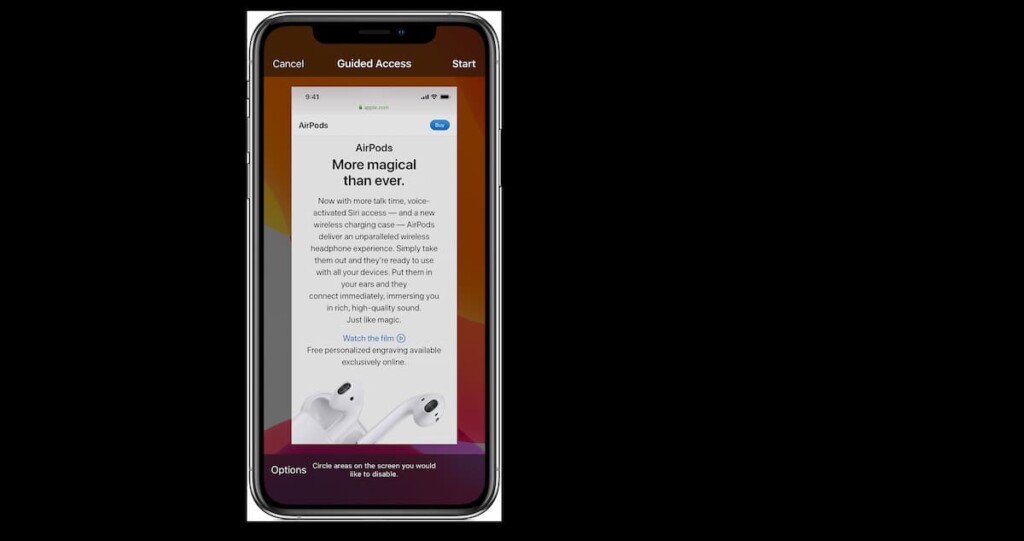
Men visste du att det finns en tillgänglighetsfunktion som hjälper dig att låsa appar på iPhone utan Screen Time? Den kallas Guided Access och även om den kräver lite extra arbete kan den vara lösningen du behöver. Så här ställer du in den:
- Gå till Inställningar.
- Välj Tillgänglighet.
- Välj Guidad åtkomst.
- Aktivera Guidad åtkomst (knappen ska bli grön).
- Ställ in ett lösenord för guidad åtkomst.
- Gå till den app du vill låsa.
- Trippelklicka på Hemknapp.
- Ange ditt lösenord när du blir ombedd att göra det.
Alternativ 4: Använd Face ID eller Touch ID för specifika appar
Många appar, inklusive WhatsApp, Anteckningar och bankappar, erbjuder Face ID eller Touch ID skydd. För att aktivera det öppnar du appens inställningar och letar efter ett alternativ som Sekretess, säkerhet eller lösenordslås. Slå på Face ID eller Touch ID att kräva biometrisk autentisering varje gång appen öppnas.
Denna metod är utmärkt för att skydda känsliga appar utan att behöva Screen Time. Dock fungerar endast för appar som stöds, så alla appar har inte den här funktionen. Om en app inte stöder Face ID kan du överväga att använda en genväg eller en app-låsningsfunktion från tredje part.
Det bästa valet för att låsa appar är…
Allt fler föräldrar som undrar hur man låser appar på iPhone utan Screen Time väljer Eyezy. Det ger dig inte bara möjlighet att låsa appar på distans utan att behöva ha deras telefon i dina händer, utan innehåller också en rad andra kraftfulla funktioner som går utöver appblockering.
Eyezy är en funktionsrik övervakningsapp som ger dig allt du behöver för att se vad de gör.
Och funktionerna är imponerande. Socialt fokus låter dig läsa deras privata chattar i alla typer av appar (även textmeddelanden). Tangenttryckning Fånga arbetar i bakgrunden för att registrera allt de skriver.
Pinpoint visar var de befinner sig (och var de har varit). Planbrytare låter dig se vad som finns i deras kalender. Filfinnare visar dig bilderna som de har sparat, delat och tagit emot på sin telefon. Och listan kan göras lång.
För att se varför Eyezy är mer än bara ett verktyg för att låsa appar på iPad, prova demoversionen. Den är inte låst, så prova den gärna.



