

Apple, iPhone'da Ekran Süresi özelliğini tanıttığında, akıllı telefon sorumluluğunda yeni bir dönem başlattı. Apple, çocukların telefonlarında çok fazla zaman geçirdiklerini fark etti ve ebeveynlerin telefon sınırları belirleyebilecekleri bir özellik tanıttı.
Screen Time ile iPhone'daki uygulamaları kilitleyebilir misiniz? Elbette. Ancak uygulamaları tamamen kilitleyemezsiniz. Aslında, yalnızca uygulama zaman sınırları belirleyebilirsiniz. Uygulamaları yaş derecelendirmesine göre kısıtlayabilirsiniz, ancak bunu yaptığınızda o kategorideki tüm uygulamalar kısıtlanacaktır.
Peki, iPhone ve iPad'de uygulamaları kilitlemek için daha iyi bir yol var mı? Biz 4 tane bulduk. Hangisini seçeceksiniz?
İçindekiler
Seçenek 1: Eyezy alın

Screen Time (ve iPhone) kullanmadan iPad'de uygulamaları kilitleme konusunda ipuçları arıyorsanız, Eyezy listenizin en başında yer almalıdır. Ebeveyn denetim uygulaması, Apple cihazlarında kullandıkları uygulamaların listesi dahil olmak üzere her türlü bilgiye erişmenizi sağlar.
Eyezy'ye Connection Blocker adlı bir araç entegre edilmiştir. Bu araç, tek bir düğmeye tıklayarak web sitelerini ve Wi-Fi'yi engellemenize olanak sağlamakla kalmaz, aynı zamanda telefonlarındaki belirli uygulamaları da engellemek için kullanabilirsiniz.
- Yükle Eyezy telefonlarında.
- Giriş yapın Kontrol Paneli.
- Sol gezinme çubuğunda Bağlantı Engelleyici'yi bulun.
- Tıklayın Uygulamaları Engelle.
- Engellemek istediğiniz uygulamayı bulun (çok sayıda uygulama varsa kaydırmanız gerekebilir)
- Tıklayın Blok.
Hepsi bu kadar. Ne zaman o uygulamayı kullanmak isteseler, kullanamayacaklar.

Seçenek 2: iPhone veya iPad Kısayolu Ayarlama
iPhone'da uygulamaları kilitlemek istiyorsanız, iOS'ta yerleşik olarak bulunan tek seçenek Screen Time değildir. Shortcuts, her türlü görevi otomatikleştirmenizi sağlayan harika bir iPhone özelliğidir. Örneğin, TV'nizi açan, ışıkları kısan ve iPhone'unuzun zil sesini sessize alan bir otomasyon oluşturmak istiyorsanız, “Movie Time” adlı bir Shortcut oluşturabilirsiniz.
Kısayollar'ı kullanarak iPhone'daki uygulamaları kilitleyebilirsiniz. Bunun için:
- iPhone'unuzda Kısayolları Açın.
- Alt kısımda, dokunun Otomasyon.
- Artı (+) simgesine dokunun.
- Aşağı kaydırarak Uygulama tetikleyicisine gelin ve üzerine dokunun.
- Kilitlemek istediğiniz uygulamayı (veya uygulamaları) seçin.
- Is Opened (Açık) seçeneği henüz işaretlenmemişse, şimdi işaretleyin.
- İleri'ye dokunun.
- Arama alanına Ekran Kilidi yazın.
- Kapalı Çalıştırmadan Önce Sorun.
- Dokun Tamam.
Artık, bu uygulamayı her yüklediğinizde şifreniz istenecektir. Bunun belirli bir uygulamayı değil, tüm telefonu kilitlediğini unutmayın. İdeal bir çözüm değildir, ancak Ekran Süresi olmadan iPhone'da uygulamaları nasıl kilitleyeceğinizi gösteren ücretsiz bir çözüm arıyorsanız, bu işinizi görür.
Seçenek 3: Kılavuzlu Erişim'i kullanın
Apple, belirli durumlarda iPhone'u kullanmayı kolaylaştıran bazı yerleşik erişilebilirlik özelliklerine sahiptir. Örneğin, görme engelliyseniz iPhone'un size okumasını sağlayabilirsiniz. Ya da işitme engelliyseniz belirli titreşimleri etkinleştirebilirsiniz.
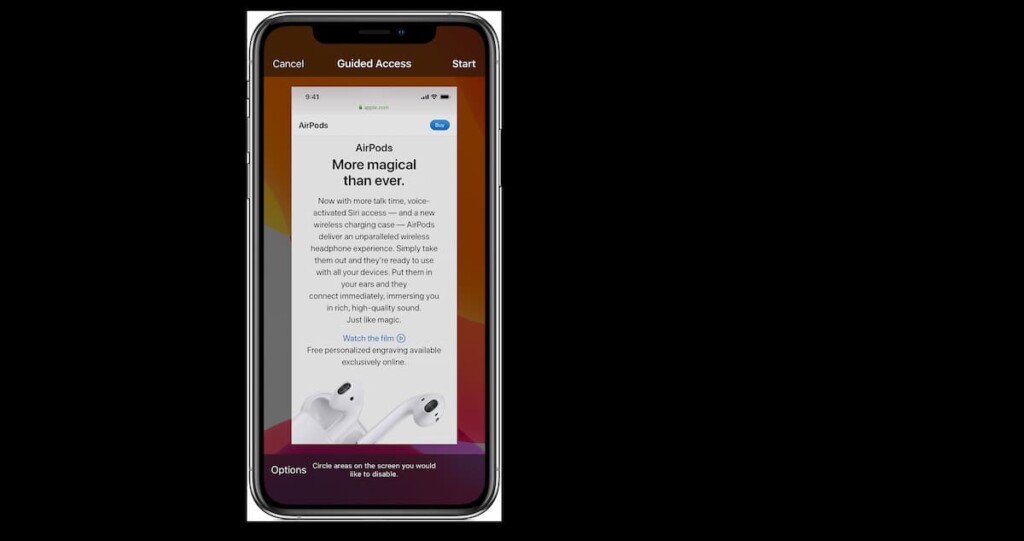
Ancak, Ekran Süresi olmadan iPhone'da uygulamaları kilitlemenize yardımcı olacak bir erişilebilirlik özelliği olduğunu biliyor muydunuz? Bu özelliğin adı Kılavuzlu Erişimdir ve biraz uğraş gerektirse de, ihtiyacınız olan çözüm olabilir. İşte bu özelliği nasıl ayarlayacağınız:
- Ayarlar'a gidin.
- Erişilebilirlik'i seçin.
- Seç Kılavuzlu Erişim.
- Kılavuzlu Erişimi açın (düğme yeşile dönmelidir).
- Kılavuzlu Erişim Şifresi ayarlayın.
- Kilitlemek istediğiniz uygulamaya gidin.
- Üç kez tıklayın Ana sayfa düğmesi.
- İstenildiğinde şifrenizi girin.
Seçenek 4: Belirli Uygulamalar için Face ID veya Touch ID'yi Kullanın
WhatsApp, Notlar ve bankacılık uygulamaları dahil birçok uygulama, Yüz Kimliği veya Dokunmatik Kimlik koruma. Bunu etkinleştirmek için, uygulamanın ayarlarını açın ve şunun gibi bir seçenek arayın: Gizlilik, Güvenlik veya Şifre Kilidi. Açın Yüz Kimliği veya Dokunmatik Kimlik uygulama her açıldığında biyometrik kimlik doğrulama gerektirir.
Bu yöntem, Ekran Süresi'ne ihtiyaç duymadan hassas uygulamaları korumak için mükemmeldir. Ancak, sadece desteklenen uygulamalar için çalışır, Bu nedenle, tüm uygulamalar bu özelliğe sahip olmayacaktır. Bir uygulama Face ID'yi desteklemiyorsa, kısayol veya üçüncü taraf uygulama kilidi kullanmayı düşünün.
Uygulamaları Kilitlemek İçin En İyi Seçiminiz…
Screen Time olmadan iPhone'da uygulamaları nasıl kilitleyebileceğini merak eden ebeveynlerin sayısı giderek artıyor ve Eyezy'yi tercih ediyor. Bu uygulama, telefonunuzu elinize almadan uygulamaları uzaktan kilitleme olanağı sunmakla kalmaz, uygulama engellemenin ötesinde bir dizi başka güçlü özellik de içerir.
Eyezy, onların ne yaptığını görmek için ihtiyacınız olan her şeyi size sağlayan, zengin özelliklere sahip bir izleme uygulamasıdır.
Ve özellikleri etkileyici. Sosyal Gündem her türlü uygulamada (metinler de dahil) onların özel sohbetlerini okumanızı sağlar. Tuş vuruşu Yakala arka planda çalışarak yazdıkları her şeyi yakalar.
Tam olarak belirlemek size onların nerede olduklarını (ve nerede olduklarını) gösterir. Plan Bozan takvimlerinde neler olduğunu görmenizi sağlar. Dosya Bulucu telefonlarında kaydettiği, paylaştığı ve aldığı fotoğrafları gösterir. Ve liste uzayıp gider.
Eyezy'nin neden sadece bir iPad uygulama kilidi aracından daha fazlası olduğunu görmek için demoyu deneyin. Kilitli değil, bu yüzden hemen deneyin.


