

إذا كنت تواجه صعوبة في معرفة كيفية التحقق من سجل التصفح المتخفي، فإن Chrome لا يتضمن هذه الميزة بشكل افتراضي، لذا حتى اليوم، لم يحالفك الحظ.
عندما يتم تشغيل وضع التصفح المتخفي، لن يتم حفظ سجل التصفح الخاص بهم، لذلك لن تعرف أبدًا المواقع التي زاروها أو ما بحثوا عنه. بالنسبة للأطفال الفضوليين، غالبًا ما يكون المحتوى مخصصًا للبالغين.
في Eyezy، نحن ندعمك. أنت تستحق أن تعرف ماذا يفعلون، ولهذا السبب نضيف بانتظام ميزات جديدة لمساعدتك على اكتشاف ما يفعلونه على الإنترنت. مؤخرًا، قمنا بتطوير ملحق لمتصفح Chrome يتيح لك رؤية سجل التصفح المتخفي في Google.
إنه سهل التثبيت، وبمجرد أن تبدأ في تشغيله،, Eyezy سوف تعكس سجل التصفح المتخفي في لوحة التحكم Eyezy الخاصة بك. مهما كان ما يبحثون عنه، سوف تعرفه.
جدول المحتويات
لماذا قد ترغب في عرض سجل المتصفح في وضع التصفح المتخفي
بالإضافة إلى إمكانية معرفة ما إذا كانوا يشاهدون مواد إباحية، هناك العديد من الأسباب الأخرى التي قد تدفعك إلى تعلم كيفية عرض سجل التصفح المتخفي في Chrome.
- لديهم أفكار حول إيذاء أنفسهم. إذا كانوا يفكرون في إيذاء أنفسهم أو لديهم أفكار انتحارية، فقد يلجأون إلى البحث عن معلومات حول كيفية المضي قدماً في ذلك، أو عن طرق للحصول على المساعدة. إذا كنت والداً، فأنت بحاجة إلى معرفة ما يجري في عالم أطفالك.
- إنهم يتعرضون للتنمر. قد يطلب الأطفال الذين يتعرضون للتنمر المساعدة من خلال المنتديات أو من خلال البحث عن أي نوع من المساعدة المفيدة. المعلومات عبر الإنترنت. بمجرد أن تعرف كيفية العثور على سجل التصفح المتخفي في Google Chrome، ستكون الحقيقة بين يديك.
- إنهم يشاهدون محتوى لا ينبغي لهم مشاهدته. ليس فقط المواد الإباحية. بل المحتوى العنيف. ومواقع نظريات المؤامرة التي قد تقودهم في الاتجاه الخاطئ. أي شيء يتعارض مع القيم التي غرستها فيهم.
1. تثبيت برنامج الرقابة الأبوية (Eyezy)

للبدء، كل ما تحتاجه هو امتداد Google Chrome خاص. ما عليك سوى اتباع الخطوات التالية للبدء:
- افتح Chrome.
- في شريط البحث، انتقل إلى Eyezy امتداد Google Chrome.
- انقر على "إضافة إلى Chrome" لتثبيت الإضافة.
- عندما تظهر النافذة المنبثقة التي تطلب منك إضافة Eyezy لمتصفح Chrome، انقر فوق إضافة ملحق.
- ستظهر نافذة منبثقة في الجزء العلوي من الشاشة لإعلامك بأن Eyezy for Chrome قد تمت إضافته إلى Chrome.
- بعد ذلك، انقر على أيقونة الإضافات الصغيرة في شريط الأدوات العلوي. تبدو وكأنها قطعة من أحجية.
- يجب أن ترى Eyezy لـ Chrome مدرجًا. انقر على النقاط الثلاث.
- في مربع ملحق Eyezy لـ Chrome، انقر فوق تفاصيل.
- قم بالتمرير لأسفل إلى خيارات الإضافة وانقر عليها.
- سيُطلب منك إدخال رمز الربط الخاص بك. ما عليك سوى الحصول عليه من لوحة التحكم Eyezy وإدخاله هنا. ثم انقر فوق "إرسال".
هذا كل شيء. الآن يمكنك استخدام ملحق Chrome Eyezy لـ Eyezy. لقد أنشأنا أيضًا دليلًا بالفيديو لتسهيل عملية الإعداد وتبسيطها بالنسبة لك.

2. استخدام ذاكرة التخزين المؤقتة لـ DNS في المتصفح
إحدى طرق التحقق من سجل التصفح المتخفي لشخص ما على Chrome هي من خلال ذاكرة التخزين المؤقتة لنظام أسماء النطاقات (DNS). افتح موجه الأوامر (Windows) أو Terminal (Mac) واكتب ipconfig /displaydns (ويندوز) أو dscacheutil -cachedump -entries (ماك).
يعرض هذا الأمر المواقع التي تمت زيارتها مؤخرًا، بما في ذلك تلك التي تم الوصول إليها في وضع التصفح المتخفي، طالما لم يتم إعادة تشغيل المتصفح أو الكمبيوتر. ومع ذلك، قد لا تتضمن المعلومات بيانات تصفح مفصلة، وهي تعمل بشكل أفضل كنظرة سريعة على الأنشطة الحديثة.
تذكر أن الوصول إلى هذه المعلومات دون الحصول على الموافقة المناسبة قد يشكل انتهاكًا للوائح الخصوصية، لذا استخدم هذه الطريقة دائمًا بمسؤولية مع مراعاة الاعتبارات الأخلاقية.
3. الوصول إلى نشاط حساب Google
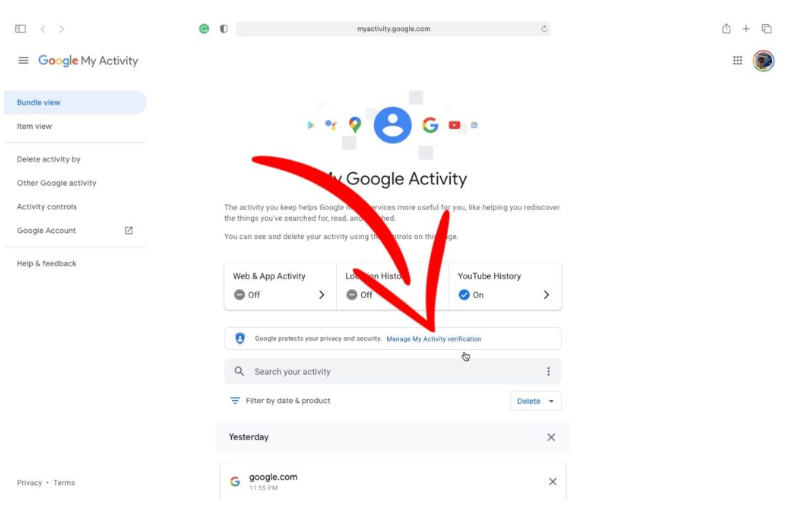
إذا كان شخص ما مسجلاً الدخول إلى حسابه في Google أثناء التصفح، يمكنك التحقق من نشاطه من خلال إعدادات الحساب. قم بزيارة myactivity.google.com وتسجيل الدخول إلى حسابهم (بإذن منهم). تعرض هذه الصفحة نشاط الويب والتطبيقات، بما في ذلك عمليات البحث والمواقع التي تمت زيارتها، بغض النظر عما إذا تم استخدام وضع التصفح المتخفي أم لا.
ومع ذلك، تتطلب هذه الطريقة الوصول إلى بيانات اعتماد Google الخاصة بهم ولا تعمل إلا إذا تم تمكين تتبع النشاط على حسابهم. إنها طريقة مباشرة لعرض سجل التصفح، ولكن يجب استخدامها دائمًا بشكل شفاف وأخلاقي، مع ضمان أن يكون الشخص الخاضع للمراقبة على علم بالتتبع.
حقق المزيد مع Eyezy
الآن بعد أن تعرفت على كيفية الاطلاع على سجل التصفح المتخفي لشخص ما على Chrome، حان الوقت لتزويد نفسك بمزيد من القوة في المراقبة. الاطلاع على سجل التصفح المتخفي على Chrome هو مجرد واحدة من العديد من الميزات القوية المتوفرة على Eyezy للآباء والأمهات المشغولين الذين يرغبون في معرفة ما يفعله أطفالهم.
مع تحديد الموقع بدقة, ، يمكنك العثور على موقعهم الحالي على الخريطة — والاطلاع على قائمة بالأماكن التي زاروها من قبل.
تنبيهات سحرية يخبرك بموعد وصولهم ومغادرتهم لأي مكان تحدده في لوحة التحكم (المدرسة، منزل صديق، حانة لا ينبغي لهم الذهاب إليها). كما تخبرك الأداة إذا قاموا بكتابة كلمة مثيرة للجدل في الدردشة أو البحث.
مع أضواء اجتماعية, ، يمكنك حتى قراءة محادثاتهم على وسائل التواصل الاجتماعي. نحن لا نتحدث عن التعليقات على صورهم. نحن نتحدث عن المحادثات الخاصة الفردية التي تجري في تطبيقات مثل Messenger، WhatsApp، Instagram، Snapchaوغير ذلك الكثير. Eyezy يعرض لك كل شيء.
من القدرة على العثور على سجل التصفح المتخفي في Chrome إلى معرفة الأشخاص الذين يتحدثون معهم وما يقولونه، فإن Eyezy يفعل كل ما يمكنك تخيله — وأكثر من ذلك. لمشاهدة Eyezy أثناء العمل، شاهد العرض التوضيحي. وإذا كنت بحاجة إلى مساعدة بشأن ملحق Chrome، فاتصل بنا. نحن دائمًا في خدمتك.


