

Si ha estado tratando de averiguar cómo revisar el historial de navegación anónima, Chrome no incluye esta función de forma predeterminada, por lo que, hasta hoy, no ha tenido suerte.
Cuando el modo incógnito está activado, su historial de navegación no se guarda, por lo que nunca sabrás qué sitios web han visitado o qué han buscado. En el caso de los niños curiosos, a menudo se trata de contenido para adultos.
En Eyezy, te respaldamos. Tienes derecho a saber qué están haciendo, por eso añadimos regularmente nuevas funciones que te ayudan a descubrir qué hacen en Internet. Recientemente, hemos desarrollado una extensión para Chrome que te permite ver el historial de navegación de incógnito de Google.
Es fácil de instalar y, una vez que lo tienes en funcionamiento, Eyezy reflejará su historial de incógnito en su Panel de Control Eyezy. Sea lo que sea lo que estén buscando, usted lo sabrá.
Índice
Por qué es posible que desee ver el historial del navegador en modo incógnito
Además de poder ver si han estado viendo pornografía, hay muchas otras razones por las que te puede interesar aprender a ver el historial de navegación en modo incógnito en Chrome.
- Tienen pensamientos de autolesión. Si están pensando en hacerse daño o tienen pensamientos suicidas, es posible que busquen información sobre cómo llevar sus planes a cabo o sobre cómo obtener ayuda. Si eres padre, necesitas saber qué está pasando en el mundo de tus hijos.
- Están siendo acosados. Los niños que sufren acoso pueden buscar ayuda en foros o buscando cualquier tipo de ayuda. información en línea. Una vez que sepas cómo encontrar el historial de navegación privada en Google Chrome, tendrás la verdad en tus manos.
- Están viendo contenido que no deberían ver. No solo pornografía. Contenido violento. Sitios web de teorías conspirativas que podrían llevarlos por mal camino. Cualquier cosa que vaya en contra de los valores que les has inculcado.
1. Instalación del software de control parental (Eyezy)
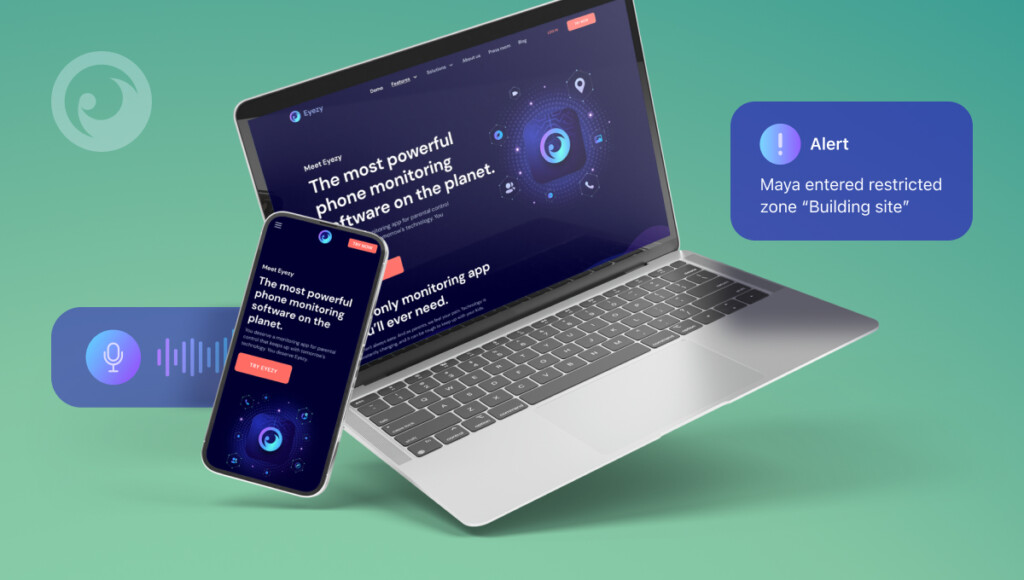
Para empezar, solo necesitas una extensión especial de Google Chrome. Solo tienes que seguir estos pasos para ponerte en marcha:
- Abre Chrome.
- En la barra de búsqueda, vaya a la Extensión Eyezy para Google Chrome.
- Haz clic en Añadir a Chrome para instalar la extensión.
- Cuando aparezca la ventana emergente solicitando agregar Eyezy para Chrome, haga clic en Agregar extensión.
- Debería aparecer una ventana emergente en la parte superior de la pantalla para indicarle que se ha agregado Eyezy para Chrome a Chrome.
- A continuación, haz clic en el pequeño ícono Extensiones de la barra de herramientas superior. Tiene un aspecto similar al de una pieza de rompecabezas.
- Deberías ver Eyezy para Chrome en la lista. Haz clic en los tres puntos.
- En el cuadro de la extensión Eyezy para Chrome, haz clic en Detalles.
- Desplácese hacia abajo hasta Opciones de extensión y haga clic en ella.
- Se te pedirá que ingreses tu código de enlace. Solo tienes que copiarlo de tu Panel de control de Eyezy e ingresarlo aquí. A continuación, haz clic en Enviar.
Eso es todo. Ya debería poder utilizar la extensión de Chrome Eyezy para Eyezy. También hemos creado una guía en video para que el proceso de configuración le resulte más sencillo y claro.

2. Uso del caché DNS del navegador
Una forma de comprobar el historial de navegación privada de alguien en Chrome es a través de la caché DNS. Abra el símbolo del sistema (Windows) o la terminal (Mac) y escriba ipconfig /displaydns (Windows) o dscacheutil -cachedump -entradas (Mac).
Este comando muestra los sitios web visitados recientemente, incluidos aquellos a los que se ha accedido en modo incógnito, siempre y cuando no se haya reiniciado el navegador o la computadora. Sin embargo, es posible que la información no incluya datos de navegación detallados y funciona mejor como una visión rápida de la actividad reciente.
Recuerda que acceder a esta información sin el consentimiento adecuado puede infringir las normas de privacidad, por lo que debes utilizar este método siempre de forma responsable y teniendo en cuenta consideraciones éticas.
3. Acceder a la actividad de la cuenta de Google
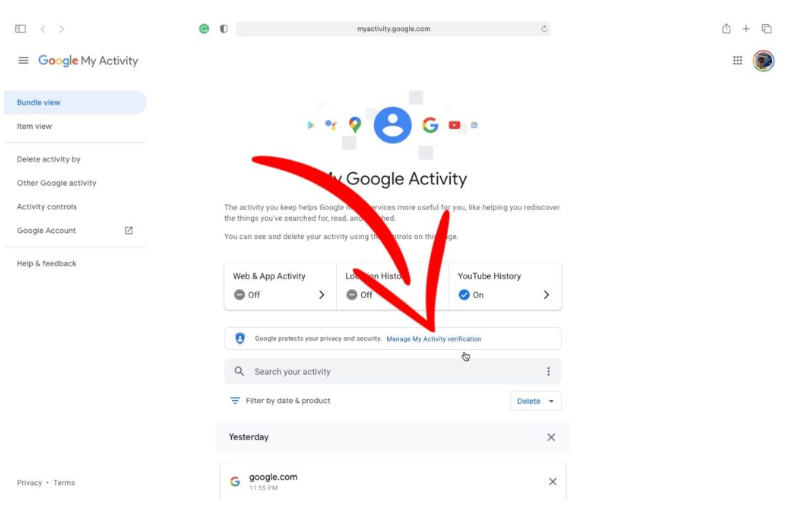
Si alguien ha iniciado sesión en su cuenta de Google mientras navega, puedes consultar su actividad a través de la configuración de la cuenta. Visita myactivity.google.com e iniciar sesión en su cuenta (con permiso). Esta página muestra la actividad web y de aplicaciones, incluidas las búsquedas y los sitios web visitados, independientemente de si se utilizó el modo incógnito.
Sin embargo, este método requiere acceso a sus credenciales de Google y solo funciona si el seguimiento de actividad está habilitado en su cuenta. Es una forma sencilla de ver el historial de navegación, pero siempre debe utilizarse de forma transparente y ética, asegurándose de que la persona supervisada sea consciente del seguimiento.
Haz aún más con Eyezy
Ahora que ya sabes cómo ver el historial de navegación privada de alguien en Chrome, es hora de poner aún más poder de supervisión en tus manos. Ver el historial de navegación privada de Chrome es solo una de las muchas y potentes funciones de Eyezy disponibles para los papás ocupados que quieren saber qué hacen sus hijos.
Con Localizar, puedes encontrar su ubicación actual en un mapa y ver una lista de los lugares en los que han estado anteriormente.
Alertas mágicas te avisa cuando llegan y se van de cualquier lugar que hayas configurado en tu Panel de control (la escuela, la casa de un amigo, un bar al que no deberían ir). Además, la herramienta también te informa si escriben una palabra controvertida en el chat o en la búsqueda.
Con Foco social, incluso puedes leer sus chats en las redes sociales. No nos referimos a los comentarios en sus fotos, sino a las conversaciones privadas que tienen lugar en aplicaciones como Messenger, WhatsApp, Instagram, Snapchatt, y mucho más. Eyezy te lo muestra todo.
Desde encontrar el historial de navegación anónima de Chrome hasta descubrir con quién están chateando y qué están diciendo, Eyezy realmente hace todo lo que puedas imaginar, y mucho más. Para ver Eyezy en acción, echa un vistazo a la demostración. Y si necesitas ayuda con la extensión de Chrome, ponte en contacto con nosotros. Siempre estamos a tu disposición.


