現代の技術は発展を続け、子供たちはそれらに夢中になる。若者たちはスマートフォンとそれがもたらす可能性に没頭している。.
驚くかもしれませんが、アメリカの子供たちのほとんどは中学校に入る前に初めてのスマートフォンを手に入れます。さらに、Androidスマートフォンのユーザー数は 2022年に1億4400万.
驚くことではない。なぜなら、比較的低コストでAndroidスマートフォンは子供や十代の若者が24時間オンライン状態を維持し、デジタル環境で起きているあらゆることを把握できるようにするからだ。.
しかし、利点に加えて、携帯電話は子供にとって深刻な危険をもたらす可能性があります。そのため、保護者は境界線を設定し、子供のAndroid端末にペアレンタルコントロールを設定する必要があります。.
目次
Androidスマートフォンにペアレンタルコントロールを設定する理由とは?
多くの親は、子どもにどれだけのスクリーンタイムを許すべきか悩んでいます。往々にして、大人が気にかけるのはこの問題だけで、子どもがインターネットに無制限にアクセスすることの他の危険性を完全に忘れてしまうのです。.
保護者がAndroidのペアレンタルコントロールを設定しない場合、子どもは不適切なコンテンツに遭遇し、見るべきでないものを見てしまう可能性があります。成人向けサイト、暴力的な動画、18歳以上向けのオンラインチャットアプリなどが該当します。.
子供たちはまた、大人のためのマッチングアプリやチャットサイトにアクセスでき、そこで制限なく見知らぬ人と会話できます。これにより、オンライン上の危険な人物と親しくなったり、詐欺師の標的になったりする可能性があります。.
Androidスマートフォンはセキュリティ面で脆弱であることが知られている。例えば、2020年3月の新規マルウェア攻撃の総数は月間約482,579件に上った。数千人のユーザーがクレジットカード情報や個人情報の窃取被害に遭った。.
さらに、保護者の監視機能のないAndroidスマートフォンを使用することは、子どもをネットいじめの危険に晒す可能性があります。ネットいじめによる屈辱が過度に個人的なものになると、被害者はうつ病や自尊心の低下といった様々な精神障害を患い始め、学業不振や社会性の問題を引き起こす恐れがあります。.
Androidでペアレンタルコントロールを設定する方法:5つの簡単な方法
インターネットに無制限にアクセスできる子供たちは、親が決して好まないコンテンツを含め、オンラインで目にするあらゆる情報を吸収します。しかし、大人は子供たちにスマートフォンの使用を禁止することはできません。 インターネットへのアクセスを遮断する.
親の管理機能が役立つことを知るのは良いことです。それによって、子どもと親の双方のニーズのバランスを取ることができます。.
1. サードパーティ製ペアレンタルコントロールアプリ(例:Eyezy)を使用する
基本的なAndroidのペアレンタルコントロールは有用ですが、多くの機能が不足しており、お子様のスマートフォン利用状況に関する情報は限定的です。高度な監視機能を求める場合、Eyezyのようなペアレンタルコントロールアプリが役立ちます。.
Eyezyを使えば、お子様のブラウザ履歴を確認したり、ブックマークを閲覧したりできます。, 不適切なアプリをブロックする, そして、彼らのソーシャルメディア上のチャットを読む。.
お子様のAndroidスマートフォンにEyezyをインストールする手順は以下の通りです:
- 行く Eyezy.com アカウントを作成する。.
- Androidデバイス向けのサブスクリプションを購入してください。なお、一部の高度な監視機能を利用するには、対象のスマートフォンをルート化する必要があります。.
- 登録時に使用したメールアドレスをご確認ください。Eyezyからインストール手順が届きます。アプリを正しく設定するため、手順を注意深くお読みください。.
- すべて完了したら、ユーザーダッシュボードにログインし、お子様のデバイスをリンクしてください。.
- アプリを数分間実行してから監視を開始してください。.
Eyezyでは、お子様の通話履歴の監視、GPS位置情報の追跡、メディアファイルの閲覧、携帯電話画面の遠隔録画、カレンダーイベントの確認が可能です。.
2. 制限付きプロファイル内でAndroidのチャイルドロックを設定する
ほとんどのAndroidスマートフォンでは、デバイスに新しいユーザーを追加できます。これにより、管理者の権限を得て、制限付きプロファイルで子供を追加できます。別の方法として、お子様のスマートフォンに直接「チルモード」を設定することも可能です。.
以下の手順を行ってください:
1. 行く 設定 > ユーザーとアカウント.
2. 選択 ユーザー > ユーザーを追加.
3. 利用可能な選択肢の中から選択してください 制限付きプロフィール.
4. セキュリティPINコードを設定します。.
5. 新しいプロファイルがアクセスできるアプリを選択します。特定のアプリを制限したい場合は、トグルを「オフ」の位置に設定してください。.
3. Google Playストアでのコンテンツ制限

AndroidではGoogle Playのペアレンタルコントロールを使用して、視聴者向けレーティングに基づいてコンテンツを制限できます。例えば、「成人向け(18歳以上)コンテンツ」の表示オプションをオフにすることができます。.
調整方法は以下の通りです:
- お子様のスマートフォンでGoogle Playアプリを開いてください。.
- 左上隅のハンバーガーメニューをタップしてください。.
- 設定 > ペアレンタルコントロール に移動します。.
- ペアレンタルコントロールをオンにします。.
- 設定を保護するためにPINコードを設定してください。.
- アプリ、ゲーム、その他のコンテンツに対する制限を適用する。.
4. Google Chrome のペアレンタルコントロールを調整する
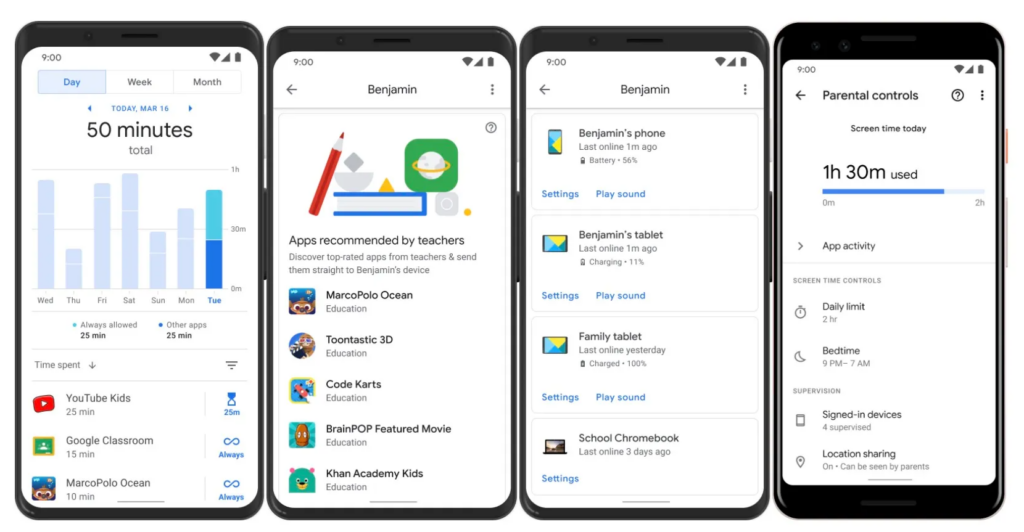
お子様がAndroid端末でChromeをご利用の場合、Google Family Linkでウェブサイトの制限やコンテンツの権限設定が可能です。このアプリは保護者がお子様に健全なコンテンツを導くお手伝いをします。.
Google Chromeで子供のブラウジングを管理する方法:
- 開く ファミリーリンクアプリ.
- お子様をお選びください。.
- 行く 設定 > 設定の管理 > Google Chrome のフィルター.
- 必要に応じて設定を選択してください:すべてのサイトを許可、成人向けサイトをブロック、または特定のサイトのみ許可。.
- 特定のサイトを手動でブロックまたは許可したい場合は、タップしてください。 サイトを管理する。.
特定のサイトをブロックした場合、お子様がそのサイトへのアクセス許可をリクエストできます。Family Linkアプリが通知し、リクエストを承認または拒否できます。.
5. YouTube Kidsまたは制限モードでYouTubeを制限する
YouTubeで制限機能を有効にして動画コンテンツを管理する。.
- オプション1: インストール YouTubeキッズ 年齢に適したコンテンツのために。.
- オプション2: 開く YouTube, 行く 設定 > 一般, 可能にする 制限モード.
なぜ効果的なのか: 不適切な動画やコンテンツをフィルタリングします。.
Androidのペアレンタルコントロールを最大限に活用する方法とは?
お子様のオンライン環境で最も強力な保護を実現したい場合は、本記事で紹介した方法を組み合わせてご利用いただくことをお勧めします。基本的なペアレンタルコントロール設定を調整すると同時に、監視アプリも併用できます。.
お子様のスマートフォンには、Eyezyなどのペアレンタルコントロールアプリをインストールすることをお勧めします。その理由はいくつかあります。まず、お子様のオンライン活動をいつでも把握できる点です。次に、お子様のデジタルライフを遠隔で管理できる点です。つまり、インターネット接続があればどこからでもお子様の行動を確認できるのです。.
最後に、Eyezyは、お子様のメッセージ閲覧から正確な位置情報の特定に至るまで、スマートフォン利用状況を完全に把握する手段を提供します。.