Moderne kinderen kunnen zich hun leven niet voorstellen zonder smartphones, omdat ze het leven van hun leeftijdsgenoten willen bijhouden. Aangezien 84% van de Amerikaanse tieners een iPhone gebruikt en veel kinderen er al een hebben als ze 11 jaar zijn, is het geen verrassing dat Safari hun belangrijkste hulpmiddel is om op internet te zoeken.
Kinderen besteden vaak tijd aan het sms'en met vrienden via sociale media-apps of iMessages en zoeken naar de benodigde informatie in de Safari-browser.
Als ouder moet u zich ervan bewust zijn dat veel websites die kinderen en tieners online vinden, vol staan met inhoud die niet geschikt is voor hun leeftijd en advertenties voor volwassenen. Daarom kan de ouderlijke controle van iPhone Safari een groot verschil maken om uw kinderen een veiligere online ervaring te bieden.
Inhoudsopgave
Waarom heb je ouderlijk toezicht nodig voor Safari?
Het internet staat vol met informatie die zowel nuttig als gevaarlijk kan zijn, vooral voor kinderen. Als standaardbrowser op iPhones opent Safari een wereld van kennis, maar stelt jonge gebruikers ook bloot aan veel risico's, zoals:
- Expliciete inhoud: Kinderen kunnen per ongeluk op inhoud voor volwassenen stuiten die hun emotionele en mentale welzijn kan beïnvloeden.
- Ongepaste advertenties: Pop-upadvertenties kunnen leiden naar onveilige websites of misleidende inhoud.
- Phishing-aanvallen en malware: Sommige websites kunnen kinderen misleiden om persoonlijke of financiële informatie in te voeren.
- Ongefilterde zoekresultaten: De zoekresultaten van Safari kunnen schadelijke of voor de leeftijd ongepaste websites bevatten.
Door ouderlijk toezicht in Safari in te stellen, kunt u inhoud voor volwassenen blokkeren, de toegang tot bepaalde websites beperken en zelfs controleren wat uw kind online zoekt. Het is essentieel om de juiste balans te vinden, zodat uw kinderen veilig op internet kunnen surfen en tegelijkertijd worden beschermd tegen schadelijke inhoud.
Ouderlijk toezicht instellen in Safari: 8 methoden
 iOS-apparaten staan bekend om hun superieure beveiliging in vergelijking met andere gadgets. Dit omvat ingebouwde ouderlijke controle, waarmee ouders een veilige online omgeving voor hun kinderen kunnen creëren.
Het is belangrijk om te weten dat ouderlijk toezicht in Safari niet volledig kan voorkomen dat kinderen online expliciete inhoud tegenkomen. Gelukkig zijn er uitstekende monitoringapps beschikbaar om de algehele veiligheid op de iPhone van uw kind verder te verbeteren.
1. Installeer apps voor ouderlijk toezicht (bijv. Eyezy)
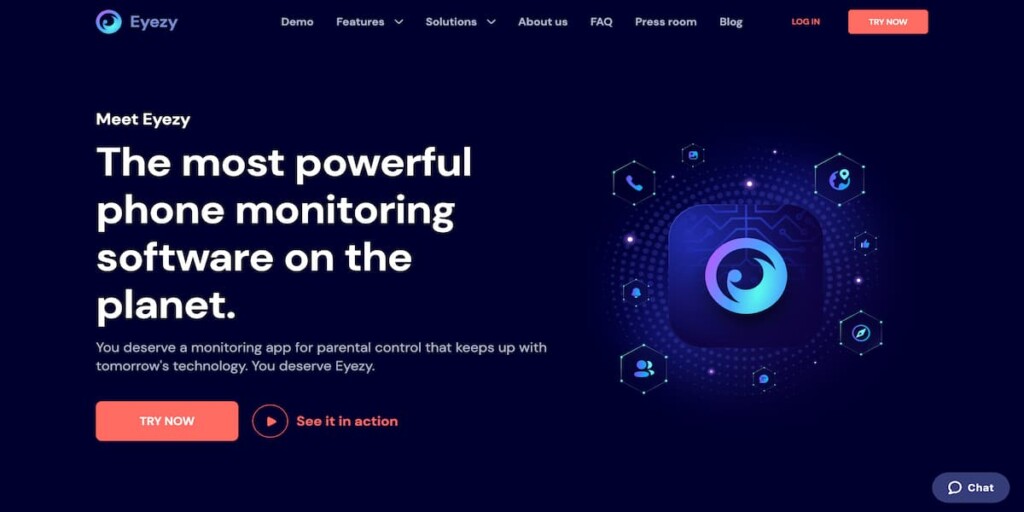
Hoewel de ingebouwde ouderlijke controle voor Safari voor veel ouders handig kan zijn, is deze niet perfect. Het enige wat u kunt doen, is schermtijd instellen, webgebaseerde inhoud blokkeren en bepaalde sites op de witte lijst zetten.
Stel je nu eens voor dat je de iPhone-activiteiten van je kind in realtime kunt volgen: bekijk de lijst met bezochte websites, controleer hun Safari-bladwijzers en neem zelfs het scherm van hun mobiele telefoon op om zie waarnaar ze zoeken. Het is mogelijk als u overweegt een app voor ouderlijk toezicht te gebruiken.
Met de tool Eyezy kunt u bijvoorbeeld altijd en overal alle smartphoneactiviteiten van uw kind controleren. Nadat u de app op het apparaat van uw kind hebt geïnstalleerd, krijgt u direct toegang tot een breed scala aan functies voor ouderlijk toezicht, waaronder geavanceerde Safari-monitoring.
 Daarnaast kunt u met Eyezy een app-blokkering gebruiken om ongepaste apps te beperken die al op de iPhone van uw kind zijn geïnstalleerd. U kunt ook een keylogger gebruiken om de inloggegevens te controleren indien nodig en waarschuwingen voor bepaalde trefwoorden instellen. De app geeft u een melding telkens wanneer uw kind de beperkte woorden in zijn of haar Safari-zoekopdrachten typt.
Volg deze stappen om Eyezy op de iPhone van uw kind te installeren:
- Meld je aan bij Eyezy en een abonnement nemen.
- Open de iPhone van uw kind en voer hun iCloud-inloggegevens in. Schakel de iCloud-back-up in.
- Installeer Eyezy op hun apparaat.
- Log in op uw Eyezy-dashboard en begin met monitoren.
2. Beperking van inhoud voor volwassenen
Om te voorkomen dat uw kind ongepaste inhoud op zijn of haar iOS-apparaat te zien krijgt, kunt u kindveilig browsen inschakelen in Safari en ongewenste websites blokkeren. U moet echter eerst Schermtijd instellen op de betreffende iPhone:
- Ga naar het startscherm van het apparaat en ga naar S.Instellingen > Schermtijd > Beperkingen voor inhoud en privacy.
- Zet de schakelaar in de stand “Aan”.
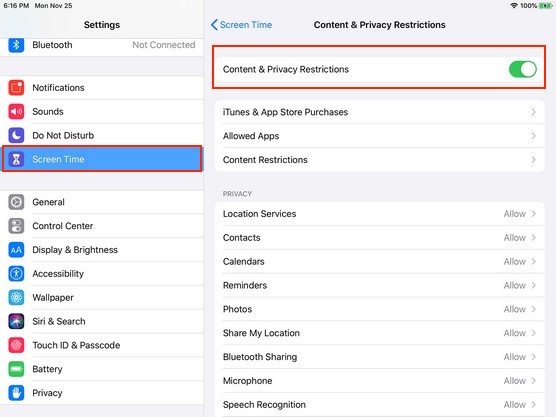
3. Tik Webinhoud > Beperk websites voor volwassenen.
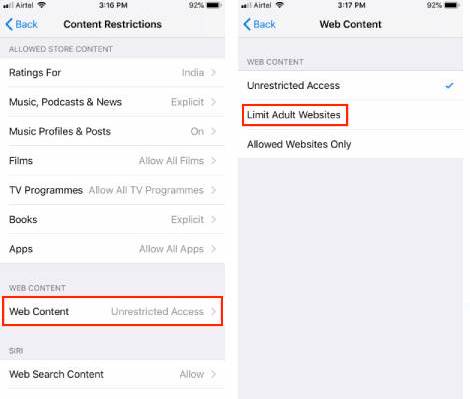
Houd er rekening mee dat u met deze optie niet kunt instellen welke websites uw kind kan bezoeken. Het systeem blokkeert alleen websites die vooraf door het algoritme zijn gedefinieerd. Als u zelf wilt bepalen welke websites u wilt blokkeren, lees dan het onderstaande gedeelte.
3. Specifieke websites blokkeren
Als u een aantal websites kent die niet onder de categorie 'volwassenen' vallen, maar wel ongepaste inhoud verspreiden, kunt u hun URL's op de zwarte lijst zetten. Dit is wat u moet doen:
- Ga naar SInstellingen > Schermtijd > Beperkingen voor inhoud en privacy.
- Omschakelen Beperkingen inzake inhoud en privacy.
- Selecteer Inhoudsbeperkingen > Webinhoud > Beperk websites voor volwassenen.
- Zoek de optie 'Nooit toestaan' en voer de gewenste URL in.
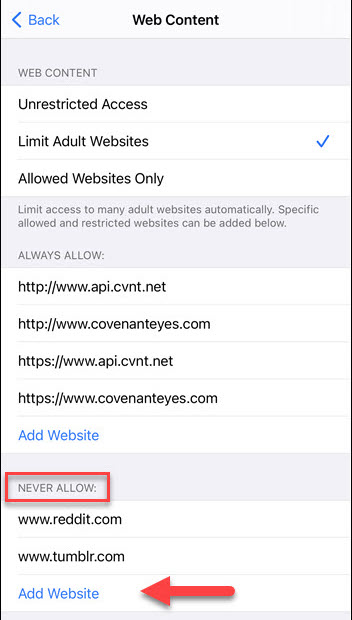
Herhaal deze stappen voor elke andere site die je wilt blokkeren. Houd er rekening mee dat sommige sites mobiele versies hebben die apart moeten worden geblokkeerd.
4. Alle inhoud blokkeren en specifieke sites op de witte lijst zetten
Als u ouder bent van een heel jong kind of als u te maken heeft met schermverslaving bij kinderen, kunt u alle webcontent blokkeren en een paar websites die u goedkeurt op de witte lijst zetten. Volg hiervoor de volgende stappen:
- Ga naar SInstellingen > Schermtijd.
- Tik Beperkingen inzake inhoud en privacy.
- Selecteer Webinhoud > Alleen toegestane websites selecteren > Website toevoegen.
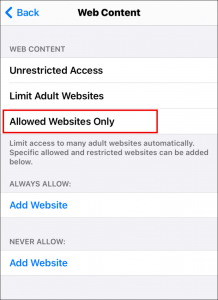
4. Voer de URL in die u op de witte lijst wilt plaatsen.
Nu heeft uw kind alleen toegang tot een paar toegestane websites. Herhaal de procedure als u besluit andere sites te deblokkeren.
5. Siri-webzoekfunctie uitschakelen
Voorkom dat kinderen via Siri toegang krijgen tot schadelijke inhoud.
- Stap 1: Ga naar Instellingen > Schermtijd.
- Stap 2: Tik Beperkingen inzake inhoud en privacy > Beperkingen op inhoud.
- Stap 3: Scroll naar Siri en uitschakelen Webzoekinhoud.
Dit beperkt de toegang tot webcontent via spraakopdrachten.
6. App-installaties en -verwijderingen uitschakelen
Voorkom dat kinderen onveilige browsers downloaden of Safari uitschakelen.
- Stap 1: Ga naar Instellingen > Schermtijd.
- Stap 2: Tik Beperkingen inzake inhoud en privacy.
- Stap 3: Kies Aankopen in iTunes en de App Store.
- Stap 4: Set Apps installeren en Apps verwijderen naar Niet toestaan.
Dit beperkt hun mogelijkheden om Safari-beperkingen te omzeilen.
7. Gebruik de beperkingen voor privé browsen van Safari
Voorkom dat kinderen privé browsen gebruiken om hun activiteiten te verbergen.
- Stap 1: Open Instellingen > Schermtijd.
- Stap 2: Tik Beperkingen inzake inhoud en privacy > Beperkingen op inhoud.
- Stap 3: Selecteer Webinhoud en schakel de toegang tot privé browsen uit.
Hierdoor blijft de browsegeschiedenis zichtbaar voor controle door ouders.
8. Safari-beperkingen aanpassen
Als u vindt dat uw kind te veel tijd op Safari doorbrengt en dit zijn studie of slaap verstoort, kunt u overwegen om Safari voor een bepaalde tijd te beperken.
Zoals u al weet, heeft Apple de ingebouwde functie Schermtijd waarmee u kunt controleren hoe u of uw kind hun telefoon gebruiken en welke apps ze gebruiken. Om tijdslimieten in te stellen, doet u het volgende:
- Ga naar het tabblad Schermtijd in Instellingen.
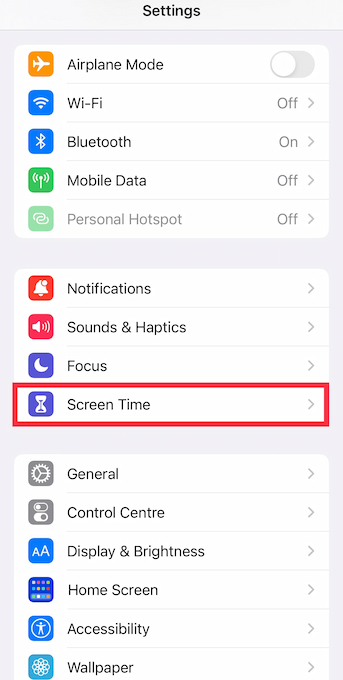
- Kies Inhouds- en privacybeperkingen.
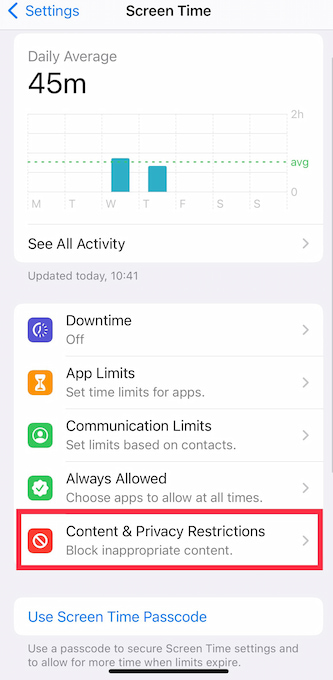
- Tik op Toegestane apps.
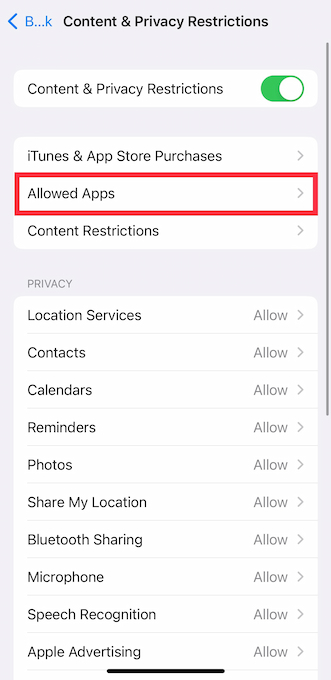
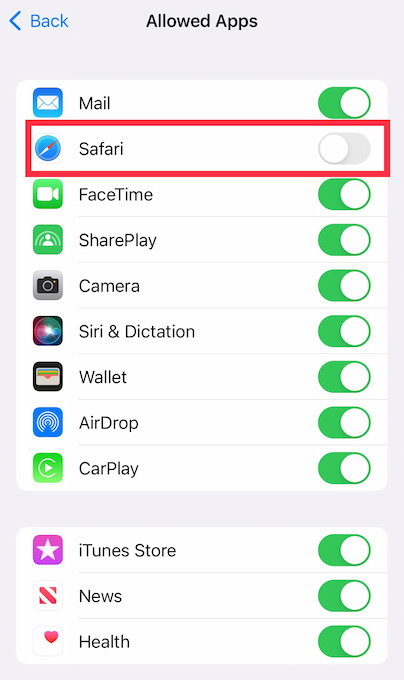
- Schakel Safari en andere apps die u wilt beperken uit.
- Ga terug naar de instellingen voor Schermtijd en tik op Vrije tijd.
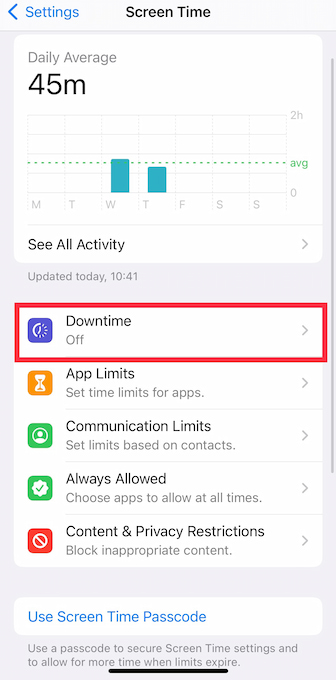
- Plan de downtime in om apps gedurende een bepaalde periode te beperken.
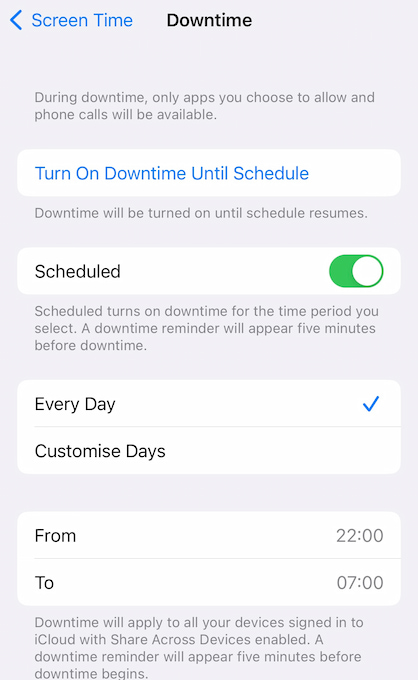
Wanneer Downtime is ingeschakeld, kan uw kind Safari niet gebruiken. U kunt hetzelfde doen voor games, berichten of andere apps.
Laatste gedachten
De digitale omgeving zit vol verborgen gevaren, en expliciete inhoud is nog het minste probleem. Kinderen kunnen het slachtoffer worden van cyberaanvallen door oplichters of vriendschap sluiten met iemand die ze beter kunnen mijden. Daarom houden ouders hun iPhone-activiteiten in de gaten.
Hoewel de Safari-kindinstellingen kunnen helpen om het internetgebruik van uw kind te controleren en ervoor te zorgen dat het zich op belangrijke zaken concentreert, kunnen kinderen nog steeds toegang krijgen tot ongepaste inhoud via een andere browser of app. Met Eyezy kunt u niet alleen zien wat ze zoeken, maar ook websites blokkeren die u gevaarlijk vindt.
Het is aan u om te beslissen of u de standaard iOS-ouderlijk toezichtfuncties wilt gebruiken of een app voor ouderlijk toezicht, zoals Eyezy, op het apparaat van uw kind wilt installeren. Zorg er in ieder geval voor dat uw kind veilig en wel op internet kan surfen.