

Toen Apple Screen Time op de iPhone introduceerde, luidde dit een nieuw tijdperk in van verantwoord smartphonegebruik. Apple zag dat kinderen te veel tijd op hun telefoon doorbrachten en introduceerde een functie waarmee ouders limieten voor het telefoongebruik kunnen instellen.
Kun je apps op de iPhone vergrendelen met Screen Time? Jazeker. Maar je kunt apps niet volledig vergrendelen. Je kunt alleen tijdslimieten voor apps instellen. En hoewel je apps kunt beperken op basis van leeftijdsclassificatie, betekent dit dat alle apps in die categorie worden beperkt.
Is er dan een betere manier om apps op iPhone en iPad te vergrendelen? Wij hebben er 4 gevonden. Welke kies jij?
Inhoudsopgave
Optie 1: Koop Eyezy

Als u op zoek bent naar tips om apps op de iPad (en ook op de iPhone) te vergrendelen zonder Screen Time, dan zou Eyezy bovenaan uw lijstje moeten staan. Met deze app voor ouderlijk toezicht krijgt u toegang tot allerlei informatie op hun Apple-apparaat, waaronder een lijst met apps die ze gebruiken.
In Eyezy is een tool ingebouwd die Connection Blocker heet. Hiermee kun je niet alleen websites en wifi met één druk op de knop blokkeren, maar ook specifieke apps op hun telefoon blokkeren.
- Installeren Eyezy op hun telefoon.
- Log in op uw Configuratiescherm.
- Zoek in de navigatiebalk aan de linkerkant naar Connection Blocker.
- Klik Toepassingen blokkeren.
- Zoek de app die u wilt blokkeren (mogelijk moet u scrollen als er veel apps zijn).
- Klik Blok.
Dat is alles. Wanneer ze die app willen gebruiken, zal dat niet meer mogelijk zijn.
Optie 2: Een snelkoppeling op je iPhone of iPad instellen
Als je apps op je iPhone wilt vergrendelen, is Schermtijd niet de enige optie die in iOS is ingebouwd. Snelkoppelingen is een geweldige iPhone-functie waarmee je allerlei taken kunt automatiseren. Als je bijvoorbeeld een automatisering wilt maken die je tv inschakelt, de lichten dimt en de beltoon van je iPhone op stil zet, kun je een snelkoppeling maken met de naam “Filmtijd”.
Je kunt ook Shortcuts gebruiken om apps op de iPhone te vergrendelen. Dat doe je als volgt:
- Open Snelkoppelingen op je iPhone.
- Tik onderaan op Automatisering.
- Tik op het plusteken (+).
- Scroll naar beneden naar de app-trigger en tik erop.
- Kies en selecteer de app (of apps) die u wilt vergrendelen.
- Als 'Is geopend' nog niet is aangevinkt, doe dat dan nu.
- Tik op Volgende.
- Typ 'Vergrendelingsscherm' in het zoekveld.
- Uitschakelen Vraag het voordat je begint.
- Tik Klaar.
Wanneer u nu die app opent, wordt u om uw wachtwoord gevraagd. Houd er rekening mee dat hiermee niet de specifieke app wordt vergrendeld, maar de hele telefoon. Het is niet ideaal, maar als u op zoek bent naar een gratis oplossing waarmee u apps op de iPhone kunt vergrendelen zonder Screen Time, dan is dit een goede oplossing.
Optie 3: Gebruik begeleide toegang
Apple heeft een aantal ingebouwde toegankelijkheidsfuncties die de iPhone in bepaalde omstandigheden gemakkelijker te gebruiken maken. Zo kunt u bijvoorbeeld de iPhone voorlezen als u slechtziend bent. Of u kunt bepaalde trillingen activeren als u slechthorend bent.
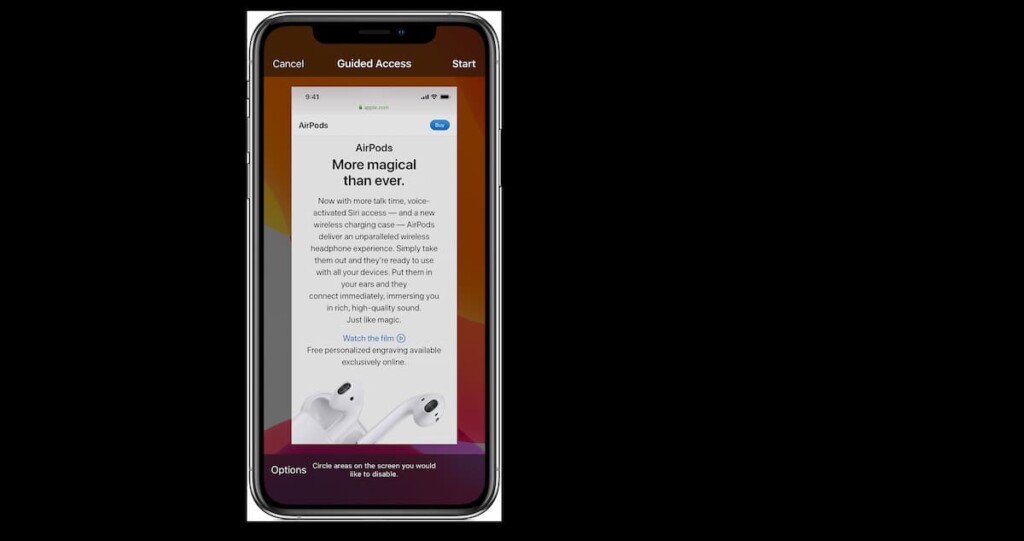
Maar wist u dat er een toegankelijkheidsfunctie is waarmee u apps op de iPhone kunt vergrendelen zonder Screen Time? Deze functie heet Guided Access en hoewel het een beetje een omweg is, kan het de oplossing zijn die u nodig hebt. Zo stelt u deze functie in:
- Ga naar Instellingen.
- Selecteer Toegankelijkheid.
- Selecteer Begeleide toegang.
- Schakel Begeleide toegang in (de schakelaar moet groen worden).
- Stel een toegangscode voor begeleide toegang in.
- Ga naar de app die je wilt vergrendelen.
- Drie keer klikken op de Home-knop.
- Voer uw wachtwoord in wanneer daarom wordt gevraagd.
Optie 4: Gebruik Face ID of Touch ID voor specifieke apps
Veel apps, waaronder WhatsApp, Notes en bankapps, bieden Face ID of Touch ID bescherming. Om deze in te schakelen, opent u de instellingen van de app en zoekt u naar een optie zoals Privacy, beveiliging of toegangscodevergrendeling. Schakel in Face ID of Touch ID biometrische authenticatie vereisen telkens wanneer de app wordt geopend.
Deze methode is ideaal om gevoelige apps te beschermen zonder dat je Screen Time nodig hebt. Echter, het werkt alleen voor ondersteunde apps, dus niet alle apps zullen deze functie hebben. Als een app Face ID niet ondersteunt, kunt u overwegen om een snelkoppeling of een app-locker van een derde partij te gebruiken.
De beste keuze voor het vergrendelen van apps is...
Steeds meer ouders die zich afvragen hoe ze apps op de iPhone kunnen vergrendelen zonder Screen Time, kiezen voor Eyezy. Hiermee kunt u niet alleen apps op afstand vergrendelen zonder dat u hun telefoon in handen hoeft te hebben, maar het bevat ook een heleboel andere krachtige functies die verder gaan dan het blokkeren van apps.
Eyezy is een veelzijdige monitoring-app die u alles biedt wat u nodig hebt om te zien wat ze doen.
En de functies zijn indrukwekkend. Sociale spotlight laat je hun privé-chats in allerlei apps lezen (ook sms'jes). Toetsaanslag Vastleggen werkt op de achtergrond om alles wat ze typen vast te leggen.
Precies aanwijzen laat je zien waar ze zijn (en waar ze zijn geweest). Plannenbreker laat je zien wat er in hun agenda staat. Bestandenzoeker toont je de foto's die ze hebben opgeslagen, gedeeld en ontvangen op hun telefoon. En de lijst gaat maar door.
Om te zien waarom Eyezy meer is dan alleen een app-vergrendelingstool voor de iPad, kunt u de demo eens uitproberen. Deze is niet vergrendeld, dus ga uw gang en bekijk hem eens.



