Aan welke sociale media denk je als je aan veiligheid denkt? Snapchat? Te veel verborgen foto's. Instagram? Te veel online bedriegers. Facebook? Het lijkt een geweldige manier voor kinderen om contact te houden.
Maar voordat u uw kinderen de sociale media-app laat gebruiken, is het goed om in gedachten te houden dat het primaire doel van Facebook is om geld te verdienen. Ze geven niet echt om iemands privacy, en dat geldt ook voor de privacy van uw kind. Daarom is het ouderlijk toezicht van Facebook niet echt zo geavanceerd.
De socialemediagigant wil alles weten over uw kinderen. En hoe meer connecties kinderen hebben en hoe meer ze zich engageren, hoe beter het is voor Facebook.
Maar als ouder heb je de plicht om je kind te beschermen. En dat gaat verder dan alleen weten hoe je ongepaste video's op Facebook kunt blokkeren. Of alleen maar hun Facebook Messenger monitoren. Je wilt alle soorten inhoud blokkeren. En vreemden. Want er zijn miljarden van hen die wachten om verbinding te maken.
Inhoudsopgave
Schokkende statistieken over kinderen en Facebook
Eigenlijk, 32% tieners zeggen dat ze ooit Facebook hebben gebruikt, wat aantoont dat het voor velen nog steeds een topplatform is, zelfs met de opkomst van Instagram, TikTok en andere platforms.
Maar wat nog verrassender is, is dat 45% kinderen Kinderen jonger dan 13 jaar loggen al elke dag in op Facebook. Dit is een beetje zorgwekkend, omdat kinderen van deze leeftijd geen account op Facebook zouden mogen hebben, maar ze slagen er toch in om in te loggen en het regelmatig te gebruiken.
Het is echt een eyeopener. Vooral als je bedenkt hoe belangrijk het is om je bewust te zijn van digitale veiligheid en om online ruimtes te hebben die geschikt zijn voor de leeftijd.
Begin met de ingebouwde privacytools van Facebook
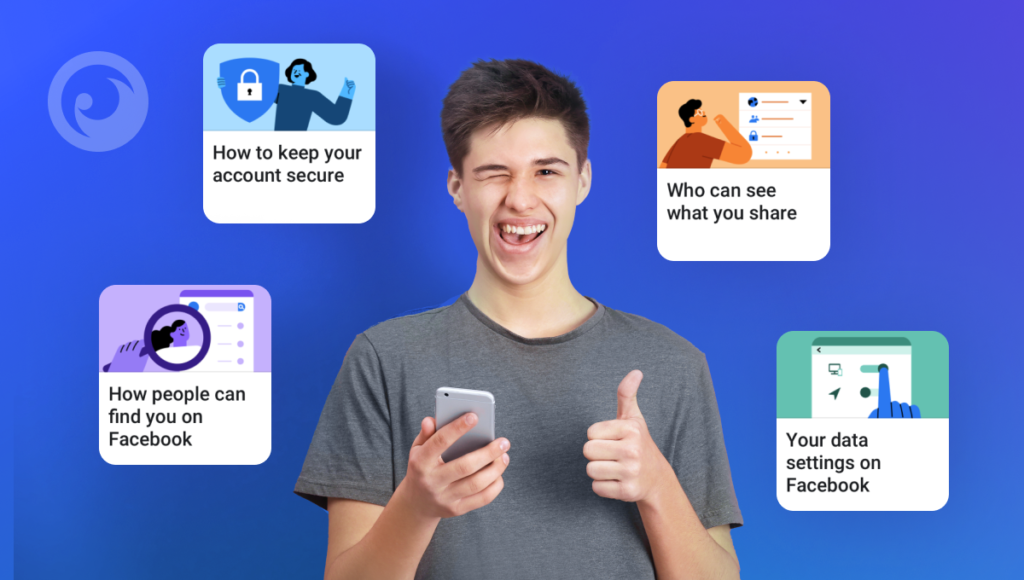
Heeft Facebook ouderlijk toezicht? Min of meer. Ze bieden basisinstellingen waarmee je je profiel kunt beveiligen en meer privacy kunt behouden dan Facebook misschien zou willen. Hoewel het niet perfect is en je aanvullende stappen kunt nemen om je inhoud te beheren, is dit een goed uitgangspunt.
1. Privacyinstellingen voor het profiel van uw kind instellen
- Log in op FacebookGebruik uw account om toegang te krijgen tot het profiel van uw kind als het minderjarig is of zijn of haar inloggegevens met u heeft gedeeld.
- Ga naar Instellingen: Klik op de pijl naar beneden in de rechterbovenhoek en selecteer vervolgens Instellingen & Privacy > Instellingen.
- Privacy-instellingen: Onder de Privacy tabblad, pas de volgende instellingen aan:
- Wie kan je berichten zien?: Stel dit in op “Vrienden” om de zichtbaarheid van berichten te beperken.
- Wie kan contact met u opnemen?: Kies “Vrienden van vrienden” om te beperken wie vriendschapsverzoeken en berichten kan sturen.
- Wie kan je opzoeken?Selecteer de optie om de zoekbaarheid te beperken, zoals “Alleen ik” voor het zoeken naar telefoonnummers en e-mailadressen.
2. Gebruik het activiteitenlogboek
De Activiteitenlogboek Hiermee kunt u alles bekijken wat uw kind op Facebook heeft gedaan, van berichten tot likes en reacties.
- Ga naar het profiel van je kind en klik op de drie puntjes (Meer opties) onder de omslagfoto.
- Kies Activiteitenlogboek om een gedetailleerde lijst van hun acties op Facebook te bekijken.
- Je kunt dit logboek gebruiken om berichten, interacties en andere activiteiten te volgen, waardoor je inzicht krijgt in hun gedrag.
3. Accountvergrendeling inschakelen voor meer veiligheid
- Om te voorkomen dat vreemden toegang krijgen tot het profiel of de persoonlijke gegevens van uw kind, schakelt u Profielvergrendeling.
- Ga naar Instellingen > Privacy > Profiel en tagging.
- Inschakelen Profielvergrendeling om te voorkomen dat mensen die geen vrienden zijn, details zoals profielfoto's en omslagfoto's kunnen zien.
4. Instellen na goedkeuring
Facebook heeft een functie genaamd Tijdlijn Overzicht waarmee u berichten kunt goedkeuren voordat ze op het profiel van uw kind verschijnen. Dit kan vooral handig zijn om te voorkomen dat ze iets ongepasts delen.
- Ga naar Instellingen > Profiel en tagging.
- Onder de Tijdlijn en tagging sectie, inschakelen Bekijk berichten waarin vrienden je taggen voordat ze op je tijdlijn verschijnen..
- Dit geeft u de mogelijkheid om alle inhoud goed te keuren of af te wijzen voordat deze zichtbaar wordt.
5. Beperk wie vriendschapsverzoeken kan versturen
Beperken wie vriendschapsverzoeken kan versturen, is een eenvoudige maar effectieve manier om de vriendenlijst van uw kind veiliger te houden.
- Ga naar Instellingen > Privacy.
- Onder Wie kan je vriendschapsverzoeken sturen?, selecteer Vrienden van vrienden om verzoeken van onbekenden te beperken.
6. Houd de berichten van uw kind in de gaten
Als uw kind Facebook Messenger gebruikt, is het belangrijk om hun gesprekken in de gaten te houden op mogelijke risico's.
- Facebook Messenger heeft geen ingebouwde functies voor ouderlijk toezicht, maar u kunt hun chatgeschiedenis rechtstreeks in de app bekijken.
- Om dit te controleren, ga je naar hun Messenger-app of gebruik je het Facebook-activiteitenlogboek om te zien met wie ze chatten.
7. Beheer meldingen en app-machtigingen
- Beperk meldingenGa naar Instellingen > Meldingen om aan te passen hoe en wanneer uw kind meldingen ontvangt, zodat u de schermtijd kunt beheren.
- App-instellingen: Onder Instellingen, ga naar Apps en websites om te beheren welke apps van derden uw kind heeft gekoppeld aan zijn of haar Facebook-account. U kunt apps verwijderen die u niet wilt dat ze gebruiken.
Hoe privé zijn ze? Ontdek het met een privacycontrole
Als u wilt zien hoe privé (of niet privé) uw kind is op Facebook, is het een goed idee om een privacycontrole uit te voeren. Dat doet u als volgt:
- Klik op de pijl naar beneden rechtsboven in Facebook.
- Klik Instellingen & Privacy.
- Klik Privacycontrole.
Dat is alles. Nu kun je zien wie informatie op hun profiel kan zien, wie eerdere en toekomstige berichten kan zien, en welke mensen mogelijk al op hun blokkeerlijst staan.
Ga verder met ouderlijk toezicht op Facebook met Eyezy
Voor wie de privacy op Facebook naar een hoger niveau wil tillen, is het volgende het overwegen waard: Eyezy. De app voor ouderlijk toezicht laat je zien wat ze allemaal doen op allerlei sociale media.
Met Social Spotlight kun je hun Facebook Messenger-gesprekken bekijken. We menen het serieus. Je kunt elke chat die op Messenger plaatsvindt bekijken.

Wanneer u inlogt op uw Eyezy-configuratiescherm, krijgt u toegang tot al hun gesprekken, precies zoals ze op Messenger verschijnen, compleet met de woorden, foto's en video's die ze delen. Er is ook ondersteuning voor andere chat-apps, waaronder WhatsApp, Snapchat, Instagram en Tinder.
Je krijgt ook toegang tot Keystroke Capture, waarmee je alles kunt zien wat ze typen in Facebook Messenger. Met de schermrecorder kun je hun telefoonactiviteiten vastleggen in snapshots, waardoor je een visueel overzicht krijgt van hun chats en verwijderde berichten kunt bekijken.
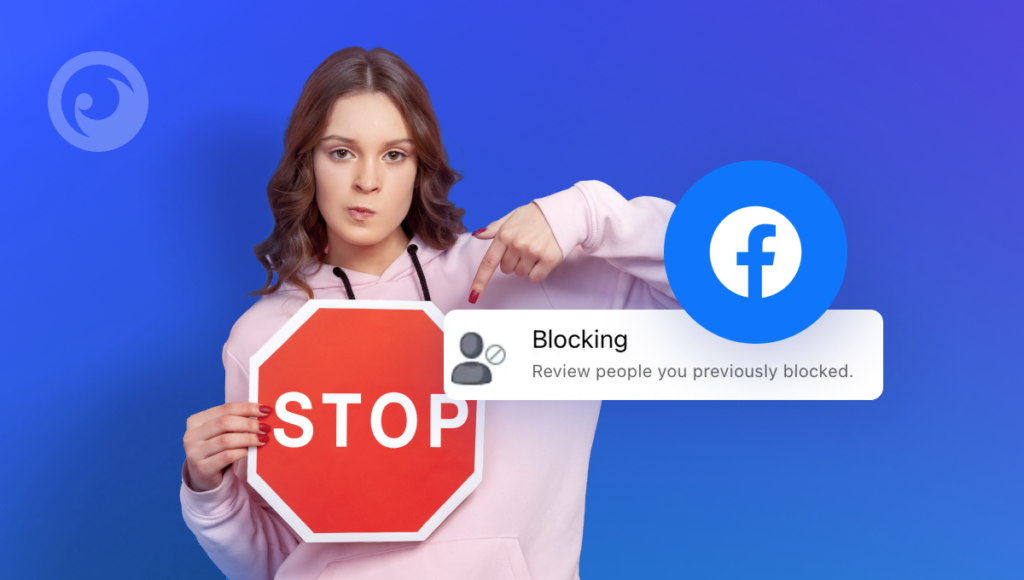
En als je merkt dat je kind te veel op Facebook zit, kun je daarvoor Connection Blocker gebruiken.
Eyezy + Facebook-ouderlijk toezicht = perfectie
Door de ouderlijke controle van Facebook te combineren met Eyezy heb je geen beperkte modus nodig om je kinderen te beschermen. Laat ze de digitale wereld ontdekken terwijl jij erop kunt vertrouwen dat ze dit op een veilige en verantwoorde manier doen.
Er is veel meer om van te houden aan Eyezy dan alleen Facebook-monitoring. Bekijk het en ontdek waarom steeds meer ouders kiezen voor de meest geavanceerde app voor ouderlijk toezicht ter wereld.