

Jeśli zastanawiałeś się, jak sprawdzić historię przeglądania w trybie incognito, to musisz wiedzieć, że Chrome nie ma tej funkcji w standardzie, więc do dzisiaj nie było na to szans.
Gdy tryb incognito jest włączony, historia przeglądania nie jest zapisywana, więc nigdy nie dowiesz się, jakie strony odwiedzali ani czego szukali. W przypadku ciekawskich dzieci często są to treści dla dorosłych.
W Eyezy zapewniamy Ci wsparcie. Masz prawo wiedzieć, czym się zajmują, dlatego regularnie dodajemy nowe funkcje, które pomogą Ci odkryć, co robią w Internecie. Niedawno opracowaliśmy rozszerzenie dla przeglądarki Chrome, które pozwala wyświetlić historię przeglądania w trybie incognito w Google.
Jest łatwy w instalacji, a po uruchomieniu, Eyezy będzie odzwierciedlać historię przeglądania w trybie incognito w panelu sterowania Eyezy. Niezależnie od tego, czego szukają, będziesz o tym wiedzieć.
Spis treści
Dlaczego warto wyświetlić historię przeglądarki w trybie incognito
Oprócz możliwości sprawdzenia, czy oglądali pornografię, istnieje wiele innych powodów, dla których warto nauczyć się przeglądać historię incognito w przeglądarce Chrome.
- Mają myśli samobójcze. Jeśli myślą o wyrządzeniu sobie krzywdy lub mają myśli samobójcze, mogą zacząć szukać informacji o tym, jak to zrobić, albo o tym, jak uzyskać pomoc. Jeśli jesteś rodzicem, musisz wiedzieć, co się dzieje w świecie Twoich dzieci.
- Są prześladowani. Dzieci, które są prześladowane, mogą szukać pomocy na forach lub poprzez wyszukiwanie wszelkiego rodzaju przydatnych informacji. informacje online. Kiedy już dowiesz się, jak znaleźć historię przeglądania w trybie incognito w przeglądarce Google Chrome, będziesz miał prawdę w swoich rękach.
- Oglądają treści, których nie powinni oglądać. Nie tylko pornografię. Treści zawierające przemoc. Strony poświęcone teoriom spiskowym, które mogą poprowadzić ich w złym kierunku. Wszystko, co jest sprzeczne z wartościami, które im przekazałeś.
1. Instalacja oprogramowania do kontroli rodzicielskiej (Eyezy)

Aby rozpocząć, potrzebujesz jedynie specjalnego rozszerzenia do przeglądarki Google Chrome. Aby rozpocząć, wykonaj następujące czynności:
- Otwórz przeglądarkę Chrome.
- W pasku wyszukiwania przejdź do Rozszerzenie Eyezy dla przeglądarki Google Chrome.
- Kliknij Dodaj do Chrome, aby zainstalować rozszerzenie.
- Gdy pojawi się okno z prośbą o dodanie rozszerzenia Eyezy dla przeglądarki Chrome, kliknij Dodaj rozszerzenie.
- W górnej części ekranu powinno pojawić się okienko z informacją, że rozszerzenie Eyezy dla przeglądarki Chrome zostało dodane do przeglądarki.
- Następnie kliknij małą ikonę Rozszerzenia na górnym pasku narzędzi. Wygląda ona trochę jak element układanki.
- Powinieneś zobaczyć pozycję Eyezy dla przeglądarki Chrome. Kliknij trzy kropki.
- W polu rozszerzenia Eyezy dla przeglądarki Chrome kliknij opcję Szczegóły.
- Przewiń w dół do opcji Rozszerzenia i kliknij je.
- Zostaniesz poproszony o wprowadzenie kodu łączącego. Po prostu skopiuj go z panelu sterowania Eyezy i wprowadź tutaj. Następnie kliknij przycisk „Prześlij”.
To wszystko. Rozszerzenie Chrome Eyezy dla Eyezy powinno już działać. Przygotowaliśmy również przewodnik wideo, aby proces konfiguracji był dla Ciebie jak najprostszy.

2. Korzystanie z pamięci podręcznej DNS przeglądarki
Jednym ze sposobów sprawdzenia historii przeglądania w trybie incognito w przeglądarce Chrome jest skorzystanie z pamięci podręcznej DNS. Otwórz wiersz polecenia (Windows) lub terminal (Mac) i wpisz ipconfig /displaydns (Windows) lub dscacheutil -cachedump -entries (Mac).
To polecenie wyświetla ostatnio odwiedzane strony internetowe, w tym te, do których uzyskano dostęp w trybie incognito, o ile przeglądarka lub komputer nie zostały ponownie uruchomione. Informacje te mogą jednak nie zawierać szczegółowych danych dotyczących przeglądania i najlepiej sprawdzają się jako szybki wgląd w ostatnią aktywność.
Pamiętaj, że dostęp do tych informacji bez odpowiedniej zgody może naruszać przepisy dotyczące prywatności, dlatego zawsze korzystaj z tej metody w sposób odpowiedzialny i z uwzględnieniem kwestii etycznych.
3. Dostęp do aktywności konta Google
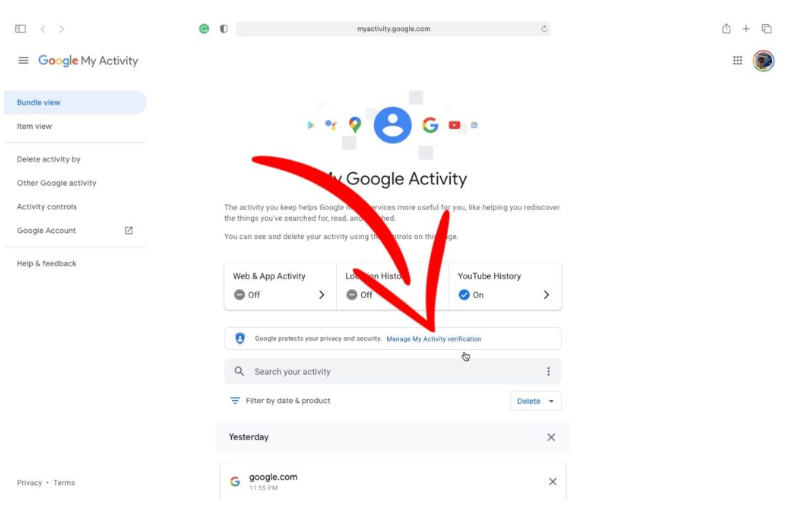
Jeśli ktoś jest zalogowany na swoje konto Google podczas przeglądania stron internetowych, możesz sprawdzić jego aktywność w ustawieniach konta. Odwiedź stronę mojaaktywność.google.com i zalogować się na swoje konto (za zgodą). Ta strona pokazuje aktywność w sieci i aplikacjach, w tym wyszukiwania i odwiedzane strony internetowe, niezależnie od tego, czy był używany tryb incognito.
Jednak ta metoda wymaga dostępu do danych logowania do konta Google i działa tylko wtedy, gdy w koncie tej osoby włączona jest funkcja śledzenia aktywności. Jest to prosty sposób na przeglądanie historii przeglądania, ale należy go zawsze stosować w sposób przejrzysty i etyczny, upewniając się, że osoba monitorowana jest świadoma śledzenia.
Zrób jeszcze więcej dzięki Eyezy
Teraz, gdy już wiesz, jak wyświetlić historię przeglądania w trybie incognito w przeglądarce Chrome, nadszedł czas, abyś zyskał jeszcze większe możliwości monitorowania. Wyświetlanie historii przeglądania w trybie incognito w przeglądarce Chrome to tylko jedna z wielu zaawansowanych funkcji Eyezy dostępnych dla zapracowanych rodziców, którzy chcą wiedzieć, czym zajmują się ich dzieci.
Z Wskazać, możesz znaleźć ich aktualną lokalizację na mapie — oraz wyświetlić listę miejsc, w których wcześniej byli.
Magiczne alerty informuje Cię, kiedy wychodzą i wracają z dowolnego miejsca ustawionego w Panelu sterowania (szkoła, dom znajomego, bar, do którego nie powinni chodzić). Narzędzie informuje Cię również, jeśli wpiszą kontrowersyjne słowo na czacie lub w wyszukiwarce.
Z W centrum uwagi społeczności, możesz nawet przeczytać ich rozmowy w mediach społecznościowych. Nie mówimy tu o komentarzach pod ich zdjęciami. Mówimy o prywatnych rozmowach jeden na jeden, które odbywają się w aplikacjach takich jak Messenger, WhatsApp, Instagram, Snapchat i wiele więcej. Eyezy pokazuje wszystko.
Od wyszukiwania historii przeglądania w trybie incognito w przeglądarce Chrome po sprawdzanie, z kim rozmawiają i o czym, Eyezy naprawdę robi wszystko, co można sobie wyobrazić — i jeszcze więcej. Aby zobaczyć Eyezy w akcji, obejrzyj prezentację. A jeśli potrzebujesz pomocy z rozszerzeniem Chrome, skontaktuj się z nami. Jesteśmy zawsze do Twojej dyspozycji.


