

Quando a Apple introduziu o Screen Time no iPhone, deu início a uma nova era de responsabilidade no uso dos smartphones. A Apple reconheceu que as crianças estavam passando muito tempo no celular e introduziu um recurso que permite aos pais definir limites de uso do aparelho.
É possível bloquear aplicativos no iPhone com o Screen Time? Claro que sim. Mas ele não permite bloquear aplicativos completamente. Na verdade, você só pode definir limites de tempo para os aplicativos. E embora seja possível restringir aplicativos por classificação etária, isso significa que todos os aplicativos dessa categoria serão restritos.
Então, existe uma maneira melhor de bloquear aplicativos no iPhone e no iPad? Encontramos quatro. Qual você escolherá?
Índice
Opção 1: Obter Eyezy

Se você está procurando dicas sobre como bloquear aplicativos no iPad sem o Screen Time (e também no iPhone), o Eyezy deve estar no topo da sua lista. O aplicativo de monitoramento parental dá acesso a todos os tipos de informações no dispositivo Apple — incluindo uma lista dos aplicativos que eles usam.
O Eyezy inclui uma ferramenta chamada Connection Blocker. Além de permitir bloquear sites e redes Wi-Fi com um simples clique, também pode ser usada para bloquear aplicações específicas no telemóvel.
- Instalar Eyezy no celular.
- Faça login na sua conta Painel de Controle.
- Na barra de navegação à esquerda, procure por Bloqueador de conexão.
- Clique Bloquear aplicativos.
- Encontre o aplicativo que deseja bloquear (pode ser necessário rolar a tela se houver muitos aplicativos).
- Clique Bloqueio.
É isso. Sempre que quiserem usar esse aplicativo, não poderão.

Opção 2: Configure um atalho no iPhone ou iPad
Se você deseja bloquear aplicativos no iPhone, o Screen Time não é sua única opção integrada ao iOS. O Shortcuts é um ótimo recurso do iPhone que permite automatizar todos os tipos de tarefas. Por exemplo, se você deseja criar uma automação que ligue sua TV, diminua as luzes e coloque o toque do seu iPhone no modo silencioso, você pode criar um atalho chamado “Hora do Filme”.
Você também pode usar os atalhos para bloquear aplicativos no iPhone. Veja como:
- Abra os atalhos no seu iPhone.
- Na parte inferior, toque em Automação.
- Toque no ícone de mais (+).
- Role para baixo até o gatilho do aplicativo e toque nele.
- Escolha e selecione o aplicativo (ou aplicativos) que deseja bloquear.
- Se a opção “Se estiver aberto” ainda não estiver marcada, marque-a agora.
- Toque em Avançar.
- No campo de pesquisa, digite “Tela de bloqueio”.
- Desativar Pergunte antes de executar.
- Toque Pronto.
Agora, sempre que você carregar esse aplicativo, será solicitada sua senha. Lembre-se de que isso não bloqueia o aplicativo específico, mas sim todo o telefone. Não é o ideal, mas se você está procurando uma solução gratuita que mostre como bloquear aplicativos no iPhone sem o Screen Time, isso funciona.
Opção 3: Use o Acesso Guiado
A Apple possui alguns recursos de acessibilidade integrados que tornam o iPhone mais fácil de usar em determinadas circunstâncias. Por exemplo, você pode fazer com que o iPhone leia para você se tiver deficiência visual. Ou pode ativar certas vibrações se tiver deficiência auditiva.
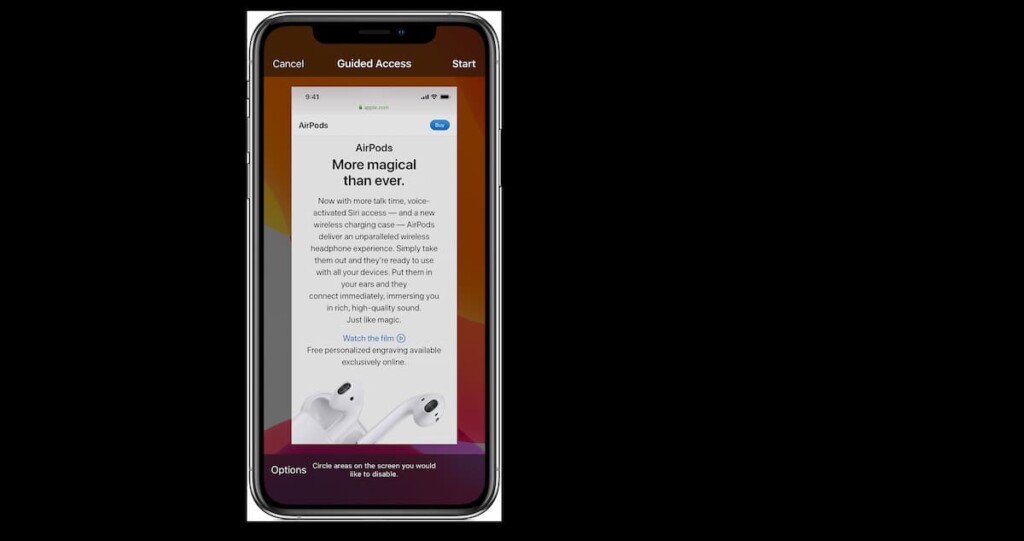
Mas você sabia que existe um recurso de acessibilidade para ajudar a bloquear aplicativos no iPhone sem o Screen Time? Ele se chama Acesso Guiado e, embora envolva um pouco de trabalho, pode ser a solução de que você precisa. Veja como configurá-lo:
- Vá para Configurações.
- Selecione Acessibilidade.
- Selecionar Acesso Guiado.
- Ative o Acesso Guiado (o botão deve ficar verde).
- Defina uma senha de acesso guiado.
- Vá até o aplicativo que deseja bloquear.
- Clique três vezes no Botão Início.
- Digite sua senha quando solicitado.
Opção 4: Use o Face ID ou Touch ID para aplicativos específicos
Muitos aplicativos, incluindo WhatsApp, Notas e aplicativos bancários, oferecem Identificação facial ou identificação por toque proteção. Para ativá-la, abra as configurações do aplicativo e procure uma opção como Privacidade, segurança ou bloqueio por senha. Ligue Identificação facial ou identificação por toque exigir autenticação biométrica sempre que o aplicativo for aberto.
Este método é excelente para proteger aplicativos confidenciais sem precisar do Tempo de Uso. No entanto, ele funciona apenas para aplicativos compatíveis, portanto, nem todos os aplicativos terão esse recurso. Se um aplicativo não for compatível com o Face ID, considere usar um atalho ou um bloqueador de aplicativos de terceiros.
A sua melhor escolha para bloquear aplicativos é...
Cada vez mais pais que se perguntam como bloquear aplicativos no iPhone sem o Screen Time estão optando pelo Eyezy. Além de permitir bloquear aplicativos remotamente sem precisar ter o celular deles em mãos, ele também inclui vários outros recursos poderosos que vão além do bloqueio de aplicativos.
O Eyezy é um aplicativo de monitoramento rico em recursos que fornece tudo o que você precisa para ver o que eles estão fazendo.
E os recursos são impressionantes. Destaque social permite que você leia as conversas privadas deles em todos os tipos de aplicativos (incluindo mensagens de texto). Tecla Capturar funciona em segundo plano para capturar tudo o que eles digitam.
Localizar com precisão mostra onde eles estão (e onde estiveram). Quebra-planos permite que você veja o que está na agenda deles. Localizador de arquivos mostra as fotos que eles salvaram, compartilharam e receberam em seus celulares. E a lista continua.
Para ver por que o Eyezy é mais do que apenas uma ferramenta de bloqueio de aplicativos para iPad, experimente a demonstração. Ela não está bloqueada, então vá em frente e confira.


