


Dacă v-ați chinuit să aflați cum să verificați istoricul incognito, Chrome nu include această funcție din fabrică, așa că până astăzi nu ați avut noroc.
Când modul incognito este activat, istoricul de navigare nu va fi salvat, astfel încât nu veți ști niciodată ce site-uri web au vizitat sau ce au căutat. În cazul copiilor curioși, adesea este vorba de conținut pentru adulți.
La Eyezy, vă susținem. Meritați să știți ce fac, de aceea adăugăm în mod regulat noi funcții care vă ajută să descoperiți ce fac online. Recent, am dezvoltat o extensie pentru Chrome care vă permite să vedeți istoricul incognito Google.
Este ușor de instalat și, odată ce este funcțional, Eyezy vor reflecta istoricul lor incognito în Panoul de control Eyezy. Indiferent ce caută, veți afla despre asta.
Cuprins
De ce ați putea dori să vizualizați istoricul browserului în modul incognito
Pe lângă faptul că poți vedea dacă au vizionat materiale pornografice, există multe alte motive pentru care ai putea dori să afli cum să vezi istoricul incognito în Chrome.
- Au gânduri de automutilare. Dacă se gândesc să-și facă rău sau au gânduri suicidale, ar putea căuta informații despre cum să treacă la fapte sau despre modalități de a obține ajutor. Dacă sunteți părinte, trebuie să știți ce se întâmplă în lumea copiilor dumneavoastră.
- Sunt hărțuiți. Copiii care sunt victime ale bullyingului pot căuta ajutor pe forumuri sau căutând orice fel de informații utile. informații online. Odată ce știi cum să găsești istoricul incognito în Google Chrome, vei avea adevărul în mâinile tale.
- Vizionează conținuturi care nu ar trebui să le vadă. Nu doar pornografie. Conținuturi violente. Site-uri cu teorii conspiraționiste care i-ar putea îndruma în direcția greșită. Orice contravine valorilor pe care le-ai insuflat.
1. Instalarea software-ului de control parental (Eyezy)

Pentru a începe, tot ce aveți nevoie este o extensie specială pentru Google Chrome. Urmați pașii de mai jos pentru a începe:
- Deschide Chrome.
- În bara de căutare, accesați Extensie Google Chrome Eyezy.
- Faceți clic pe Adăugați la Chrome pentru a instala extensia.
- Când apare fereastra pop-up care vă solicită să adăugați Eyezy pentru Chrome, faceți clic pe Adăugați extensia.
- Ar trebui să vedeți o fereastră pop-up în partea de sus a ecranului, care vă informează că Eyezy pentru Chrome a fost adăugat la Chrome.
- Apoi, faceți clic pe pictograma mică Extensii din bara de instrumente din partea de sus. Arată cam ca o piesă de puzzle.
- Ar trebui să vedeți Eyezy pentru Chrome în listă. Faceți clic pe cele trei puncte.
- În caseta extensiei Eyezy pentru Chrome, faceți clic pe Detalii.
- Derulați în jos până la Opțiuni extensie și faceți clic pe aceasta.
- Vi se va cere să introduceți codul de conectare. Preluați-l din Panoul de control Eyezy și introduceți-l aici. Apoi, faceți clic pe Trimiteți.
Asta e tot. Acum ar trebui să puteți utiliza extensia Chrome Eyezy pentru Eyezy. Am creat și un ghid video pentru a vă facilita procesul de configurare.

2. Utilizarea cache-ului DNS al browserului
O modalitate de a verifica istoricul incognito al unei persoane pe Chrome este prin cache-ul DNS. Deschideți Command Prompt (Windows) sau Terminal (Mac) și tastați ipconfig /afișează dns (Windows) sau dscacheutil -cachedump -intrări (Mac).
Această comandă afișează site-urile web vizitate recent, inclusiv cele accesate în modul incognito, atâta timp cât browserul sau computerul nu a fost repornit. Cu toate acestea, informațiile pot să nu includă date detaliate de navigare și funcționează cel mai bine ca o privire rapidă asupra activității recente.
Rețineți că accesarea acestor informații fără consimțământul corespunzător poate încălca reglementările privind confidențialitatea, așa că utilizați întotdeauna această metodă în mod responsabil și ținând cont de considerente etice.
3. Accesarea activității contului Google
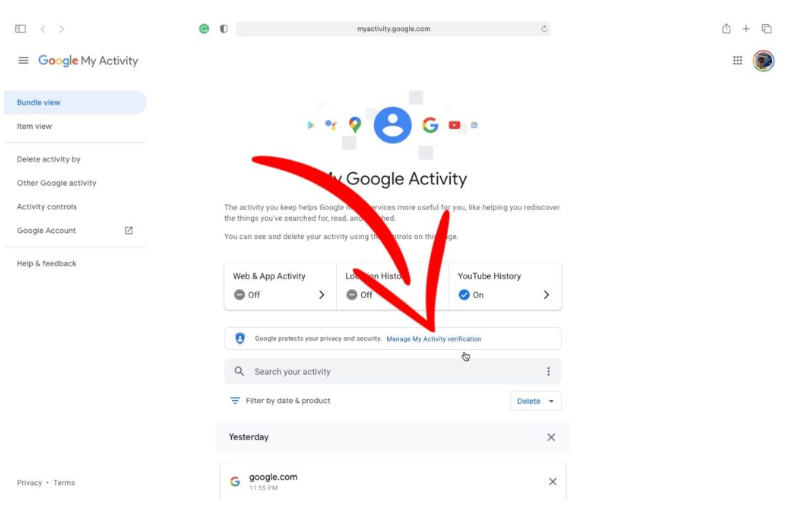
Dacă cineva este conectat la contul Google în timp ce navighează, puteți verifica activitatea acestuia prin setările contului. Vizitați myactivity.google.com și să se conecteze la contul lor (cu permisiune). Această pagină afișează activitatea pe web și în aplicații, inclusiv căutările și site-urile web vizitate, indiferent dacă a fost utilizat modul incognito.
Cu toate acestea, această metodă necesită acces la datele de autentificare Google ale persoanei respective și funcționează numai dacă urmărirea activității este activată în contul său. Este o modalitate simplă de a vizualiza istoricul de navigare, dar trebuie utilizată întotdeauna în mod transparent și etic, asigurându-vă că persoana monitorizată este conștientă de urmărire.
Faceți și mai multe cu Eyezy
Acum că știi cum să vezi istoricul incognito al cuiva pe Chrome, este timpul să ai la îndemână și mai multe instrumente de monitorizare. Vizualizarea istoricului incognito Chrome este doar una dintre numeroasele funcții puternice ale Eyezy disponibile pentru părinții ocupați care doresc să știe ce fac copiii lor.
Cu Localizare precisă, puteți găsi locația lor actuală pe o hartă și puteți vedea o listă cu locurile în care au fost înainte.
Alertele magice vă anunță când pleacă și când se întorc din orice locație pe care o setați în Panoul de control (școala, casa unui prieten, un bar unde nu ar trebui să meargă). De asemenea, instrumentul vă informează dacă introduc un cuvânt controversat în chat sau în căutare.
Cu În centrul atenției sociale, puteți chiar să le citiți conversațiile de pe rețelele sociale. Nu ne referim la comentariile de pe pozele lor. Ne referim la conversațiile private, individuale, care au loc în aplicații precum Messenger, WhatsApp, Instagram, Snapchatt și multe altele. Eyezy vă arată totul.
De la găsirea istoricului incognito din Chrome până la aflarea persoanelor cu care comunică și a conținutului conversațiilor, Eyezy face cu adevărat tot ce vă puteți imagina și chiar mai mult. Pentru a vedea Eyezy în acțiune, vizionați demonstrația. Și dacă aveți nevoie de ajutor cu extensia Chrome, contactați-ne. Suntem întotdeauna la dispoziția dumneavoastră.


