

Когато Apple въведе Screen Time на iPhone, това бележи началото на нова ера на отговорност при използването на смартфони. Apple осъзна, че децата прекарват прекалено много време на телефоните си и въведе функция, която позволява на родителите да задават ограничения за използването на телефона.
Можете ли да заключвате приложения на iPhone с Screen Time? Разбира се. Но това не ви позволява да заключвате приложенията напълно. Всъщност, можете само да задавате времеви ограничения за приложенията. И макар да можете да ограничавате приложенията според възрастовата им категория, това означава, че всички приложения в тази категория ще бъдат ограничени.
Има ли по-добър начин да заключите приложенията на iPhone и iPad? Намерихме 4. Кое ще изберете?
Съдържание
Вариант 1: Получете Eyezy

Ако търсите съвети как да заключите приложения на iPad без Screen Time (и на iPhone също), Eyezy трябва да бъде на първо място в списъка ви. Приложението за родителски контрол ви дава достъп до всякаква информация на Apple устройството им, включително списък с приложенията, които използват.
В Eyezy е вграден инструмент, наречен Connection Blocker. Той не само ви позволява да блокирате уебсайтове и Wi-Fi с едно натискане на бутон, но можете да го използвате и за блокиране на конкретни приложения на телефона им.
- Инсталиране Eyezy на телефона си.
- Влезте в своя Контролен панел.
- В лявата навигационна лента потърсете Connection Blocker.
- Кликнете Блокиране на приложения.
- Намерете приложението, което искате да блокирате (може да се наложи да превъртите, ако имате много приложения)
- Кликнете Блок.
Това е. Когато искат да използват това приложение, няма да могат.
Вариант 2: Настройте пряк път на iPhone или iPad
Ако искате да заключите приложения на iPhone, Screen Time не е единствената опция, която е вградена в iOS. Shortcuts е страхотна функция на iPhone, която ви позволява да автоматизирате всички видове задачи. Например, ако искате да създадете автоматизация, която включва телевизора, затъмнява осветлението и изключва звънеца на iPhone, можете да създадете Shortcut, наречен “Movie Time”.
Можете също да използвате Shortcuts, за да заключите приложения на iPhone. Ето как:
- Отворете „Пряк път“ на вашия iPhone.
- В долната част, натиснете Автоматизация.
- Натиснете иконата плюс (+).
- Превъртете надолу до App trigger (Задействане на приложението) и го натиснете.
- Изберете и маркирайте приложението (или приложенията), което искате да заключите.
- Ако опцията „Ако е отворено“ все още не е маркирана, направете го сега.
- Натиснете „Напред“.
- В полето за търсене въведете „Lock Screen“ (Екран за заключване).
- Изключване Питайте, преди да започнете.
- Натиснете Готово.
Сега, всеки път, когато стартирате това приложение, ще ви бъде поискана паролата. Имайте предвид, че това не заключва конкретното приложение, а целия телефон. Не е идеално, но ако търсите безплатно решение, което да ви покаже как да заключвате приложения на iPhone без Screen Time, то това е подходящото.
Вариант 3: Използвайте насочен достъп
Apple разполага с вградени функции за достъпност, които улесняват използването на iPhone в определени обстоятелства. Например, можете да настроите iPhone да ви чете, ако зрението ви е увредено. Или можете да активирате определени вибрации, ако слухът ви е увреден.
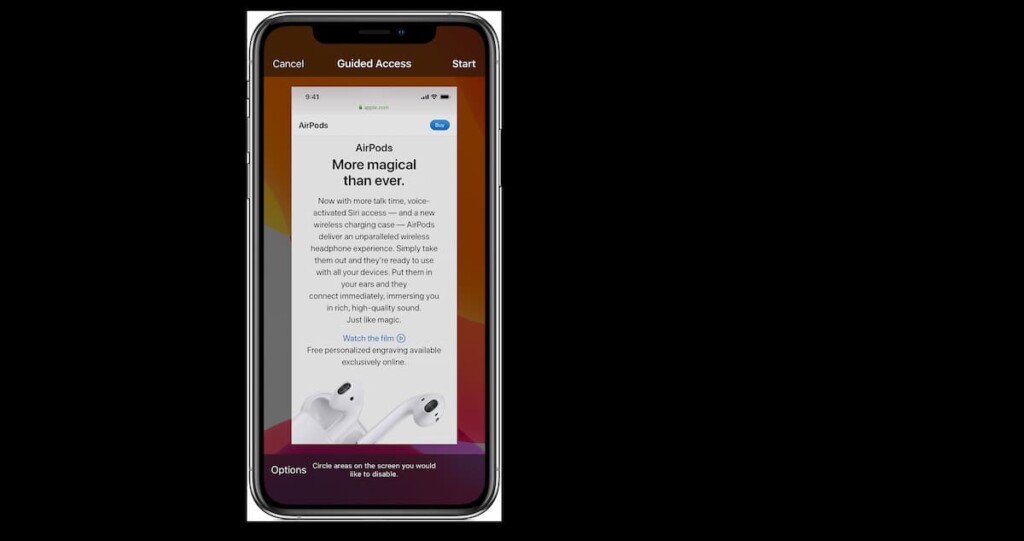
Но знаете ли, че има функция за достъпност, която ви помага да заключвате приложения на iPhone без Screen Time. Нарича се Guided Access и макар да изисква малко усилия, може да е решението, от което се нуждаете. Ето как да я настроите:
- Отидете в Настройки.
- Изберете „Достъпност“.
- Изберете Ръководен достъп.
- Активирайте Guided Access (превключвателят трябва да стане зелен).
- Задайте парола за насочен достъп.
- Отидете в приложението, което искате да заключите.
- Трикратно кликнете върху Бутон „Начало“.
- Въведете паролата си, когато бъдете подканени.
Вариант 4: Използвайте Face ID или Touch ID за конкретни приложения
Много приложения, включително WhatsApp, Notes и банкови приложения, предлагат Face ID или Touch ID защита. За да я активирате, отворете настройките на приложението и потърсете опция като Поверителност, сигурност или заключване с парола. Включете Face ID или Touch ID да изисква биометрична автентификация при всяко отваряне на приложението.
Този метод е чудесен за защита на чувствителни приложения, без да е необходимо Screen Time. Въпреки това, той работи само за поддържани приложения, така че не всички приложения ще имат тази функция. Ако дадено приложение не поддържа Face ID, обмислете използването на пряк път или приложение за заключване на приложения от трети страни.
Най-добрият ви избор за заключване на приложения е…
Все повече родители, които се чудят как да заключат приложения на iPhone без Screen Time, избират Eyezy. То не само ви дава възможност да заключвате приложения от разстояние, без да е необходимо да държите телефона им в ръцете си, но и включва редица други мощни функции, които надхвърлят блокирането на приложения.
Eyezy е богато на функции приложение за наблюдение, което ви предоставя всичко необходимо, за да виждате какво правят.
А функциите са впечатляващи. Социално фокус ви позволява да четете техните частни чатове във всички видове приложения (включително и текстови съобщения). Натискане на клавиш Заснемане работи на заден план, за да записва всичко, което пишат.
Точен ви показва къде са (и къде са били). Планове Breaker ви позволява да видите какво има в календара им. Търсачка на файлове ви показва снимките, които са запазили, споделили и получили на телефона си. И списъкът продължава и продължава.
За да разберете защо Eyezy е повече от просто инструмент за заключване на приложения за iPad, изпробвайте демо версията. Тя не е заключена, така че не се колебайте и я пробвайте.



