Съвременните технологии продължават да се развиват, а децата не могат да им се наситят. Младите хора са обсебени от смартфоните и възможностите, които те им предоставят.
Може би ще ви изненада факта, че повечето деца в САЩ получават първия си смартфон, преди да постъпят в средното училище. Нещо повече, прогнозира се, че броят на потребителите на Android смартфони ще достигне 144 милиона през 2022 г..
Това не е чудно, тъй като при сравнително умерена цена Android мобилните телефони позволяват на децата и тийнейджърите да бъдат онлайн денонощно и да са информирани за всичко, което се случва в тяхната дигитална среда.
Въпреки това, освен ползите, мобилните телефони могат да представляват сериозна опасност за децата. Ето защо родителите трябва да поставят граници и да въведат родителски контрол върху Android устройствата на децата си.
Съдържание
Защо да настроите родителски контрол на Android телефон?
Много родители се притесняват колко време да позволят на децата си да прекарват пред екрана. Често това е единственият проблем, който тревожи възрастните, и те напълно забравят за другите опасности, свързани с неограничения достъп на децата до интернет.
Ако родителите не настроят родителския контрол на Android, децата могат да се натъкнат на неподходящо съдържание и да видят нещо, което не би трябвало. Това могат да бъдат сайтове за възрастни, насилствени видеоклипове или приложения за онлайн чат за лица над 18 години.
Децата могат също да получат достъп до приложения за запознанства или чат сайтове за възрастни, където могат да разговарят с непознати без ограничения. Това може да доведе до сприятеляване с онлайн хищници или да ги превърне в мишена за измамници.
Android мобилните телефони са известни с това, че са уязвими по отношение на сигурността. Например, общият брой на новите атаки с злонамерен софтуер е около 482 579 на месец през март 2020 г. Хиляди потребители станаха жертви на кражба на данните за кредитните им карти и самоличността им.
Освен това, използването на Android мобилен телефон без родителски контрол може да изложи детето на опасност от кибертормоз. Ако унижението от онлайн тормоз се превърне в нещо твърде лично, жертвата може да започне да страда от различни психологически разстройства, като депресия или ниско самочувствие, което да доведе до слаби академични резултати и проблеми със социализацията.
Как да настроите родителски контрол на Android: 5 лесни начина
Децата с неограничен достъп до интернет поглъщат всичко, което виждат онлайн, включително съдържание, което родителите никога не биха одобрили. Въпреки това, възрастните не могат да забранят на децата да използват смартфони, както и блокиране на достъпа до интернет.
Добре е да се знае, че родителският контрол може да бъде полезен и да балансира нуждите на децата и техните родители.
1. Използвайте приложения за родителски контрол на трети страни (например Eyezy)
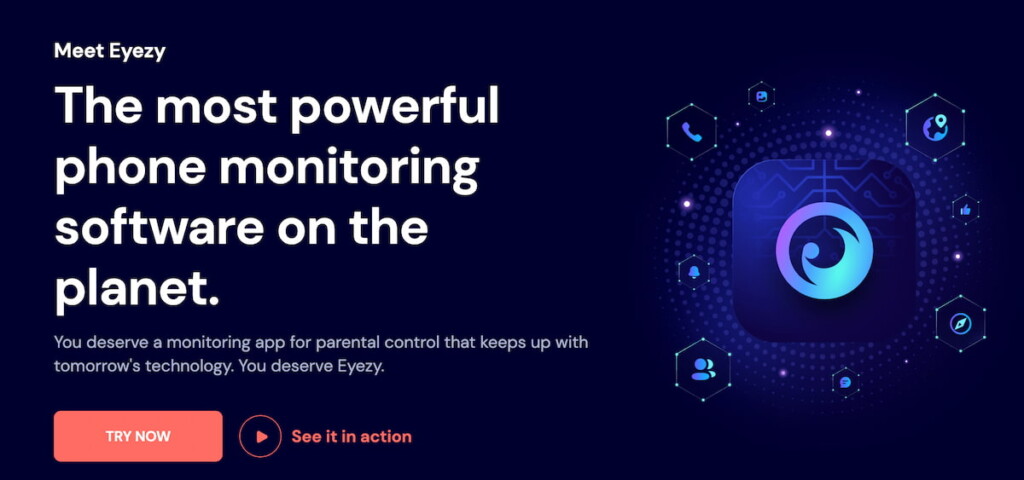
Въпреки че основните родителски контроли на Android могат да бъдат полезни, те не разполагат с много функции и предоставят ограничена информация за дейността на детето ви на смартфона. Приложение за родителски контрол, като Eyezy, може да ви бъде полезно, ако търсите разширени възможности за наблюдение.
Eyezy ви позволява да проверявате историята на браузъра на вашето дете, да разглеждате неговите отметки, блокиране на неподходящи приложения, и прочетете чатовете им в социалните медии.
Следвайте няколко стъпки, за да инсталирате Eyezy на Android телефона на вашето дете:
- Отидете на Eyezy.com и създайте профил.
- Закупете абонамента за Android устройства. Имайте предвид, че някои разширени функции за наблюдение изискват рутиране на целевия телефон.
- Проверете имейла, който сте използвали при регистрацията. Ще получите инструкции за инсталиране от Eyezy. Следвайте ги внимателно, за да настроите приложението правилно.
- Когато всичко е готово, влезте в потребителския си профил и свържете устройството на детето си.
- Дайте на приложението няколко минути и започнете да наблюдавате.
Eyezy ви позволява да следите регистъра на обажданията на вашето дете, да проследявате GPS местоположението му, да преглеждате му медийните файлове, да записвате дистанционно екрана на мобилния му телефон и да проверявате събитията в календара му.

2. Настройте Android Child Lock в ограничения профил
Повечето Android телефони ви позволяват да добавите нов потребител към вашето устройство. Това означава, че вие ставате администратор и можете да добавите детето си с ограничен профил. Като опция, можете да настроите Chil Mode директно на телефона на детето си.
Ето какво трябва да направите:
1. Отидете на Настройки > Потребители и акаунти.
2. Изберете Потребители > Добави потребител.
3. Изберете една от наличните опции. Ограничен профил.
4. Задайте PIN код за сигурност.
5. Изберете до кои приложения ще има достъп новият профил. Поставете превключвателя в положение “Изключено”, ако искате да ограничите достъпа до конкретно приложение.
3. Ограничаване на съдържанието в Google Play Store
Можете да използвате родителския контрол на Google Play в Android, за да ограничите съдържанието въз основа на рейтингите за аудитория. Например, можете да отмените избора на опцията за показване на съдържание само за възрастни над 18 години.
Ето как можете да коригирате това:
- Отворете приложението Google Play на телефона на детето си.
- Натиснете менюто с бургера в горния ляв ъгъл.
- Отидете в Настройки > Родителски контрол.
- Активирайте родителския контрол.
- Задайте PIN код, за да защитите настройките си.
- Прилагайте ограниченията за приложения, игри и друго съдържание.
4. Настройка на родителския контрол в Google Chrome
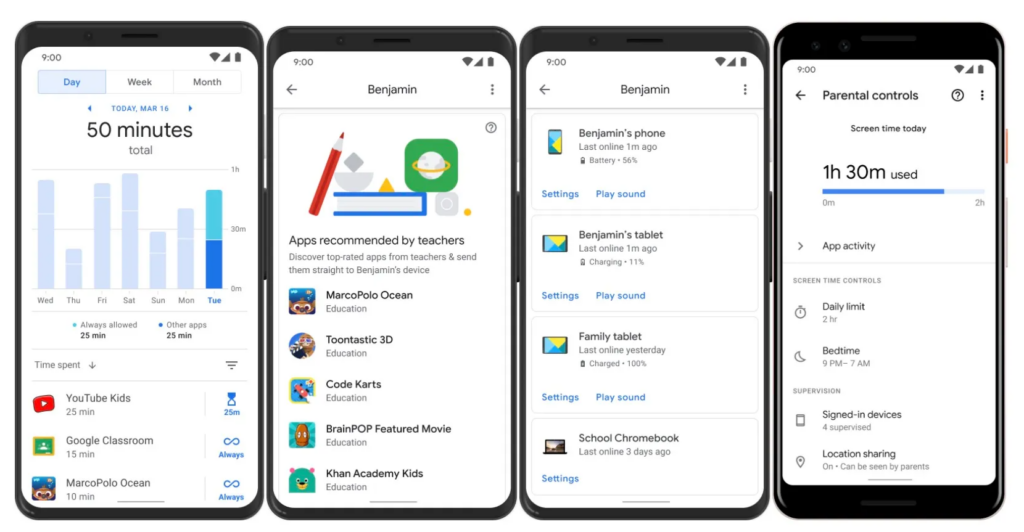
Ако детето ви използва Chrome на своето Android устройство, можете да ограничите достъпа до уебсайтове и да настроите разрешенията за съдържание с Google Family Link. Това е приложение, което помага на родителите да насочват децата си към положително съдържание.
Ето как можете да управлявате сърфирането на детето си в Google Chrome:
- Отворете Приложение Family Link.
- Изберете детето си.
- Отидете на Настройки > Управление на настройките > Филтри в Google Chrome.
- Изберете необходимата настройка според вашите нужди: Разреши всички сайтове, Блокирай сайтове за възрастни или Разреши само определени сайтове.
- Ако искате да блокирате или разрешите определени сайтове ръчно, натиснете Управление на сайтове.
Ако блокирате определен сайт, детето ви може да поиска разрешение да го посети. Приложението Family Link ще ви уведоми за това и вие можете да одобрите или отхвърлите заявката.
5. Ограничете YouTube с YouTube Kids или ограничен режим
Контролирайте видеосъдържанието, като активирате ограничения в YouTube.
- Вариант 1: Инсталиране YouTube за деца за съдържание, подходящо за възрастта.
- Вариант 2: Отворен YouTube, отидете на Настройки > Общо, и активирайте Ограничен режим.
Защо е ефективно: Той филтрира неподходящи видеоклипове и съдържание.
Как да извлечете максимална полза от родителския контрол на Android?
Ако искате най-надеждна защита за вашето дете в интернет, ви препоръчваме да комбинирате методите, изброени в тази статия. Можете да настроите основните родителски настройки и едновременно с това да използвате приложение за наблюдение.
Препоръчително е да инсталирате приложение за родителски контрол, като Eyezy, на телефона на детето си по много причини. Първо, то ви позволява да сте информирани за онлайн активността на детето си по всяко време. Освен това, ви позволява да контролирате дигиталния живот на детето си от разстояние. Това означава, че можете да виждате какво прави то от всяко място с интернет връзка.
Накрая, Eyezy може да ви предостави пълна информация за дейността на вашето дете на смартфона, като започне от преглеждане на съобщенията му и завърши с определяне на точното му местоположение.