


Υπάρχει πολύ καλό περιεχόμενο στο Hulu. Αλλά και πολλά ακατάλληλα για παιδιά — τόσα πολλά που θα αναρωτηθείτε πώς να αποκλείσετε εκπομπές στο Hulu πριν προλάβετε να δείτε τη σύντομη λίστα μας με τα εκπληκτικά προγράμματα.
Σειρές όπως Ένας δάσκαλος αφηγούνται την ιστορία μιας σεξουαλικής σχέσης μεταξύ μιας 30χρονης δασκάλας και ενός μαθητή λυκείου κάτω των 18 ετών. Ή Παμ & Τόμι, μια περιορισμένη σειρά για το σεξ βίντεο της Πάμελα Άντερσον και του Τόμι Λι.
Ή Η ιστορία της υπηρέτριας, μια απίστευτη σειρά βασισμένη στο ομώνυμο μυθιστόρημα (Προειδοποίηση για σπόιλερ: πολύ σεξ και βία σε αυτό).
Ανησυχείτε; Δεν έχουμε καν αρχίσει ακόμα. Υπάρχουν αμέτρητα εκπομπές που αξίζουν το ενδιαφέρον σας. Αλλά μην ανησυχείτε. Είμαστε εδώ για να σας βοηθήσουμε με όλα όσα πρέπει να γνωρίζετε σχετικά με τον τρόπο αποκλεισμού μιας εκπομπής στο Hulu συγκεκριμένα — και πολλά άλλα.
Πίνακας περιεχομένων
Μέθοδος #1: Αποκτήστε μια εφαρμογή γονικού ελέγχου, όπως το Eyezy
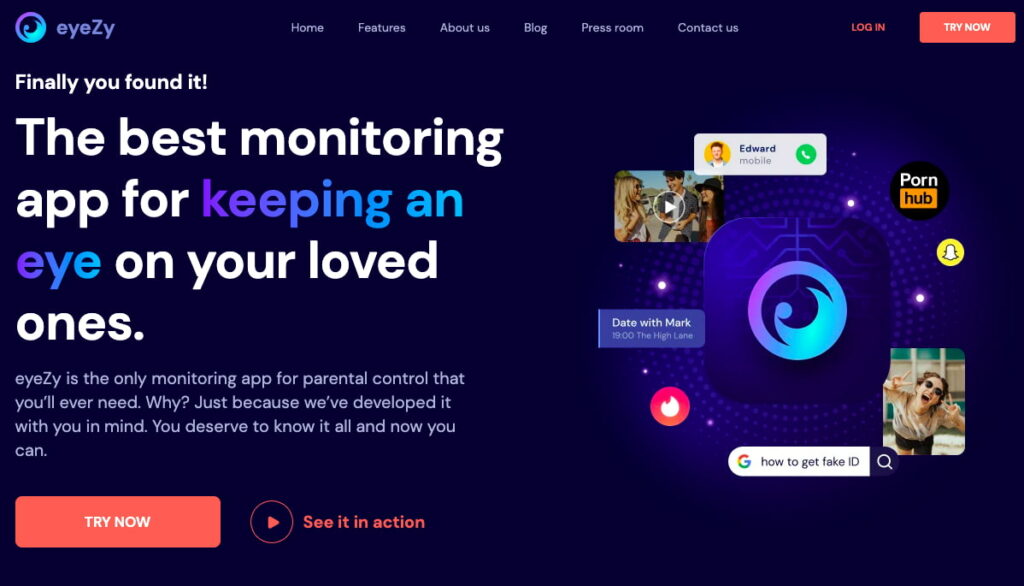
Το Eyezy δεν μπορεί να μπλοκάρει απευθείας τις εκπομπές του Hulu, αλλά μπορεί να σας βοηθήσει να ενημερώνεστε για τις συνήθειες παρακολούθησης των παιδιών σας. Με την παρακολούθηση της δραστηριότητας σε πραγματικό χρόνο, θα γνωρίζετε πάντα αν έχουν πρόσβαση σε περιεχόμενο που δεν είναι κατάλληλο.
Με Κοινωνικό Σποτλάιτ, μπορείτε να ρίξετε μια ματιά στις συνομιλίες τους στα μέσα κοινωνικής δικτύωσης. Είτε χρησιμοποιούν WhatsApp, Messenger, Snapchat, Instagram ή απλά κλασικά μηνύματα κειμένου, μπορείτε να δείτε τις συνομιλίες τους, συμπεριλαμβανομένων όλων των μηνυμάτων που έχουν σταλεί και ληφθεί. Αν μιλάνε για μια εκπομπή του Hulu που μόλις είδαν ή σκοπεύουν να δουν, θα το μάθετε.
Θέλετε να μάθετε αν παρακολουθούν Hulu χωρίς να χρειάζεται να ψάξετε στο κινητό τους; Με Μαγικές ειδοποιήσεις, θα είστε πάντα ενημερωμένοι. Απλά ορίστε λέξεις-κλειδιά στον Πίνακα Ελέγχου Eyezy.
Εάν αυτές οι λέξεις εμφανιστούν σε μια συνομιλία ή αναζήτηση, Eyezy σας στέλνει μια ειδοποίηση. Για παράδειγμα, αν ορίσετε τη λέξη “Hulu” και οι χρήστες μιλούν για το Hulu, θα λάβετε μια ειδοποίηση.
Και με Μεγεθυντικός φακός ιστού, μπορείτε να δείτε τις συνήθειες περιήγησής τους, συμπεριλαμβανομένων των αναζητήσεων που έχουν κάνει και των ιστότοπων που έχουν επισκεφτεί. Αν έχουν χρησιμοποιήσει το πρόγραμμα περιήγησης Hulu για να παρακολουθήσουν εκπομπές, μπορείτε να το μάθετε.
Πώς να εγκαταστήσετε το Eyezy;
Η εκκίνηση του Eyezy είναι απλή και διαρκεί μόνο λίγα λεπτά σε συσκευή Android ή iOS.
Βήμα 1: Δημιουργήστε τον λογαριασμό σας στο Eyezy
Μεταβείτε στον επίσημο ιστότοπο του Eyezy και δημιουργήστε έναν λογαριασμό. Μόλις δημιουργήσετε τον λογαριασμό σας, επιλέξτε ένα πρόγραμμα συνδρομής που ταιριάζει στις ανάγκες σας.
Βήμα 2: Επιλέξτε τη συσκευή
Επιλέξτε τον τύπο της συσκευής που θέλετε να παρακολουθήσετε.
Βήμα 3: Εγκαταστήστε το Eyezy στη συσκευή προορισμού
- Για Android: Θα χρειαστείτε φυσική πρόσβαση στη συσκευή για να κατεβάσετε και να εγκαταστήσετε την εφαρμογή Eyezy. Μόλις εγκατασταθεί, ακολουθήστε τις οδηγίες στην οθόνη για να παραχωρήσετε τα απαραίτητα δικαιώματα για πλήρη λειτουργικότητα. Μετά την εγκατάσταση, η εφαρμογή λειτουργεί διακριτικά στο παρασκήνιο.
- Για iOS: Το Eyezy μπορεί να εγκατασταθεί εξ αποστάσεως χρησιμοποιώντας τα διαπιστευτήρια iCloud.
Βήμα 4: Πρόσβαση στον πίνακα ελέγχου Eyezy
Μόλις ολοκληρωθεί η εγκατάσταση, συνδεθείτε στον λογαριασμό σας Eyezy από οποιαδήποτε συσκευή. Ο διαδικτυακός πίνακας ελέγχου θα εμφανίσει όλα τα δεδομένα που παρακολουθούνται, συμπεριλαμβανομένων των μηνυμάτων, της παρακολούθησης τοποθεσίας, της χρήσης εφαρμογών και άλλων.

Μέθοδος #2: Χρησιμοποιήστε τους ενσωματωμένους γονικούς ελέγχους του Hulu
Το Hulu διαθέτει ενσωματωμένους γονικούς ελέγχους στην εμπειρία χρήσης του. Είναι σχετικά εύκολο να τους ρυθμίσετε. Και μόλις είστε έτοιμοι, θα έχετε στη διάθεσή σας ορισμένους βασικούς περιορισμούς προβολής, ώστε να αποτρέψετε τα παιδιά σας από το να βλέπουν ακατάλληλο περιεχόμενο. Για να ξεκινήσετε:
- Πατήστε την εφαρμογή Hulu στη συσκευή σας.
- Πατήστε το όνομά σας στο πάνω μέρος της οθόνης.
- Πατήστε Νέο προφίλ και στη συνέχεια προσθέστε το όνομά τους.
- Ενεργοποιήστε το διακόπτη Kids.
- Πατήστε Δημιουργία προφίλ για να αποθηκεύσετε τις αλλαγές.
Στη συνέχεια, θα πρέπει να δημιουργήσετε έναν κωδικό PIN για το δικό σας προφίλ. Εάν δεν το κάνετε, τα παιδιά σας θα μπορούν να έχουν πρόσβαση στο προφίλ σας και να βλέπουν περιεχόμενο για ενήλικες. Για να ορίσετε έναν κωδικό PIN:
- Μεταβείτε στο προφίλ σας.
- Πατήστε Διαχείριση προφίλ.
- Στον έλεγχο γονέων, ενεργοποιήστε την προστασία με PIN.
- Επιλέξτε έναν τετραψήφιο PIN.
- Πατήστε Δημιουργία καρφίτσας.
Αυτό είναι όλο. Τα παιδιά σας θα μπορούν να βλέπουν μόνο το προφίλ τους και θα έχουν πρόσβαση μόνο σε περιεχόμενο με βαθμολογία PG-13 & TV-14 ή χαμηλότερη.
Μέθοδος #3: Αλλάξτε τον κωδικό πρόσβασής σας στο Hulu κάθε μέρα

Θέλετε να εμποδίσετε την πρόσβαση σε συγκεκριμένες εκπομπές στο Hulu; Δυστυχώς, δεν υπάρχει ενσωματωμένη λειτουργία για τον αποκλεισμό συγκεκριμένων τίτλων. Το καλύτερο που μπορείτε να κάνετε είναι να ρυθμίσετε τους γονικούς ελέγχους για να περιορίσετε το περιεχόμενο ανάλογα με την ηλικιακή κατηγορία.
Ωστόσο, αν θέλετε να αποκλείσετε εκπομπές στο Hulu μία προς μία, μπορείτε να αλλάζετε τον κωδικό πρόσβασής σας καθημερινά.
Φυσικά, αυτό δεν θα τους εμποδίσει να βλέπουν ό,τι θέλουν. Αλλά κάθε φορά που θέλουν να δουν Hulu, θα πρέπει να σας ζητήσουν τον κωδικό πρόσβασης. Όταν το κάνουν, ρωτήστε τους τι σκοπεύουν να δουν.
Και όταν τελειώσουν, μπορείτε να επιβεβαιώσετε τι είδαν ελέγχοντας το ιστορικό παρακολούθησης του Hulu. Αν δείτε εκεί προγράμματα που δεν εγκρίνετε, είναι ώρα να κάνετε μια σοβαρή συζήτηση.
Μέθοδος #4: Χρήση φιλτραρίσματος περιεχομένου με βάση το δρομολογητή
Για να αποκλείσετε συγκεκριμένες εκπομπές ή την πρόσβαση στο Hulu εντελώς, χρησιμοποιήστε φιλτράρισμα περιεχομένου σε επίπεδο δρομολογητή.
Βήματα:
- Συνδεθείτε στο Ρυθμίσεις δρομολογητή Wi-Fi (συνήθως μέσω
192.168.1.1). - Εντοπίστε Γονικός έλεγχος ή φιλτράρισμα περιεχομένου ρυθμίσεις.
- Προσθήκη Hulu.com ή συγκεκριμένες διευθύνσεις URL στην λίστα αποκλεισμένων.
- Αποθηκεύστε τις αλλαγές και επανεκκινήστε το δρομολογητή.
Αυτή η μέθοδος είναι αποτελεσματική για νοικοκυριά που επιθυμούν πλήρης έλεγχος του περιεχομένου ροής. Ωστόσο, αυτό αποκλείει την πρόσβαση σε επίπεδο δικτύου, οπότε όλες οι συσκευές που είναι συνδεδεμένες στο Wi-Fi θα επηρεαστούν.
Γιατί μια εφαρμογή γονικού ελέγχου είναι καλύτερη από τα ενσωματωμένα στοιχεία ελέγχου του Hulu
Ακόμα διστάζετε να προχωρήσετε πέρα από το απλό μπλοκάρισμα των εκπομπών στο Hulu και να αποκτήσετε το Eyezy; Εδώ είναι τρεις λόγοι που μπορεί να σας κάνουν να το ξανασκεφτείτε.
- Η συσκευή σας ενδέχεται να μην υποστηρίζει τους γονικούς ελέγχους του Hulu. Μπορεί να φαίνεται λίγο παράλογο, αλλά οι γονικοί έλεγχοι του Hulu δεν λειτουργούν σε όλες τις συσκευές. Εάν διαθέτετε παλαιότερη συσκευή, η έκδοση του Hulu που χρησιμοποιείτε ενδέχεται να μην προσφέρει γονικούς ελέγχους.
- Οι διαφημίσεις του Hulu δεν υπόκεινται στον γονικό έλεγχο. Αν νομίζατε ότι το μεγαλύτερο πρόβλημα με τους γονικούς ελέγχους του Hulu ήταν η αδυναμία αποκλεισμού προγραμμάτων, ξανασκεφτείτε το. Οι διαφημίσεις στο Hulu μπορεί να αποτελέσουν τεράστιο πρόβλημα αν προσπαθείτε να διασφαλίσετε ότι τα παιδιά σας δεν παρακολουθούν αμφιλεγόμενο περιεχόμενο. Δυστυχώς, οι διαφημίσεις στο Hulu δεν τηρούν τους περιορισμούς αξιολόγησης. Αυτό σημαίνει ότι ενώ μπορεί να παρακολουθούν μια εκπομπή με αξιολόγηση PG-13, ενδέχεται να δουν μια διαφήμιση για μια εκπομπή για ενήλικες ή ένα προϊόν που δεν είναι κατάλληλο για παιδιά. Αυτό δεν σας κάνει να θέλετε να αποκλείσετε εντελώς το Hulu;
- Αν γνωρίζουν τον PIN σας, δεν έχετε καμία ελπίδα. Το γεγονός ότι γνωρίζετε πώς να ρυθμίσετε τους γονικούς ελέγχους στο Hulu δεν σημαίνει ότι είστε ασφαλείς. Εάν τα παιδιά σας μπορούν να μαντέψουν τον κωδικό PIN σας, μπορούν να αλλάξουν τους γονικούς ελέγχους του Hulu σε ένα λεπτό.
Δοκιμάστε το Eyezy και ανακαλύψτε ακόμα μεγαλύτερη ηρεμία
Υπάρχουν ακόμα περισσότερα πράγματα που αξίζει να αγαπήσετε Eyezy, συμπεριλαμβανομένου του Connection Blocker, που σας επιτρέπει να αποκλείσετε ιστότοπους και εφαρμογές με μερικά μόνο κλικ. Και το Files Finder, που σας δείχνει τις φωτογραφίες και τα βίντεο που είναι εγκατεστημένα στο τηλέφωνό τους. Μην αρκείστε λοιπόν μόνο στους γονικούς ελέγχους του Hulu. Αποκτήστε γονικούς ελέγχους για όλα όσα μπορείτε να φανταστείτε με το Eyezy.



Θα ήθελα να αποκλείσω ορισμένα κανάλια. Δεν θέλω να τα βλέπω στη λίστα μου ή/και στον οδηγό.
Μπορεί το Hulu να μου προσφέρει έναν τρόπο να το κάνω αυτό;
Γεια σου, Μαρκ! Για να λάβεις την απάντηση σε μια τέτοια ερώτηση, θα πρέπει να επικοινωνήσεις με την υποστήριξη της Hulu. Μη διστάσεις να επικοινωνήσεις μαζί μας αν έχεις οποιαδήποτε ερώτηση ή απορία σχετικά με το Eyezy.
Παρακαλώ, θα ήθελα πολύ αν κάποιος μπορούσε να με κατευθύνει προς τη σωστή κατεύθυνση για βοήθεια και υποστήριξη, καθώς η εφαρμογή μου δεν λειτουργεί σωστά.
Γεια σου, Ντάνιελ!
Παρακαλώ επικοινωνήστε μαζί μας, θα χαρούμε να σας βοηθήσουμε!