

Όταν η Apple παρουσίασε το Screen Time στο iPhone, εγκαινίασε μια νέα εποχή υπευθυνότητας στη χρήση των smartphone. Η Apple αναγνώρισε ότι τα παιδιά περνούσαν υπερβολικά πολύ χρόνο με τα τηλέφωνά τους και παρουσίασε μια λειτουργία που επιτρέπει στους γονείς να ορίζουν όρια χρήσης.
Μπορείτε να κλειδώσετε εφαρμογές στο iPhone με το Screen Time; Φυσικά. Αλλά δεν σας επιτρέπει να κλειδώσετε εντελώς τις εφαρμογές. Στην πραγματικότητα, μπορείτε μόνο να ορίσετε χρονικά όρια για τις εφαρμογές. Και ενώ μπορείτε να περιορίσετε τις εφαρμογές ανά ηλικιακή κατηγορία, αυτό σημαίνει ότι κάθε εφαρμογή σε αυτή την κατηγορία θα περιοριστεί.
Υπάρχει λοιπόν καλύτερος τρόπος για να κλειδώσετε εφαρμογές σε iPhone και iPad; Βρήκαμε 4. Ποιον θα επιλέξετε;
Πίνακας περιεχομένων
Επιλογή 1: Αποκτήστε Eyezy

Αν ψάχνετε συμβουλές για το πώς να κλειδώσετε εφαρμογές στο iPad χωρίς το Screen Time (και στο iPhone επίσης), το Eyezy πρέπει να βρίσκεται στην κορυφή της λίστας σας. Η εφαρμογή γονικού ελέγχου σας δίνει πρόσβαση σε κάθε είδους πληροφορίες σχετικά με τη συσκευή Apple των παιδιών σας, συμπεριλαμβανομένης μιας λίστας με τις εφαρμογές που χρησιμοποιούν.
Στο Eyezy είναι ενσωματωμένο ένα εργαλείο που ονομάζεται Connection Blocker. Όχι μόνο σας επιτρέπει να αποκλείσετε ιστότοπους και Wi-Fi με το πάτημα ενός κουμπιού, αλλά μπορείτε επίσης να το χρησιμοποιήσετε για να αποκλείσετε συγκεκριμένες εφαρμογές στο τηλέφωνό τους.
- Εγκατάσταση Eyezy στο τηλέφωνό τους.
- Συνδεθείτε στο Πίνακας ελέγχου.
- Στην αριστερή γραμμή πλοήγησης, αναζητήστε το Connection Blocker.
- Κάντε κλικ Αποκλεισμός εφαρμογών.
- Βρείτε την εφαρμογή που θέλετε να αποκλείσετε (ίσως χρειαστεί να κάνετε κύλιση αν υπάρχουν πολλές εφαρμογές).
- Κάντε κλικ Μπλοκ.
Αυτό είναι όλο. Όποτε θέλουν να χρησιμοποιήσουν αυτή την εφαρμογή, δεν θα μπορούν.

Επιλογή 2: Ρύθμιση συντόμευσης για iPhone ή iPad
Αν θέλετε να κλειδώσετε εφαρμογές στο iPhone, το Screen Time δεν είναι η μόνη επιλογή που προσφέρει το iOS. Το Shortcuts είναι μια εξαιρετική λειτουργία του iPhone που σας επιτρέπει να αυτοματοποιήσετε κάθε είδους εργασίες. Για παράδειγμα, αν θέλετε να δημιουργήσετε μια αυτοματοποίηση που ενεργοποιεί την τηλεόρασή σας, χαμηλώνει τα φώτα και θέτει το iPhone σας σε σίγαση, μπορείτε να δημιουργήσετε ένα Shortcut με το όνομα “Movie Time”.
Μπορείτε επίσης να χρησιμοποιήσετε τις Συντομεύσεις για να κλειδώσετε εφαρμογές στο iPhone. Δείτε πώς:
- Ανοίξτε τις συντομεύσεις στο iPhone σας.
- Στο κάτω μέρος, πατήστε Αυτοματοποίηση.
- Πατήστε το εικονίδιο συν (+).
- Μετακινηθείτε προς τα κάτω μέχρι το App trigger (Ενεργοποίηση εφαρμογής) και, στη συνέχεια, πατήστε το.
- Επιλέξτε την εφαρμογή (ή τις εφαρμογές) που θέλετε να κλειδώσετε.
- Εάν το Is Opened δεν είναι ήδη επιλεγμένο, κάντε το τώρα.
- Πατήστε Επόμενο.
- Στο πεδίο αναζήτησης, πληκτρολογήστε Κλείδωμα οθόνης.
- Απενεργοποίηση Ρωτήστε πριν τρέξετε.
- Πατήστε Έγινε.
Τώρα, κάθε φορά που θα φορτώνετε την εφαρμογή, θα σας ζητείται ο κωδικός πρόσβασής σας. Λάβετε υπόψη ότι αυτό δεν κλειδώνει τη συγκεκριμένη εφαρμογή, αλλά ολόκληρο το τηλέφωνο. Δεν είναι ιδανικό, αλλά αν ψάχνετε μια δωρεάν λύση που σας δείχνει πώς να κλειδώσετε εφαρμογές στο iPhone χωρίς Screen Time, κάνει τη δουλειά.
Επιλογή 3: Χρήση καθοδηγούμενης πρόσβασης
Η Apple διαθέτει ορισμένες ενσωματωμένες λειτουργίες προσβασιμότητας που διευκολύνουν τη χρήση του iPhone σε ορισμένες περιπτώσεις. Για παράδειγμα, μπορείτε να ρυθμίσετε το iPhone να σας διαβάζει, εάν έχετε προβλήματα όρασης. Ή μπορείτε να ενεργοποιήσετε ορισμένες δονήσεις, εάν έχετε προβλήματα ακοής.
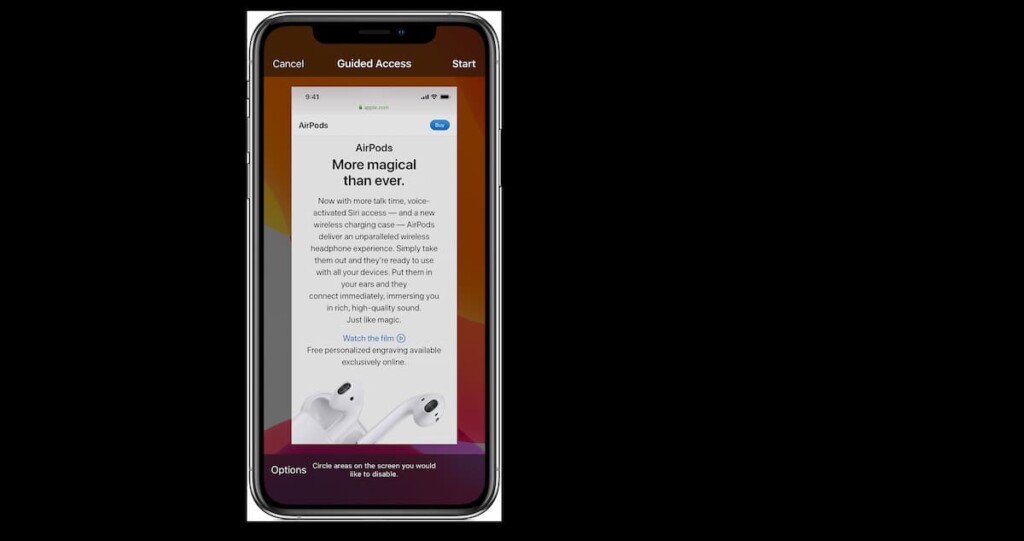
Αλλά γνωρίζατε ότι υπάρχει μια λειτουργία προσβασιμότητας που σας βοηθά να κλειδώσετε εφαρμογές στο iPhone χωρίς το Screen Time. Ονομάζεται Guided Access και, αν και απαιτεί μια μικρή παράκαμψη, μπορεί να είναι η λύση που χρειάζεστε. Δείτε πώς να την ρυθμίσετε:
- Μεταβείτε στις Ρυθμίσεις.
- Επιλέξτε Προσβασιμότητα.
- Επιλέξτε Καθοδηγούμενη πρόσβαση.
- Ενεργοποιήστε την καθοδηγούμενη πρόσβαση (το κουμπί θα γίνει πράσινο).
- Ορίστε έναν κωδικό πρόσβασης για την καθοδηγούμενη πρόσβαση.
- Μεταβείτε στην εφαρμογή που θέλετε να κλειδώσετε.
- Κάντε τριπλό κλικ στο Κουμπί αρχικής σελίδας.
- Εισάγετε τον κωδικό πρόσβασής σας όταν σας ζητηθεί.
Επιλογή 4: Χρήση Face ID ή Touch ID για συγκεκριμένες εφαρμογές
Πολλές εφαρμογές, όπως το WhatsApp, το Notes και οι τραπεζικές εφαρμογές, προσφέρουν Face ID ή Touch ID προστασία. Για να την ενεργοποιήσετε, ανοίξτε τις ρυθμίσεις της εφαρμογής και αναζητήστε μια επιλογή όπως Απόρρητο, ασφάλεια ή κλείδωμα με κωδικό πρόσβασης. Ενεργοποίηση Face ID ή Touch ID να απαιτείται βιομετρική πιστοποίηση κάθε φορά που ανοίγει η εφαρμογή.
Αυτή η μέθοδος είναι ιδανική για την προστασία ευαίσθητων εφαρμογών χωρίς να χρειάζεται το Screen Time. Ωστόσο, λειτουργεί μόνο για υποστηριζόμενες εφαρμογές, οπότε δεν θα διαθέτουν όλες οι εφαρμογές αυτή τη λειτουργία. Εάν μια εφαρμογή δεν υποστηρίζει το Face ID, σκεφτείτε να χρησιμοποιήσετε μια συντόμευση ή ένα πρόγραμμα κλειδώματος εφαρμογών τρίτων κατασκευαστών.
Η καλύτερη επιλογή για το κλείδωμα εφαρμογών είναι…
Όλο και περισσότεροι γονείς που αναρωτιούνται πώς να κλειδώσουν εφαρμογές στο iPhone χωρίς το Screen Time επιλέγουν το Eyezy. Όχι μόνο σας δίνει τη δυνατότητα να κλειδώσετε εφαρμογές εξ αποστάσεως χωρίς να χρειάζεται να έχετε το τηλέφωνό τους στα χέρια σας, αλλά περιλαμβάνει και μια σειρά από άλλες ισχυρές λειτουργίες που ξεπερνούν το απλό κλείδωμα εφαρμογών.
Το Eyezy είναι μια εφαρμογή παρακολούθησης με πλούσιες λειτουργίες που σας παρέχει όλα όσα χρειάζεστε για να βλέπετε τι κάνουν.
Και τα χαρακτηριστικά του είναι εντυπωσιακά. Κοινωνικό Σποτλάιτ σας επιτρέπει να διαβάζετε τις ιδιωτικές συνομιλίες τους σε όλα τα είδη εφαρμογών (και σε κείμενα). Πλήκτρο Λήψη λειτουργεί στο παρασκήνιο για να καταγράφει όλα όσα πληκτρολογούν.
Ακριβής εντοπισμός σας δείχνει πού βρίσκονται (και πού έχουν βρεθεί). Σχέδια Breaker σας επιτρέπει να δείτε τι υπάρχει στο ημερολόγιό τους. Αναζήτηση αρχείων σας δείχνει τις φωτογραφίες που έχουν αποθηκεύσει, μοιραστεί και λάβει στο τηλέφωνό τους. Και η λίστα συνεχίζεται.
Για να δείτε γιατί το Eyezy είναι κάτι περισσότερο από ένα απλό εργαλείο κλειδώματος εφαρμογών για iPad, δοκιμάστε το demo. Δεν είναι κλειδωμένο, οπότε μη διστάσετε να το δοκιμάσετε.


