
Ha eddig is nehezen boldogultál azzal, hogy hogyan lehet ellenőrizni az inkognitó előzményeket, akkor tudnod kell, hogy a Chrome nem tartalmazza ezt a funkciót alapértelmezés szerint, így eddig nem volt szerencséd.
Ha az inkognitó mód be van kapcsolva, a böngészési előzmények nem kerülnek mentésre, így soha nem fogod megtudni, milyen weboldalakat látogattak meg vagy mit kerestek. A kíváncsi gyerekek esetében ez gyakran felnőtteknek szóló tartalom.
A Eyezy-nél mi támogatjuk Önt. Önnek joga van tudni, mit csinálnak, ezért rendszeresen új funkciókat adunk hozzá, amelyek segítenek Önnek felfedezni, mit csinálnak online. Nemrégiben kifejlesztettünk egy Chrome-bővítményt, amely lehetővé teszi a Google inkognitó előzményeinek megtekintését.
Könnyű telepíteni, és miután beüzemelte, Eyezy az incognito előzményeket tükrözi a Eyezy Vezérlőpulton. Bármit is keresnek, Ön tudni fog róla.
Tartalomjegyzék
Miért érdemes megtekinteni a böngésző incognito módjának előzményeit?
Amellett, hogy megnézheted, hogy pornográf tartalmakat nézegettek-e, számos más ok is lehet arra, hogy megtanuld, hogyan lehet megnézni a Chrome inkognitó történetét.
- Öngyilkossági gondolatok gyötrik őket. Ha önkárosításon gondolkodnak vagy öngyilkossági gondolatok foglalkoztatják őket, akkor információkat kereshetnek arról, hogyan vihetik tovább a dolgokat, vagy hogyan szerezhetnek segítséget. Ha szülő vagy, tudnod kell, mi zajlik a gyerekeid világában.
- Megfélemlítik őket. Azok a gyerekek, akik zaklatásnak vannak kitéve, fórumokon vagy bármilyen hasznos információt keresve kérhetnek segítséget. online információk. Ha egyszer megtanultad, hogyan lehet megtalálni az inkognitó előzményeket a Google Chrome-ban, a valóság a kezedben lesz.
- Olyan tartalmakat néznek, amelyeket nem kellene. Nem csak pornót. Erőszakos tartalmakat. Összeesküvés-elméleteket terjesztő weboldalakat, amelyek rossz irányba terelhetik őket. Bármit, ami ellentétes azokkal az értékekkel, amelyeket beléjük neveltetett.
1. Szülői felügyeleti szoftver telepítése (Eyezy)

A kezdéshez csak egy speciális Google Chrome kiterjesztésre van szükség. Kövesse az alábbi lépéseket:
- Nyissa meg a Chrome böngészőt.
- A keresősávban lépjen a Eyezy Google Chrome kiterjesztés.
- Kattintson a Hozzáadás a Chrome-hoz gombra a bővítmény telepítéséhez.
- Amikor megjelenik a felugró ablak, amelyben a Chrome-hoz való Eyezy hozzáadását kéri, kattintson a Bővítmény hozzáadása gombra.
- A képernyő tetején megjelenik egy felugró ablak, amely tájékoztatja Önt arról, hogy a Eyezy for Chrome hozzáadódott a Chrome-hoz.
- Ezután kattintson a felső eszköztáron található kis Bővítmények ikonra. Ez egy puzzle darabhoz hasonlít.
- A Chrome esetében a Eyezy feliratnak kell megjelenni. Kattintson a három pontra.
- A Chrome bővítmények Eyezy mezőjében kattintson a Részletek gombra.
- Görgessen le az Extension options (Bővítmény beállítások) menüpontig, és kattintson rá.
- Meg kell adnia a kapcsolódási kódját. Csak vegye ki a Eyezy Vezérlőpultból, és írja be ide. Ezután kattintson a Beküldés gombra.
Ennyi. Most már készen állsz a Eyezy Chrome kiterjesztés használatára a Eyezy-hez. Készítettünk egy videós útmutatót is, hogy a beállítási folyamat a lehető legegyszerűbb és legkönnyebb legyen számodra.

2. A böngésző DNS-gyorsítótárának használata
A Chrome böngészőben az incognito előzmények ellenőrzésének egyik módja a DNS-gyorsítótár használata. Nyissa meg a Parancssort (Windows) vagy a Terminált (Mac), és írja be a következő parancsot: ipconfig /displaydns (Windows) vagy dscacheutil -cachedump -entries (Mac).
Ez a parancs megjeleníti a legutóbb látogatott webhelyeket, beleértve az inkognitó módban megnyitottakat is, feltéve, hogy a böngészőt vagy a számítógépet nem indították újra. Az információk azonban nem tartalmaznak részletes böngészési adatokat, és leginkább a legutóbbi tevékenységek gyors áttekintésére alkalmasak.
Ne feledje, hogy ezekhez az információkhoz való hozzáférés megfelelő hozzájárulás nélkül sértheti az adatvédelmi előírásokat, ezért mindig felelősségteljesen és etikai szempontokat figyelembe véve alkalmazza ezt a módszert.
3. Hozzáférés a Google-fiók tevékenységéhez
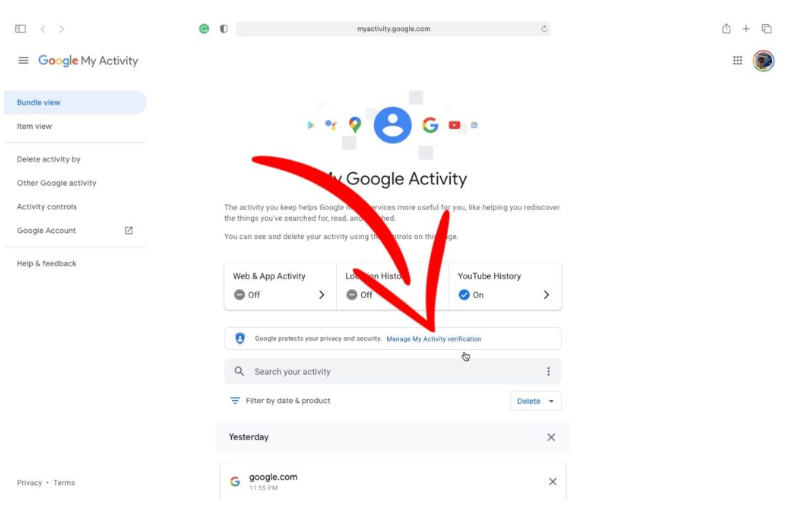
Ha valaki böngészés közben be van jelentkezve Google-fiókjába, akkor a fiók beállításaiban ellenőrizheti a tevékenységét. Látogasson el a myactivity.google.com és bejelentkezni a fiókjukba (engedéllyel). Ez az oldal a webes és alkalmazásbeli tevékenységeket mutatja, beleértve a kereséseket és a meglátogatott webhelyeket, függetlenül attól, hogy inkognitó módot használtak-e.
Ez a módszer azonban megköveteli a Google-fiókjukhoz való hozzáférést, és csak akkor működik, ha a fiókjukban engedélyezve van a tevékenységkövetés. Ez egy egyszerű módszer a böngészési előzmények megtekintésére, de mindig átláthatóan és etikus módon kell alkalmazni, biztosítva, hogy a megfigyelt személy tisztában legyen a követéssel.
Még többet elérhet az Eyezy-vel
Most, hogy már tudja, hogyan tekintheti meg valaki inkognitó történetét a Chrome-ban, itt az ideje, hogy még több ellenőrzési lehetőséget adjon a kezébe. Az inkognitó Chrome-történet megtekintése csak egy a sok hatékony Eyezy funkció közül, amelyek elérhetők azoknak a elfoglalt szülőknek, akik szeretnék tudni, mit csinálnak a gyerekeik.
A Pontos meghatározás, megtekintheti a jelenlegi tartózkodási helyüket a térképen, valamint a korábban felkeresett helyek listáját.
Mágikus riasztások értesít, amikor elhagyják vagy megérkeznek a Vezérlőpulton beállított helyszíneket (iskola, barátok háza, bár, ahová nem szabadna menniük). Az eszköz arról is értesít, ha vitatott szót írnak be a csevegőbe vagy a keresőbe.
A Társadalmi reflektorfény, akár a közösségi médiában folytatott csevegéseiket is elolvashatja. Nem a képeikhez fűzött kommentekről beszélünk. Az olyan alkalmazásokban zajló privát, egyéni beszélgetésekről beszélünk, mint például a Messenger, WhatsApp, Instagram, Snapchat, és még sok más. Az Eyezy mindent megmutat.
A Chrome inkognitó történetének megkeresésétől kezdve egészen annak kiderítéséig, hogy kivel csevegnek és mit mondanak, a Eyezy valóban mindent megtesz, amit csak el lehet képzelni – és még többet is. Ha szeretné látni a Eyezy működését, nézze meg a bemutatót. Ha pedig segítségre van szüksége a Chrome kiterjesztéssel kapcsolatban, vegye fel velünk a kapcsolatot. Mindig rendelkezésére állunk.